Benachrichtigungen
Die Glocke in der Kopfleiste, die Liste aller Benachrichtigungen und welche Ereignisse zusätzlich per E-Mail kommen.
Stand:
Revisio meldet wichtige Ereignisse in der Glocke oben rechts: eine neue Störung, einen zugewiesenen Auftrag oder einen fehlgeschlagenen Berichtsversand. Welche Benachrichtigungen Sie bekommen, hängt von Ihrer Rolle ab. Zusätzlich legen Sie fest, welche davon auch per E-Mail kommen.
Die Glocke#
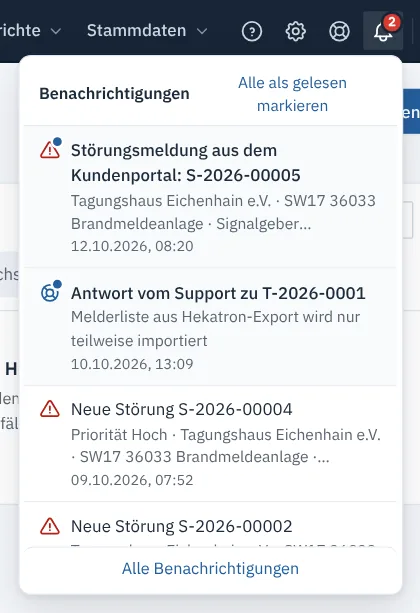
Die rote Zahl an der Glocke zeigt, wie viele Benachrichtigungen ungelesen sind. Sie wird jede Minute aktualisiert, solange die Seite offen ist.
- Klicken Sie auf die Glocke. Die letzten Einträge erscheinen; ungelesene haben einen blauen Punkt.
- Klicken Sie auf einen Eintrag. Revisio öffnet den Datensatz, zum Beispiel die Störung, und markiert den Eintrag als gelesen.
- Alle als gelesen markieren setzt den Zähler auf null.
- Alle Benachrichtigungen öffnet die vollständige Liste.
Die Liste aller Benachrichtigungen#
Die Seite Benachrichtigungen zeigt alle Einträge mit Art und Zeitpunkt, bei gelesenen auch, wann Sie sie gelesen haben.
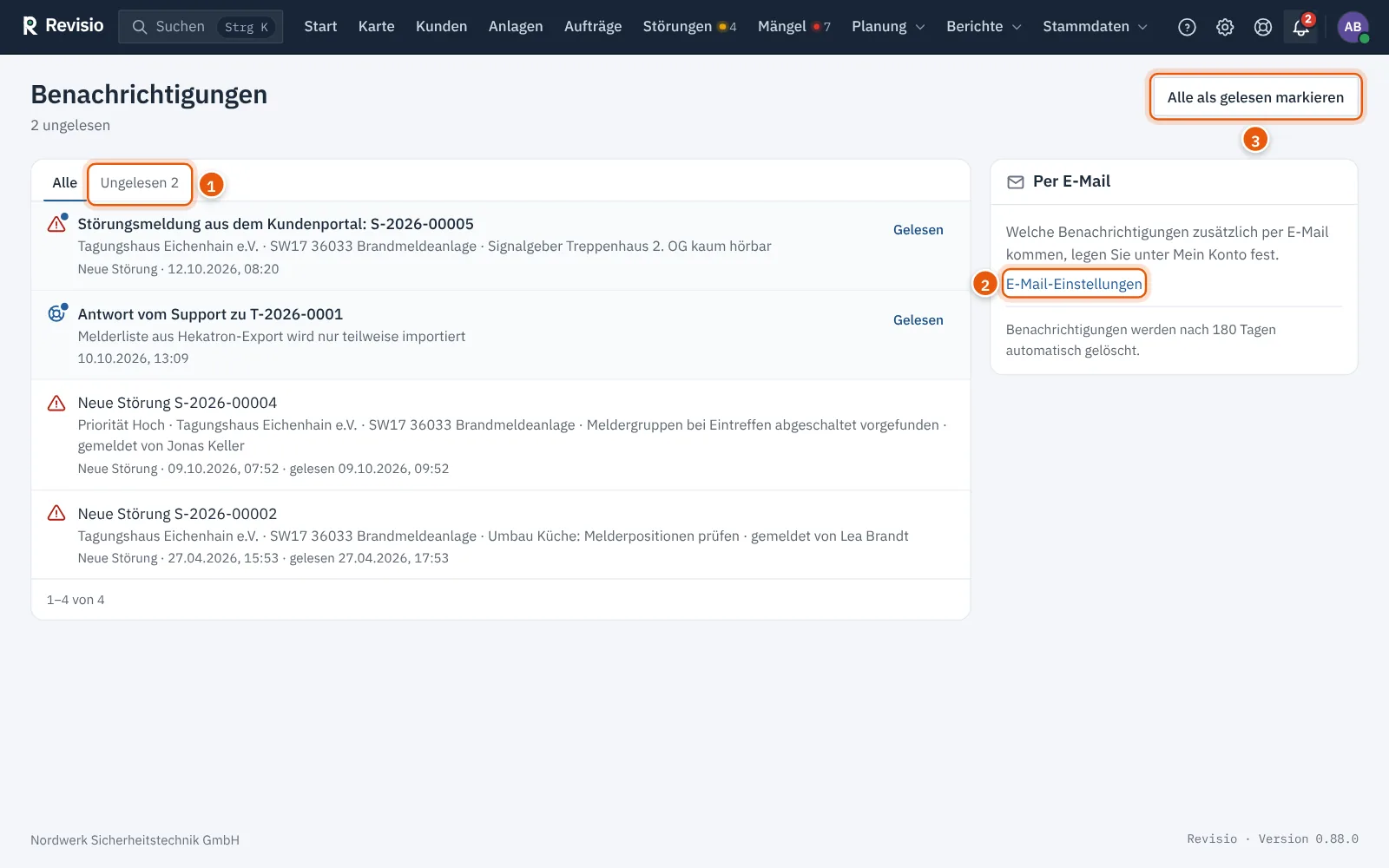
- Der Reiter Ungelesen zeigt nur, was Sie noch nicht gesehen haben.
- Gelesen in der Zeile markiert einen einzelnen Eintrag, ohne ihn zu öffnen.
- E-Mail-Einstellungen im Kasten Per E-Mail rechts neben der Liste (auf dem Smartphone darunter) führt zu den Einstellungen unter Mein Konto.
Benachrichtigungen werden nach 180 Tagen automatisch gelöscht.
Welche Benachrichtigungen gibt es?#
| Art | Wer bekommt sie |
|---|---|
| Auftrag zugewiesen | die zugewiesenen Techniker, sobald der Auftrag einen Termin hat |
| Neue Störung | Disposition und Administration, wenn eine Störung im Büro, in der Techniker-App oder im Kundenportal gemeldet wird – nicht, wer sie selbst gemeldet hat |
| Angebot angenommen oder abgelehnt | bei einer Entscheidung im Kundenportal: wer das Angebot angelegt hat und wer abrechnen oder alle Aufträge sehen darf |
| Versand fehlgeschlagen | wenn ein Bericht oder Angebot nach allen Versuchen nicht zugestellt wurde: Ersteller, Absender und die Administration |
| Sync-Konflikt | wer Benutzer verwalten darf, wenn eine Eingabe aus der Techniker-App als Konflikt wartet |
Benachrichtigungen per E-Mail#
- Öffnen Sie Mein Konto (Kontomenü oben rechts) oder klicken Sie auf der Seite Benachrichtigungen auf E-Mail-Einstellungen.
- Haken Sie im Abschnitt Benachrichtigungen die Arten an, die zusätzlich per E-Mail kommen sollen.
- Klicken Sie auf Speichern.
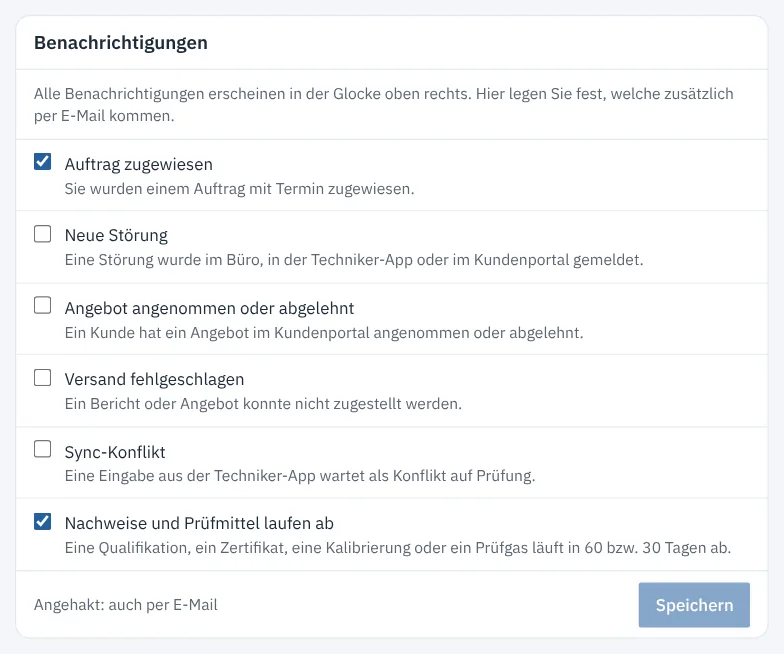
Angeboten werden nur Arten, die Sie mit Ihren Rechten bekommen können. Ohne eigene Einstellung kommt nur Auftrag zugewiesen per E-Mail.
Hinweis
Techniker erhalten neue Aufträge zusätzlich als Push-Nachricht in der Techniker-App, wenn sie dort Benachrichtigungen aktivieren gewählt haben. Siehe Techniker-App.
Andere E-Mails von Revisio#
Neben den Benachrichtigungen verschickt Revisio weitere E-Mails, die Sie hier nicht abbestellen:
- die Einladung und Links zum Zurücksetzen des Passworts,
- „Neue Anmeldung bei Revisio“, wenn sich Ihr Konto auf einem unbekannten Gerät anmeldet,
- die Wochenübersicht für die Disposition (Einstellung der Verwaltung, siehe Wochenübersicht),
- mit dem Recht, das Protokoll einzusehen, den täglichen Kopf der Prüfkette, sofern der Betreiber den Versand für die Firma eingeschaltet hat (abbestellbar unter Mein Konto → Profil).
Häufige Fragen#
Ich bekomme keine Benachrichtigung über neue Störungen. Diese Art erhält nur, wer Störungen sehen und Aufträge planen darf. Fragen Sie Ihre Administration nach Ihrer Rolle.
Die E-Mails kommen nicht an. Prüfen Sie den Spam-Ordner. Bleibt es dabei, kann die Administration den Versand unter Verwaltung → Protokolle → E-Mails prüfen, siehe Protokolle.