Listen filtern und Ansichten speichern

Listen mit Schnellfiltern, Suche und Filtern eingrenzen, zwischen Zeilen- und Tabellenansicht wechseln und häufige Filter als eigene Ansicht speichern.

Stand:

Die Listen in Revisio – Aufträge, Störungen, Fälligkeiten, Anlagen und viele mehr – sind gleich aufgebaut. Oben stehen Schnellfilter, darunter Suchfeld und Filter, rechts die Umschaltung der Darstellung. Häufig genutzte Filterkombinationen speichern Sie als eigene Ansicht und rufen sie mit einem Klick wieder auf. Das Beispiel in diesem Artikel ist die Auftragsliste.

Aufbau einer Liste#
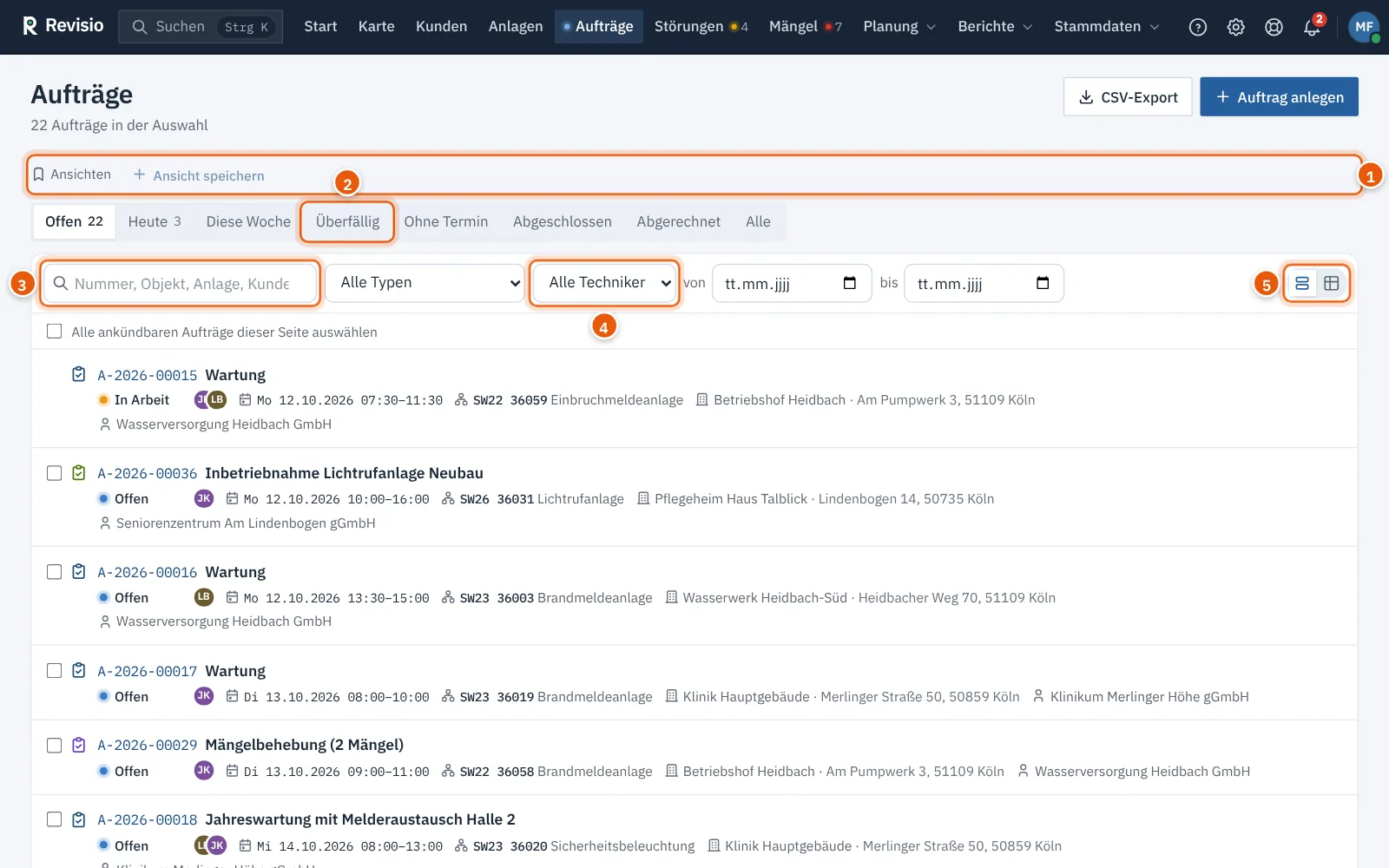
Auftragsliste mit Ansichten, Schnellfiltern, Suchfeld, Filtern und Umschaltung der Darstellung
1 Gespeicherte Ansichten, 2 Schnellfilter, 3 Suchfeld, 4 Filter, 5 Zeilenansicht oder kompakte Tabelle
Nr. Element Funktion
1 Ansichten gespeicherte Filter, dazu Ansicht speichern und Verwalten
2 Schnellfilter häufige Auswahl, bei Aufträgen Offen, Heute, Diese Woche, Überfällig, Ohne Termin, Abgeschlossen, Abgerechnet, Alle; die Zahl nennt die Treffer
3 Suchfeld sucht in Nummer, Objekt, Anlage und Kunde, während Sie tippen
4 Filter Auswahllisten und Zeitraum, z. B. Auftragstyp, Techniker, von und bis
5 Darstellung Zeilenansicht mit allen Angaben oder Kompakte Tabelle

Unter der Überschrift steht, wie viele Einträge die Auswahl enthält, zum Beispiel „22 Aufträge in der Auswahl“. Sobald ein Filter gesetzt ist, erscheint Zurücksetzen. Am Ende der Liste blättern Sie zwischen den Seiten.

Tipp

Die gesetzten Filter stehen in der Adresse des Browsers. Sie können die Adresse als Lesezeichen speichern oder einer Kollegin schicken – sie sieht dieselbe Auswahl, sofern sie die Daten sehen darf.

Kompakte Tabelle#

Mit der Schaltfläche Kompakte Tabelle rechts zeigt die Liste mehr Einträge auf einmal, in Spalten. Revisio merkt sich die Wahl je Liste in Ihrem Browser.
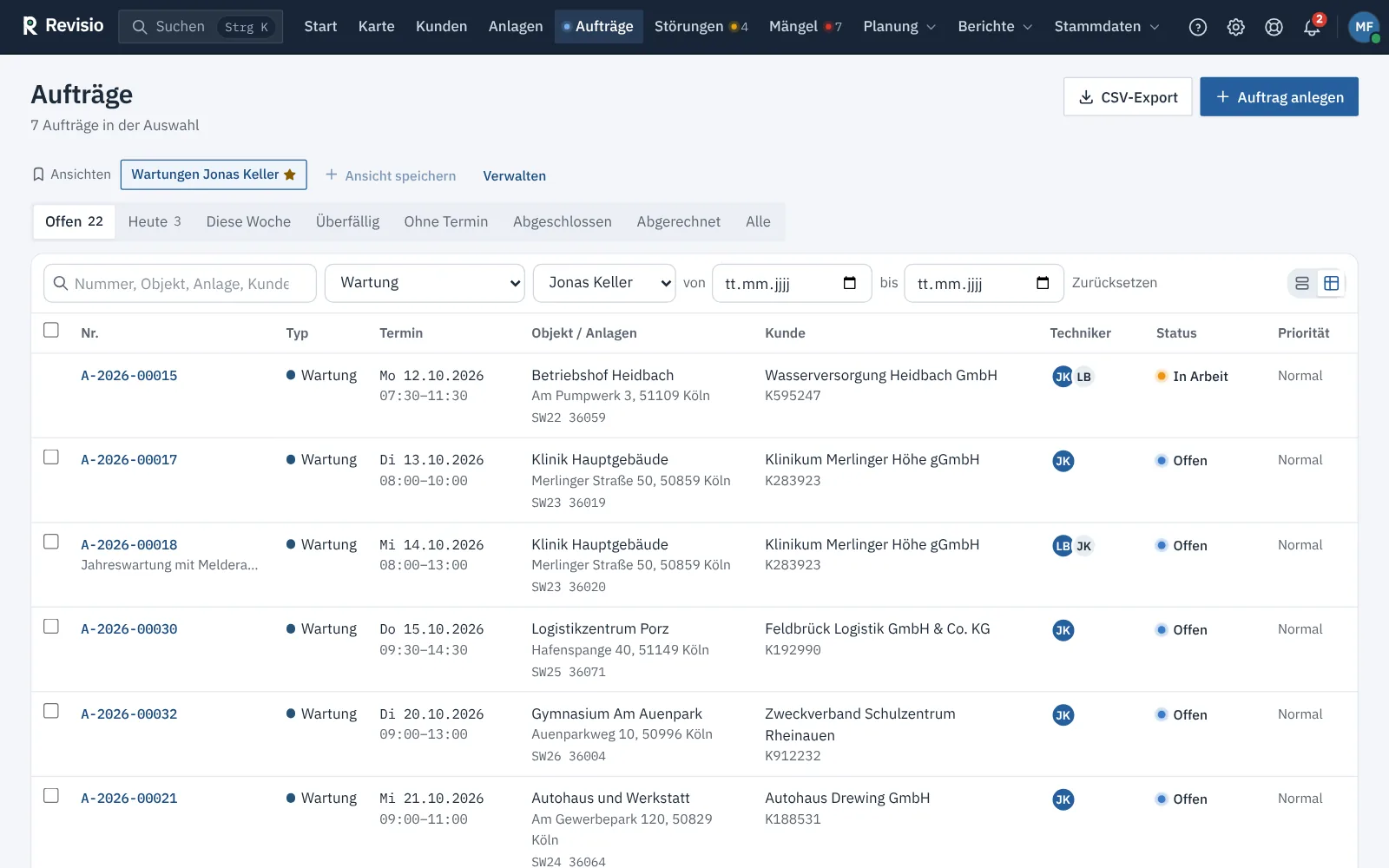
Auftragsliste als kompakte Tabelle mit Spalten Nr., Typ, Termin, Objekt, Kunde, Techniker, Status und Priorität

Ansicht speichern#

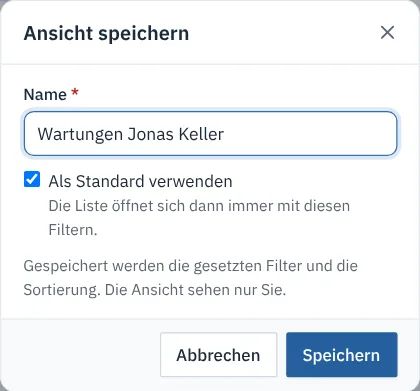
  1. Setzen Sie die gewünschten Filter, zum Beispiel Auftragstyp Wartung und Techniker Jonas Keller.
  2. Klicken Sie auf Ansicht speichern.
  3. Geben Sie einen Name ein.
  4. Haken Sie bei Bedarf Als Standard verwenden an. Die Liste öffnet sich dann immer mit diesen Filtern.
  5. Klicken Sie auf Speichern.
Dialog Ansicht speichern mit Name und Haken Als Standard verwenden

Gespeichert werden die gesetzten Filter und die Sortierung. Ihre Ansichten sehen nur Sie.

Die neue Ansicht steht als Schaltfläche neben Ansichten. Ein Stern kennzeichnet die Standardansicht. Ein Klick wendet die Filter an.
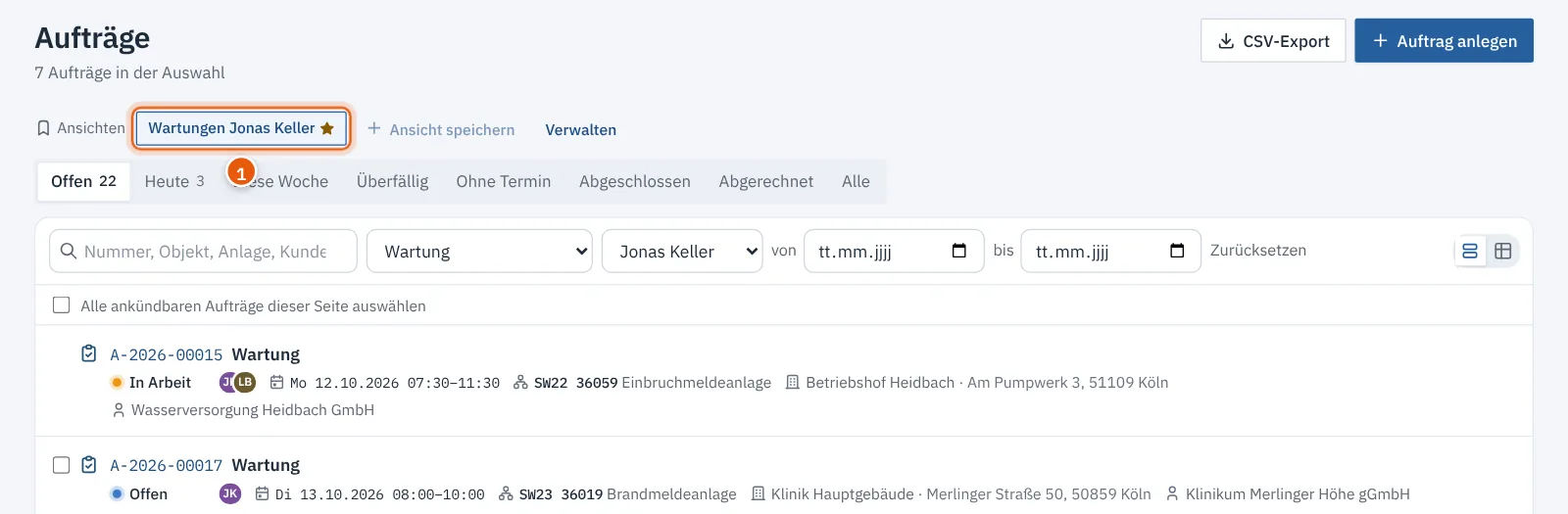
Auftragsliste mit der gespeicherten Ansicht Wartungen Jonas Keller
1 aktive Ansicht, der Stern kennzeichnet die Standardansicht

Ansicht speichern ist ausgegraut, solange kein Filter gesetzt ist oder die aktuellen Filter schon gespeichert sind.

Ansichten verwalten#

Über Verwalten öffnen Sie die Liste Ihrer Ansichten.
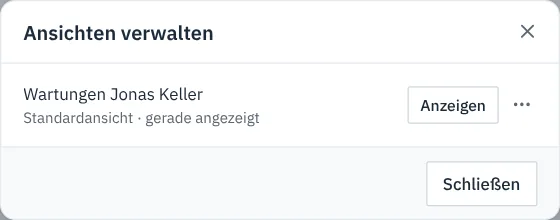
Dialog Ansichten verwalten mit einer Ansicht, Anzeigen und dem Menü mit drei Punkten
  • Anzeigen wendet die Ansicht an.
  • Das Menü mit den drei Punkten bietet Umbenennen, Als Standard verwenden bzw. Nicht mehr als Standard verwenden, Mit aktuellen Filtern überschreiben und Löschen.

Wo gibt es gespeicherte Ansichten?#

Ansichten speichern können Sie in den Listen Aufträge, Störungen, Planung → Fälligkeiten und im Melder-Service einer Brandmeldeanlage. Die übrigen Listen haben Suchfeld, Filter und Schnellfilter wie beschrieben.

Exportieren#

Viele Listen haben oben rechts CSV-Export. Der Export enthält die aktuelle Auswahl mit allen Filtern. Die Datei öffnen Sie in Excel oder einer anderen Tabellenkalkulation.

Häufige Fragen#

Die Liste ist plötzlich leer. Prüfen Sie, ob ein Filter oder eine Ansicht aktiv ist, und klicken Sie auf Zurücksetzen.

Beim Öffnen der Auftragsliste sind immer Filter gesetzt. Eine Ihrer Ansichten ist als Standard markiert. Öffnen Sie Verwalten und wählen Sie im Menü der Ansicht Nicht mehr als Standard verwenden.

Verwandte Artikel#

Erste Schritte

  • Was ist Revisio?

    Überblick über die Wartungsplattform – Büro-Oberfläche, Techniker-App und Kundenportal, die Rollen und wer was darf.

  • Anmelden und Zugang einrichten

    Einladung annehmen, mit E-Mail und Passwort anmelden, Bestätigungscode eingeben und ein vergessenes Passwort zurücksetzen.

  • Zwei-Faktor-Anmeldung einrichten

    Das eigene Konto zusätzlich mit einem Code aus einer Authenticator-App schützen – einrichten, anmelden und deaktivieren.

  • Die Oberfläche im Überblick

    Kopfleiste, Hauptmenü mit Untermenüs, Bereichsleiste, Pfadanzeige, Kontomenü und die Bedienung auf Tablet und Smartphone.

  • Die Startseite

    Was die Bereiche Heute, Meine Aufträge, Nächste 2 Wochen, Handlungsbedarf und Bestand zeigen und wie Sie die Startseite anpassen.

  • Suche und Befehlspalette

    Mit Strg + K oder „/“ Anlagen, Kunden, Aufträge, Berichte und Seiten finden und häufige Aktionen direkt starten.

  • Benachrichtigungen

    Die Glocke in der Kopfleiste, die Liste aller Benachrichtigungen und welche Ereignisse zusätzlich per E-Mail kommen.

  • Mein Konto

    Profil, Darstellung der Kopfleiste, Passwort, Zwei-Faktor-Anmeldung, aktive Sitzungen, bekannte Geräte, Benachrichtigungen und Kalender-Abo.

  • Cookies und lokaler Speicher

    Welche technisch notwendigen Cookies und Browser-Einträge Revisio nutzt, was der Hinweis unten links bedeutet und was beim Löschen der Browserdaten passiert.

  • Listen filtern und Ansichten speichern

    Listen mit Schnellfiltern, Suche und Filtern eingrenzen, zwischen Zeilen- und Tabellenansicht wechseln und häufige Filter als eigene Ansicht speichern.

  • Vom Auftrag zum Bericht – der typische Ablauf

    Der Weg einer Wartung in Revisio im Überblick – Stammdaten, Vertrag und Fälligkeit, Auftrag, Prüfung in der Techniker-App, Bericht, Störungen und Abrechnung.

  • Ersteinrichtung mit Checkliste

    Die Checkliste Einrichtung führt neue Betriebe durch die Pflichtschritte – Briefkopf, E-Mail-Versand, Nummernkreise, Benutzer, Vorgaben, Stammdaten, Techniker-App und Feiertage.

Verwandte Artikel

  • Störungen aus der Prüfung

    Störungen, die bei einer Prüfung festgestellt werden, mit Priorität, Frist, Status und Herkunft finden und für Angebot oder Behebung auswählen.

  • Melder-Service – Melder prüfen, vormerken und tauschen

    Meldergruppen mit Prüfstand im Zyklus, Austausch-Ampel und Verschmutzung ansehen, filtern und Melder als geprüft markieren, vormerken oder tauschen.

  • Melderverschmutzung einlesen

    Verschmutzungswerte aus ESSER tools 8000, Hekatron Integral, Notifier oder einer eigenen Tabelle hochladen, die Vorschau prüfen und die Werte übernehmen.

  • Anlagen, Kunden und Objekte finden

    Mit der Suche in der Kopfleiste (Strg + K) Anlagen über die SW-Nummer, Kunden, Objekte, Kontakte, Aufträge und Berichte finden.