Anmelden und Zugang einrichten
Einladung annehmen, mit E-Mail und Passwort anmelden, Bestätigungscode eingeben und ein vergessenes Passwort zurücksetzen.
Stand:
Jeder Mitarbeiter meldet sich mit seiner E-Mail-Adresse und einem eigenen Passwort an. Den ersten Zugang richtet die Administration ein: Sie lädt Sie per E-Mail ein, und Sie legen Ihr Passwort selbst fest. Dieser Artikel beschreibt die erste Anmeldung, die tägliche Anmeldung und was Sie tun, wenn das Passwort nicht mehr bekannt ist.
Einladung annehmen#
Neue Benutzer bekommen eine E-Mail mit einem Link. Der Link ist 7 Tage gültig.
- Öffnen Sie den Link aus der Einladungs-E-Mail.
- Die Seite Zugang einrichten zeigt Ihren Namen und Ihre E-Mail-Adresse.
- Geben Sie ein Passwort ein und wiederholen Sie es unter Passwort wiederholen.
- Klicken Sie auf Passwort speichern und anmelden.
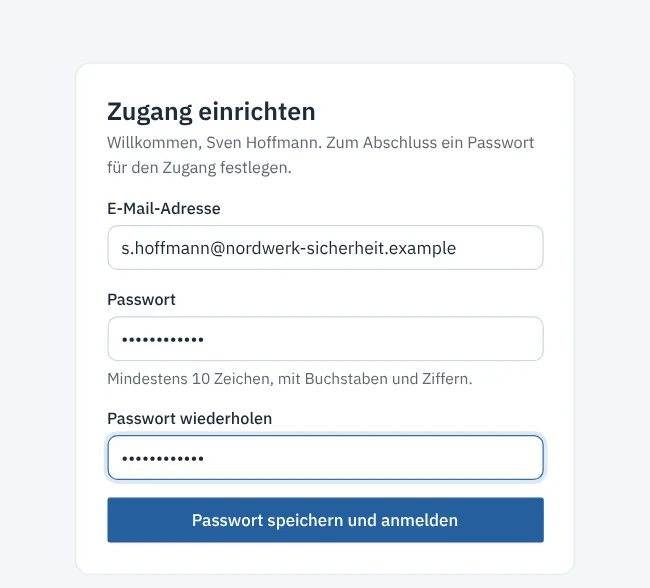
Das Passwort braucht mindestens 10 Zeichen, mit Buchstaben und Ziffern.
Tipp
Steht dort Einladung ungültig, ist der Link abgelaufen oder wurde schon benutzt. Bitten Sie Ihre Administration um Einladung erneut senden (siehe Benutzer verwalten).
Anmelden#
- Öffnen Sie die Adresse Ihres Betriebs im Browser.
- Geben Sie Ihre E-Mail-Adresse und Ihr Passwort ein.
- Haken Sie bei Bedarf Angemeldet bleiben an.
- Klicken Sie auf Anmelden.
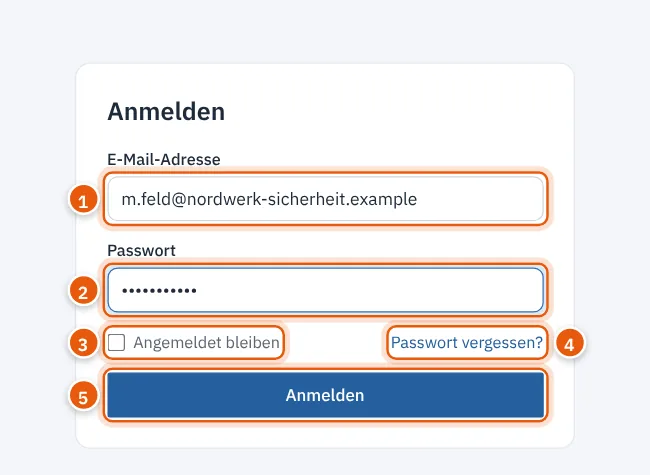
Nach der Anmeldung öffnet sich die Startseite.
Achtung
Haken Sie Angemeldet bleiben nur an Ihrem eigenen Arbeitsplatz an, nie an einem gemeinsam genutzten Rechner.
Anmeldung mit Bestätigungscode#
Haben Sie die Zwei-Faktor-Anmeldung eingerichtet, fragt Revisio nach dem Passwort zusätzlich einen Bestätigungscode ab.
- Öffnen Sie die Authenticator-App auf Ihrem Smartphone.
- Geben Sie den sechsstelligen Code für Revisio in das Feld Code ein.
- Klicken Sie auf Bestätigen.
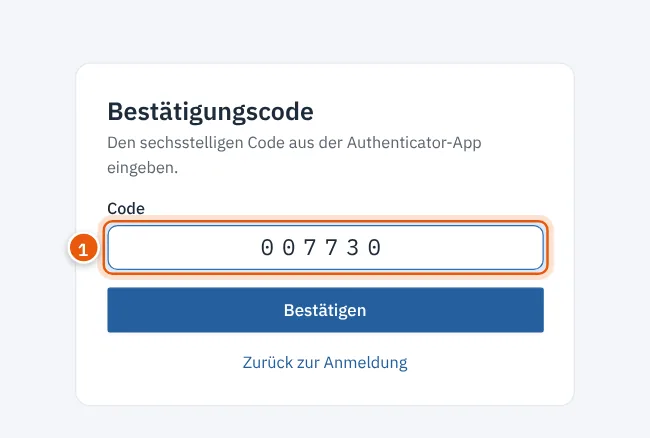
Der Code wechselt alle 30 Sekunden. Geben Sie immer den gerade angezeigten Code ein. Über Zurück zur Anmeldung beginnen Sie neu.
Anmeldung in der Techniker-App#
Die Techniker-App unter …/app hat eine eigene Anmeldung mit derselben E-Mail-Adresse und demselben Passwort. Die
Einrichtung auf dem Handy beschreibt die Kategorie Techniker-App.
Passwort vergessen#
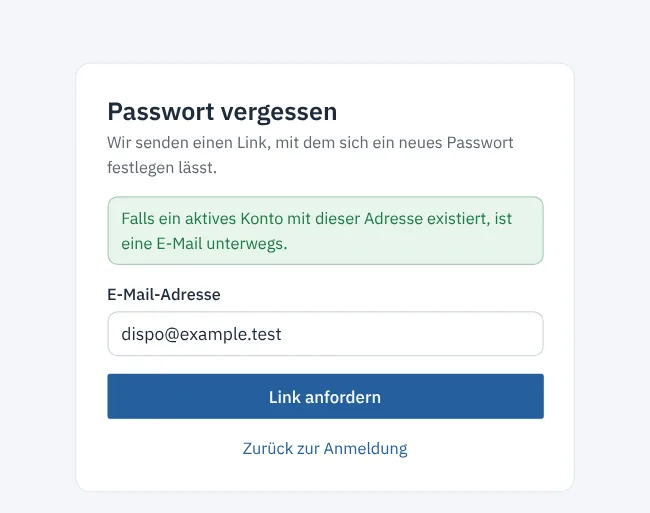
- Klicken Sie auf der Anmeldeseite auf Passwort vergessen?.
- Geben Sie Ihre E-Mail-Adresse ein.
- Klicken Sie auf Link anfordern.
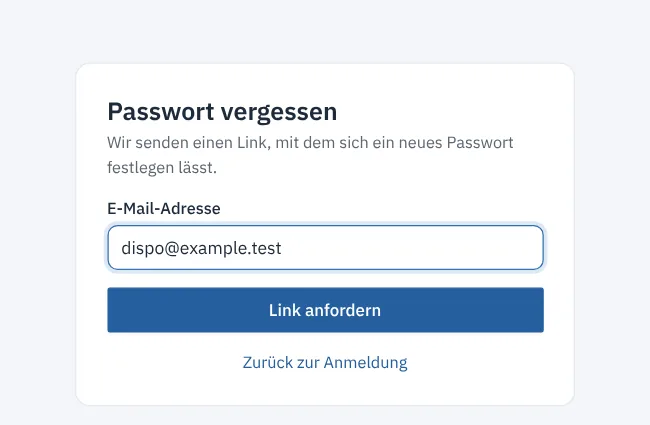
Revisio bestätigt die Anfrage mit „Falls ein aktives Konto mit dieser Adresse existiert, ist eine E-Mail unterwegs.“ Aus Sicherheitsgründen verrät die Seite nicht, ob es die Adresse gibt.
- Öffnen Sie den Link aus der E-Mail.
- Legen Sie unter Neues Passwort festlegen ein neues Passwort fest und klicken Sie auf Passwort speichern.
Alternativ kann die Administration Ihnen unter Verwaltung → Benutzer einen Link senden (Passwort-Reset-Link senden).
Abmelden#
Öffnen Sie das Kontomenü oben rechts (Ihr Kürzel) und wählen Sie Abmelden. Ihre anderen Sitzungen, etwa auf einem zweiten Rechner, bleiben angemeldet. Sie beenden sie unter Mein Konto.
Probleme lösen#
| Problem | Ursache | Lösung |
|---|---|---|
| Die Anmeldung meldet einen Fehler bei E-Mail-Adresse oder Passwort | Tippfehler, Feststelltaste, Konto deaktiviert | Eingabe prüfen; sonst die Administration fragen |
| Unter der E-Mail-Adresse steht „Zu viele Versuche. Bitte in … Sekunden erneut versuchen.“ | nach fünf Anmeldeversuchen innerhalb einer Minute sperrt Revisio die Anmeldung kurz; dasselbe gilt für Bestätigungscode, Passwort vergessen und Einladung | die angegebene Wartezeit abwarten (höchstens eine Minute), dann erneut anmelden |
| Keine E-Mail mit dem Link | Spam-Ordner, falsche Adresse oder der Mailversand Ihres Betriebs ist gestört | Spam-Ordner prüfen; die Administration kann den Link auch direkt senden |
| Der Code wird abgelehnt | Code abgelaufen oder Uhrzeit des Smartphones falsch | neuen Code abwarten; automatische Uhrzeit im Smartphone einschalten |
| Smartphone mit der Authenticator-App verloren | – | Administration bitten, die Zwei-Faktor-Anmeldung zurückzusetzen |
| Nach der Anmeldung nur Mein Konto erreichbar | Ihr Betrieb verlangt für Administratoren die Zwei-Faktor-Anmeldung | Zwei-Faktor-Anmeldung einrichten |
| E-Mail „Neue Anmeldung bei Revisio“, obwohl Sie sich nicht angemeldet haben | jemand kennt Ihr Passwort | sofort Passwort ändern und fremde Sitzungen beenden, siehe Mein Konto |