Portalzugang für einen Kunden einrichten
Ansprechpartner zum Kundenportal einladen, Einladung erneut senden, Zugang sperren und Zwei-Faktor-Anmeldung zurücksetzen.
Stand:
Einen Zugang zum Kundenportal richten Sie auf der Seite des Kunden ein. Revisio schickt der eingeladenen Person eine E-Mail. Über den Link darin legt sie ihr Passwort selbst fest. Ein Passwort müssen Sie also nie weitergeben.
Zugänge verwaltet, wer das Recht Benutzer und Rollen verwalten hat, in der Regel die Administration.
Wo die Zugänge stehen#
- Öffnen Sie Kunden in der Kopfleiste.
- Klicken Sie auf den Kunden.
- Rechts unter Stammdaten steht das Panel Kundenportal mit allen Zugängen dieses Kunden.
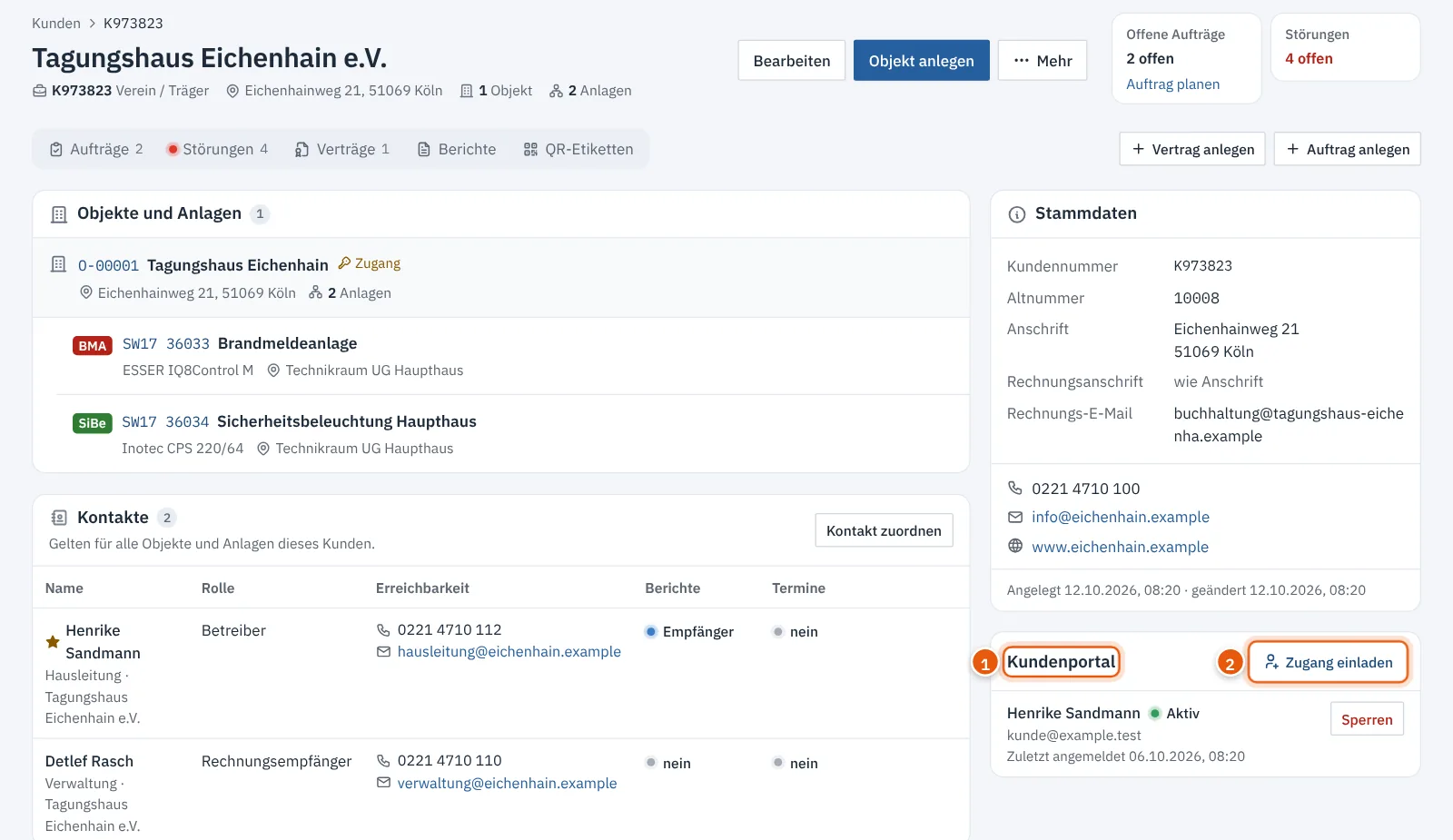
Hat der Kunde noch keinen Zugang, zeigt das Panel „Noch kein Zugang zum Kundenportal“ und die Schaltfläche Zugang zum Kundenportal einladen.
Zugang einladen#
- Klicken Sie im Panel Kundenportal auf Zugang einladen.
- Wählen Sie unter Ansprechpartner einen Kontakt des Kunden. Name, E-Mail-Adresse und Telefon werden übernommen. Zur Auswahl stehen die Kontakte des Kunden, seiner Objekte und Anlagen. Kontakte, die schon einen Zugang haben, sind ausgegraut. Bei Kontakten ohne E-Mail-Adresse steht „keine E-Mail-Adresse hinterlegt“; tragen Sie die Adresse dann im Feld E-Mail-Adresse ein.
- Gibt es die Person noch nicht als Kontakt, wählen Sie Andere Person eintragen und füllen Sie die Felder aus.
- Klicken Sie auf Einladung senden.
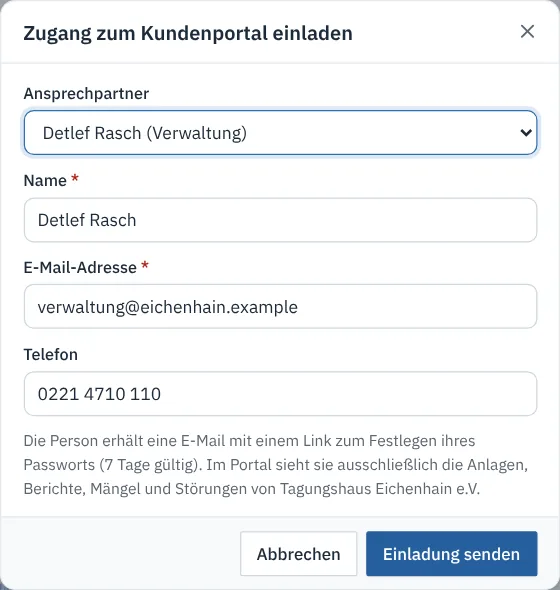
Oben im Panel erscheint „Einladung an … gesendet“. Fehlt etwas, etwa die E-Mail-Adresse, steht der Hinweis direkt am Feld und der Dialog bleibt offen.
Die Person erhält eine E-Mail mit einem Link. Der Link ist 7 Tage gültig. Über ihn legt sie ihr Passwort fest und ist danach direkt im Portal angemeldet. Im Panel steht der Zugang bis dahin mit dem Status Eingeladen und dem Hinweis „Passwort noch nicht festgelegt“.
Hinweis
Ist auf dem Server kein E-Mail-Versand eingerichtet, kommt die E-Mail nie an. Revisio legt den Zugang trotzdem an, meldet „die E-Mail wird aber nicht zugestellt“ und zeigt den Einladungslink mit der Schaltfläche Kopieren. Geben Sie den Link nur an die eingeladene Person weiter, etwa per eigener E-Mail. Das Anzeigen des Links wird im Änderungsprotokoll festgehalten.
Tipp
Laden Sie mehrere Personen eines Kunden ein, etwa Betreiber und Hausmeister. Jeder Zugang hat ein eigenes Passwort, und im Betriebsbuch ist erkennbar, wer eine Störung gemeldet hat.
Hinweis
Die Telefonnummer schlägt das Portal später bei Störungsmeldungen als Rückrufnummer vor. Der Kunde kann sie unter Mein Zugang selbst ändern. Die E-Mail-Adresse zur Anmeldung ändert nur das Büro.
Zugänge verwalten#
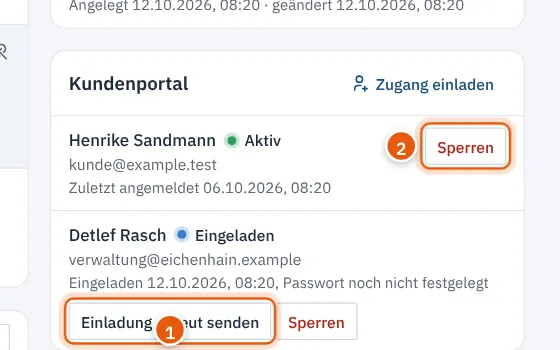
| Status | Bedeutung |
|---|---|
| Aktiv | Passwort festgelegt, Anmeldung möglich. Darunter steht „Zuletzt angemeldet“ mit Datum und Uhrzeit. |
| Eingeladen | Einladung verschickt, Passwort noch nicht festgelegt |
| Gesperrt | Anmeldung nicht möglich |
| Zwei-Faktor-Anmeldung (zusätzlich) | Der Kunde hat die Zwei-Faktor-Anmeldung eingerichtet. |
| Schaltfläche | Wirkung |
|---|---|
| Einladung erneut senden | schickt eine neue Einladung, z. B. wenn der Link abgelaufen ist oder die E-Mail nicht ankam |
| Sperren | Der Zugang kann sich nicht mehr anmelden. Laufende Sitzungen enden. |
| Wieder freigeben | hebt die Sperre auf |
| 2FA zurücksetzen | schaltet die Zwei-Faktor-Anmeldung des Zugangs ab, z. B. nach Verlust des Smartphones |
Zwei-Faktor-Anmeldung zurücksetzen#
Kunden können ihren Zugang unter Mein Zugang zusätzlich mit einer Authenticator-App schützen, siehe Anmeldung und Zwei-Faktor im Portal. Hat der Kunde sein Smartphone verloren, kommt er nicht mehr ins Portal. Dann setzen Sie die Zwei-Faktor-Anmeldung zurück:
- Klären Sie zuerst, ob die Anfrage wirklich vom Kunden kommt. Rufen Sie ihn dazu unter der bekannten Telefonnummer zurück.
- Klicken Sie beim Zugang auf 2FA zurücksetzen.
- Geben Sie im Dialog Zwei-Faktor-Anmeldung zurücksetzen unter Ihr Passwort zur Bestätigung Ihr eigenes Passwort ein.
- Klicken Sie auf Zurücksetzen.
Der Kunde wird per E-Mail informiert. Er meldet sich danach nur mit dem Passwort an und kann die Zwei-Faktor-Anmeldung neu einrichten.
Achtung
Setzen Sie die Zwei-Faktor-Anmeldung nur zurück, wenn die Anfrage nachweislich vom Kunden stammt. Eine Anfrage per E-Mail allein reicht nicht – sie könnte von jemandem kommen, der das Passwort erbeutet hat.
Was beim Archivieren des Kunden passiert#
Archivieren Sie einen Kunden, werden alle seine Portalzugänge gesperrt und laufende Sitzungen enden sofort. Beim Reaktivieren mit Mitarchivierte Daten wiederherstellen werden die Zugänge wieder freigegeben. Zugänge, deren Passwort noch nicht festgelegt war, erhalten eine neue Einladung. Mehr dazu unter Kunden archivieren und reaktivieren.
Wird ein Zugang dauerhaft nicht mehr gebraucht, sperren Sie ihn. Personenbezogene Daten ehemaliger Portalzugänge lassen sich unter Verwaltung → Datenschutz anonymisieren.
Kunden ohne Portalzugang#
Auch ohne Zugang erhalten Kunden ihre Berichte per E-Mail und können jeden Bericht über den QR-Code am Ende auf Echtheit prüfen, siehe Bericht auf Echtheit prüfen.
Probleme lösen#
| Problem | Ursache | Lösung |
|---|---|---|
| Panel Kundenportal fehlt | Modul ausgeschaltet oder Recht Benutzer und Rollen verwalten fehlt | Verwaltung → Funktionen prüfen, Recht unter Verwaltung → Rollen prüfen |
| Kontakt fehlt in der Auswahl Ansprechpartner | Kontakt nicht diesem Kunden, seinen Objekten oder Anlagen zugeordnet | Kontakt beim Kunden zuordnen oder Andere Person eintragen wählen |
| „Für diesen Ansprechpartner ist keine E-Mail-Adresse hinterlegt“ | Am Kontakt fehlt die E-Mail-Adresse | Adresse im Dialog eintragen oder am Kontakt ergänzen |
| Kunde meldet „Einladung ungültig“ | Link älter als 7 Tage oder schon benutzt | Einladung erneut senden |
| Kunde kommt nicht ins Portal | Zugang gesperrt, Kunde archiviert oder Passwort vergessen | Wieder freigeben, Kunden reaktivieren oder den Kunden auf Passwort vergessen? hinweisen |
| Einladung kommt nicht an | E-Mail im Spam oder Adresse falsch | Adresse prüfen, Spam-Ordner prüfen lassen, Einladung erneut senden |
| Panel zeigt einen Einladungslink statt „gesendet“ | E-Mail-Versand auf dem Server nicht eingerichtet | Link kopieren und selbst weitergeben; den Versand richtet die Administration bzw. der Betreiber ein |
| „Zu viele Einladungen in kurzer Zeit“ | Mehr als 20 Einladungen in einer Minute | Eine Minute warten |