Benutzer einladen und verwalten

Mitarbeiter einladen, Rollen zuweisen, Einladungen erneut senden, Passwort-Links verschicken und ausgeschiedene Mitarbeiter deaktivieren.

Stand:

Unter Verwaltung → Benutzer legen Sie die Zugänge Ihrer Mitarbeiter an. Jeder Benutzer bekommt eine Einladung per E-Mail und legt sein Passwort selbst fest. Welche Seiten und Funktionen er nutzen darf, bestimmen seine Rollen. Für diese Seite brauchen Sie das Recht Benutzer und Rollen verwalten.

Zugänge für Ihre Kunden zum Kundenportal vergeben Sie nicht hier, sondern beim Kunden, siehe Zugang zum Kundenportal einrichten.

Die Benutzerliste#
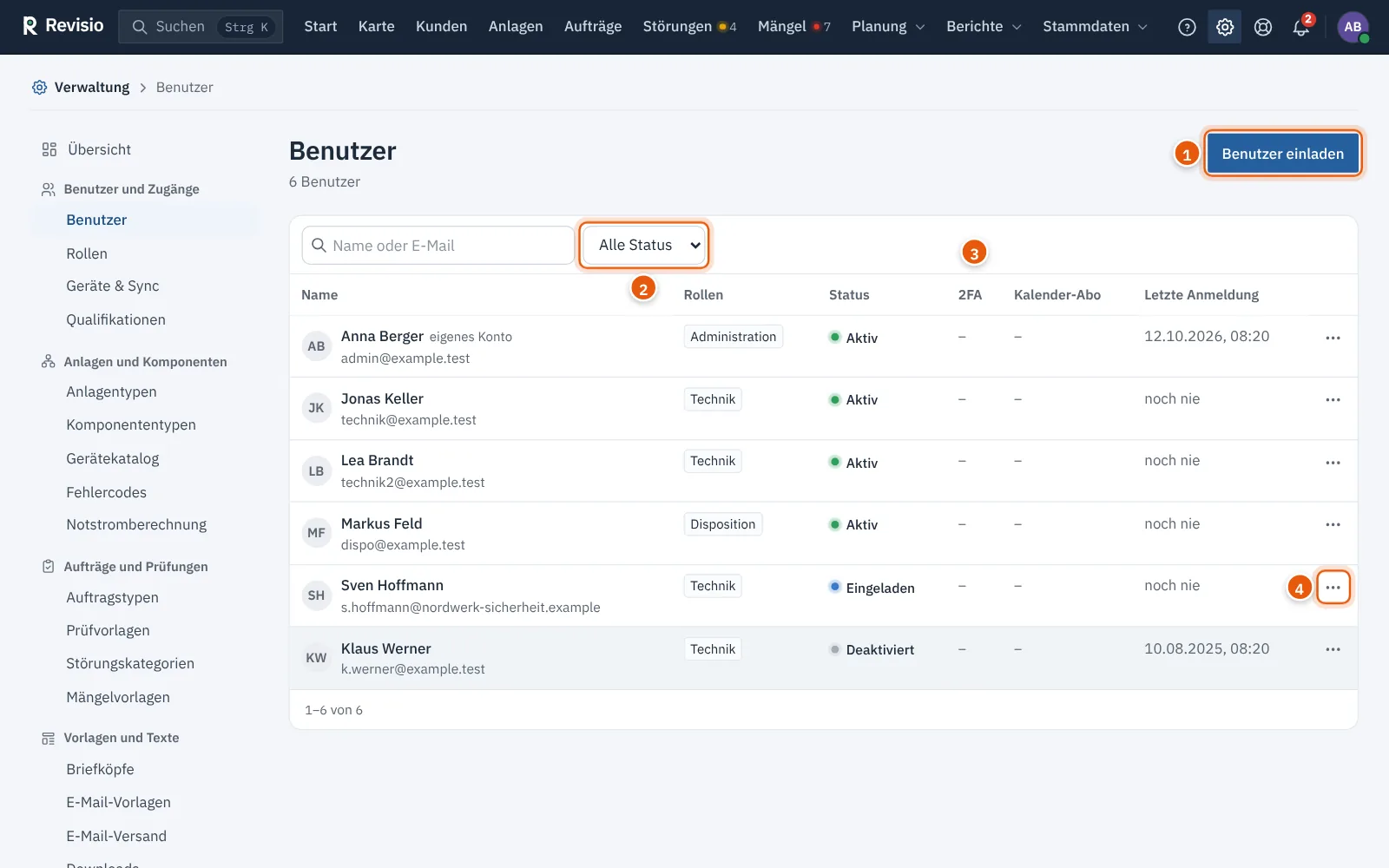
Benutzerliste mit Rollen, Status, Zwei-Faktor-Anmeldung, Kalender-Abo und letzter Anmeldung
1 Benutzer einladen, 2 Filter nach Status, 3 Spalte 2FA, 4 Aktionen je Benutzer
Spalte Bedeutung
Name Name und E-Mail-Adresse; „eigenes Konto“ kennzeichnet Sie selbst
Rollen zugewiesene Rollen
Status Aktiv, Eingeladen (Passwort noch nicht festgelegt) oder Deaktiviert
2FA Aktiv, wenn der Benutzer die Zwei-Faktor-Anmeldung eingerichtet hat
Kalender-Abo Aktiv, wenn ein Kalender-Abo eingerichtet ist; der Mauszeiger zeigt den letzten Abruf
Letzte Anmeldung Zeitpunkt der letzten Anmeldung oder „noch nie“

Über das Suchfeld finden Sie Benutzer nach Name oder E-Mail-Adresse, über Alle Status filtern Sie nach Status.

Benutzer einladen#

  1. Klicken Sie auf Benutzer einladen.
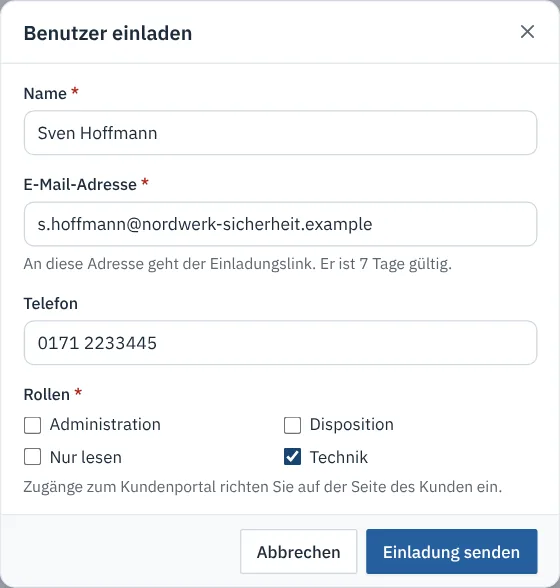
  2. Geben Sie Name und E-Mail-Adresse ein, bei Bedarf Telefon.
  3. Wählen Sie mindestens eine Rolle, etwa Technik für einen Techniker. Die Rolle Kunde (Portal) steht hier nicht zur Wahl: Zugänge zum Kundenportal richten Sie beim Kunden ein, siehe Zugang zum Kundenportal einrichten.
  4. Klicken Sie auf Einladung senden.
Dialog Benutzer einladen mit Name, E-Mail-Adresse, Telefon und Rollen

Der neue Benutzer erscheint mit Status Eingeladen und bekommt eine E-Mail mit einem Link. Der Link ist 7 Tage gültig. Wie die Einladung beim Empfänger aussieht, zeigt Anmelden und Zugang einrichten.

Tipp

Techniker mit der Rolle Technik erscheinen automatisch im Planungskalender und können sich in der Techniker-App anmelden. Schicken Sie ihnen zusammen mit der Einladung die Adresse der App, siehe Ersteinrichtung.

Aktionen je Benutzer#

Das Menü mit den drei Punkten am Ende der Zeile enthält, je nach Status:

Menü eines eingeladenen Benutzers mit Bearbeiten und Einladung erneut senden
Eingeladener Benutzer
Menü eines aktiven Benutzers mit Bearbeiten und Passwort-Reset-Link senden
Aktiver Benutzer
Aktion Wann Wirkung
Bearbeiten immer Name, Kürzel, E-Mail-Adresse, Telefon, Status und Rollen ändern
Einladung erneut senden Status Eingeladen neuer Link, z. B. wenn der alte abgelaufen ist
Passwort-Reset-Link senden Status Aktiv E-Mail mit Link zum Festlegen eines neuen Passworts
Kalender-Abo widerrufen Abo aktiv die Abo-Adresse liefert sofort keine Termine mehr

Benutzer bearbeiten#

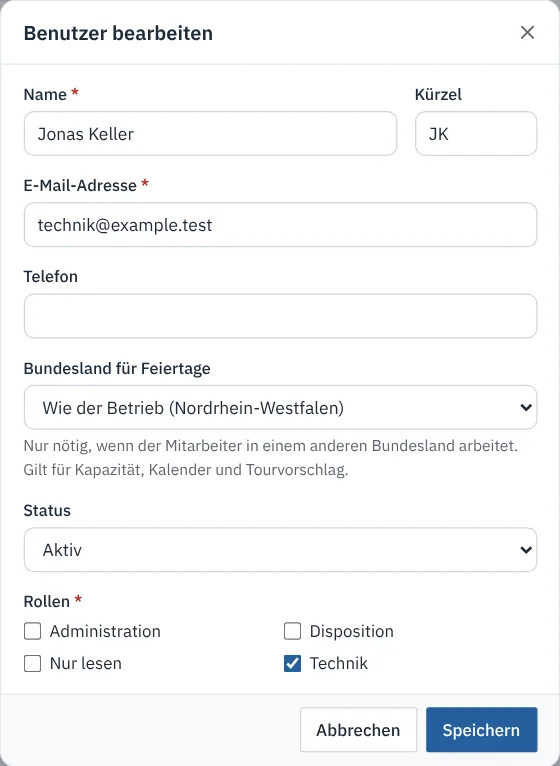
Dialog Benutzer bearbeiten mit Name, Kürzel, E-Mail-Adresse, Telefon, Status und Rollen
  • Kürzel: bis zu vier Zeichen, erscheint im Kalender und in Listen.
  • E-Mail-Adresse: Nur hier lässt sich die Anmeldeadresse ändern.
  • Bundesland für Feiertage: nur für Mitarbeiter, die in einem anderen Bundesland arbeiten als der Betrieb. Für sie gelten dann die Feiertage dieses Landes in Kalender, Kapazität, Tourvorschlag und Techniker-App. Leer heißt „wie der Betrieb“. Der Mitarbeiter kann das Land auch selbst unter Mein Konto einstellen.
  • Status: Aktiv oder Deaktiviert.
  • Rollen: mehrere Rollen sind möglich; die Rechte addieren sich.

Klicken Sie auf Speichern. Revisio fragt bei folgenreichen Änderungen gegebenenfalls Ihr Passwort ab, siehe Sicherheit.

Schulungen, Sachkunde und andere Nachweise eines Mitarbeiters tragen Sie nicht hier ein, sondern unter Verwaltung › Qualifikationen, siehe Qualifikationen und Zertifikate.

Wenn ein Mitarbeiter ausscheidet#

  1. Öffnen Sie Bearbeiten beim Benutzer.
  2. Setzen Sie den Status auf Deaktiviert und klicken Sie auf Speichern.
  3. Sperren Sie seine Geräte mit der Techniker-App unter Geräte und Synchronisation.

Benutzer werden nicht gelöscht, damit Aufträge, Protokolle und Berichte zuordenbar bleiben. Ein deaktivierter Benutzer kann sich nicht mehr anmelden; sein Kalender-Abo liefert keine Termine mehr. Seine personenbezogenen Daten lassen sich später anonymisieren, von Hand oder automatisch nach einer Löschfrist, siehe Datenschutz.

Achtung

Es muss immer mindestens ein aktiver Benutzer mit der Rolle Administration bleiben. Revisio verhindert, dass Sie den letzten Administrator deaktivieren oder ihm die Rolle entziehen.

Häufige Fragen#

Die Einladung ist abgelaufen. Wählen Sie im Menü der Zeile Einladung erneut senden.

Ein Benutzer hat sein Passwort vergessen. Er kann Passwort vergessen? auf der Anmeldeseite nutzen, oder Sie wählen Passwort-Reset-Link senden.

Ein Benutzer hat sein Smartphone mit der Authenticator-App verloren. Bei Mitarbeitern prüfen Sie das Konto und lassen die Zwei-Faktor-Anmeldung nach der Anmeldung unter Mein Konto neu einrichten. Bei Kundenportal-Zugängen gibt es 2FA zurücksetzen beim Kunden, siehe Kundenportal.

Ein Techniker sieht keine Aufträge in der App. Prüfen Sie, ob er die Rolle Technik hat und dem Auftrag zugewiesen ist. Weitere Ursachen: Geräte und Synchronisation.

Verwandte Artikel#

Verwaltung

  • Verwaltung im Überblick

    Die Startseite der Verwaltung mit Zustandskacheln und alle Verwaltungsseiten in ihren Gruppen – wer was öffnen darf.

  • Benutzer einladen und verwalten

    Mitarbeiter einladen, Rollen zuweisen, Einladungen erneut senden, Passwort-Links verschicken und ausgeschiedene Mitarbeiter deaktivieren.

  • Abo und Nutzung

    Accounts und Speicher Ihrer Firma im Blick behalten, belegten Speicher nach Art sehen und neu messen.

  • Gutscheine einlösen

    Gutscheincode bei der Registrierung oder unter Abo und Nutzung einlösen – für eine längere Testphase oder als Rabatt beim Abo-Abschluss.

  • Rollen und Rechte

    Die Rechte-Matrix lesen und ändern, eigene Rollen anlegen und die mitgelieferten Rollen Administration, Disposition, Technik, Nur lesen und Kunde (Portal) verstehen.

  • Qualifikationen und Zertifikate

    Nachweise der Mitarbeiter und Zertifikate der Firma mit Gültigkeit und Dokument führen, Pflicht-Qualifikationen je Gewerk, Anlagen- oder Auftragstyp festlegen und vor Ablauf erinnert werden.

  • Support-Zugang

    Festlegen, ob der Support vor einem Zugriff Ihre Freigabe braucht, Anfragen freigeben oder ablehnen, laufende Zugänge beenden und frühere Zugriffe nachvollziehen.

  • Geräte und Synchronisation

    Die Geräte der Techniker-App im Blick behalten, Synchronisationsprobleme lösen und verlorene Geräte sperren und löschen lassen.

  • Briefköpfe und Berichtsdesign

    Firmendaten, Logo, Haupt- und Akzentfarbe, Fußzeile und Absender für E-Mails festlegen – mit Vorschau des Berichtskopfs und mehreren Firmen.

  • Einstellungen der Organisation

    Name und Zeitzone, Nummernkreise, Offline-Vorlauf der App, Vorgaben für Angebote, Sicherheit, automatische Terminankündigung, Wochenübersicht und weitere Vorgaben.

  • Funktionen und Gewerke ein- und ausschalten

    Module wie Angebote, Abrechnung, Kundenportal oder Downloads für den ganzen Betrieb ausschalten und nicht betreute Gewerke ausblenden – die Daten bleiben erhalten.

  • Anlagentypen, eigene Gewerke und Komponententypen

    Gewerke mit Kategorie und Farbe pflegen, mitgelieferte Gewerke kopieren oder eigene anlegen, Normen, Berichtshinweis und Vorgabe-Intervalle je Gewerk festlegen und Komponententypen einrichten.

  • Auftragstypen, Störungskategorien und Störungsvorlagen

    Einsatzarten mit Prüfvorlage, Berichtstitel und Abschlussregeln festlegen, Störungskategorien mit Priorität und Reaktionsfrist pflegen und die Störungsvorlagen finden.

  • BMA-Vorgaben – Gerätekatalog, Notstromberechnung und Fehlercodes

    Zentralen und Netzteile mit Akkubestückung im Gerätekatalog pflegen, Vorgaben und Stromaufnahmen der Akkuberechnung festlegen und das Nachschlagewerk der Fehlercodes befüllen.

  • E-Mail-Vorlagen

    Texte für Berichtsversand, Auftragszuweisung, Terminankündigung, Terminabsage und Angebote mit Platzhaltern anpassen – auch je Briefkopf und Auftragstyp.

  • E-Mail-Versand

    Absendername, bestätigte Antwortadresse und Fußzeile für Kunden-E-Mails festlegen, den Versand testen, Rückmeldungen prüfen und gesperrte Adressen freigeben.

  • Downloads verwalten

    Handbücher, Datenblätter, Formulare und Arbeitsanweisungen in Ordnern bereitstellen, für Technik oder Büro freigeben und offline in die Techniker-App laden.

  • Papierkorb

    Gelöschte Kunden, Objekte, Kontakte, Anlagen und Aufträge 30 Tage lang wiederherstellen oder vorzeitig endgültig löschen.

  • Protokolle und Prüfkette

    Änderungsprotokoll mit Prüfkette, Anmeldungen, versendete E-Mails, Anwendungsfehler sowie Jobs und Synchronisation nachvollziehen.

  • Statistiken und Systemstatus

    Die Nutzung von Revisio auswerten und im Systemstatus Warteschlange, Zeitplan, E-Mail-Versand, Speicher und Datensicherung prüfen – mit fehlgeschlagenen Jobs.

  • Sicherheit

    Zwei-Faktor-Pflicht für Administratoren, Hinweis bei neuen Geräten, Passwortbestätigung vor folgenreichen Aktionen, Anmeldesperren und was bei Verdacht auf fremden Zugriff zu tun ist.

  • Datenschutz

    Datenauskunft nach Art. 15 DSGVO, Anonymisierung von Kontakten, Portalzugängen und Mitarbeitern, Löschfristen, Datenschutzhinweis, Verzeichnis der Verarbeitung und Gesamtexport aller Daten.

  • API-Zugänge und Webhooks

    Fremdsystemen wie ERP oder Leitstelle Zugriff über die API geben, Berechtigungen und Ablauf festlegen und per Webhook über neue Aufträge, Berichte und Störungen informieren.

Verwandte Artikel

  • Portalzugang für einen Kunden einrichten

    Ansprechpartner zum Kundenportal einladen, Einladung erneut senden, Zugang sperren und Zwei-Faktor-Anmeldung zurücksetzen.

  • Ersteinrichtung mit Checkliste

    Die Checkliste Einrichtung führt neue Betriebe durch die Pflichtschritte – Briefkopf, E-Mail-Versand, Nummernkreise, Benutzer, Vorgaben, Stammdaten, Techniker-App und Feiertage.

  • Angebote im Überblick

    Wozu Angebote dienen, welche Statuswerte es gibt, wer was darf und wie Sie Angebote in der Liste finden und nachfassen.

  • Massenänderungen und Rückgängig

    Baujahr, Typ, Standort, Status oder Zusatzfelder vieler Melder auf einmal ändern, mehrere Melder gemeinsam tauschen und Änderungen innerhalb von 24 Stunden zurücknehmen.