API-Zugänge und Webhooks

Fremdsystemen wie ERP oder Leitstelle Zugriff über die API geben, Berechtigungen und Ablauf festlegen und per Webhook über neue Aufträge, Berichte und Störungen informieren.

Stand:

Über die Schnittstelle (API) tauschen Fremdsysteme Daten mit Revisio aus – etwa ein ERP-System, eine Leitstelle oder ein Auswertungswerkzeug. Mit Webhooks benachrichtigt Revisio diese Systeme, sobald etwas passiert, zum Beispiel ein Auftrag abgeschlossen wurde. Beides richten Sie unter Verwaltung → API & Webhooks ein; die Seite erfordert das Recht Einstellungen verwalten.
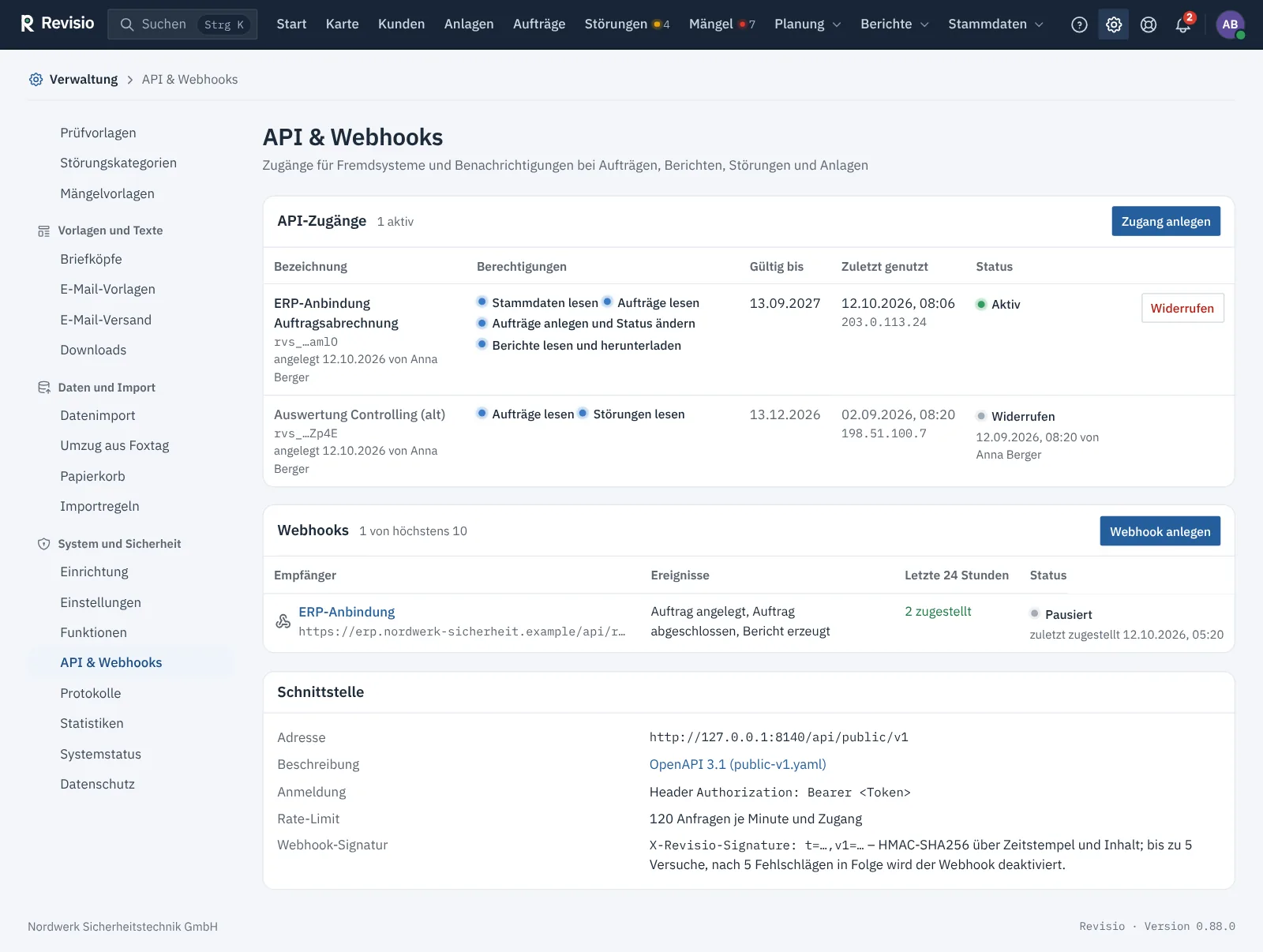
Seite API und Webhooks mit API-Zugängen, Webhooks und den Angaben zur Schnittstelle

Unten im Abschnitt Schnittstelle stehen die Adresse der API, der Link zur technischen Beschreibung (OpenAPI 3.1), die Art der Anmeldung, das Rate-Limit und die Webhook-Signatur. Geben Sie diese Angaben an die Entwickler des Fremdsystems weiter.

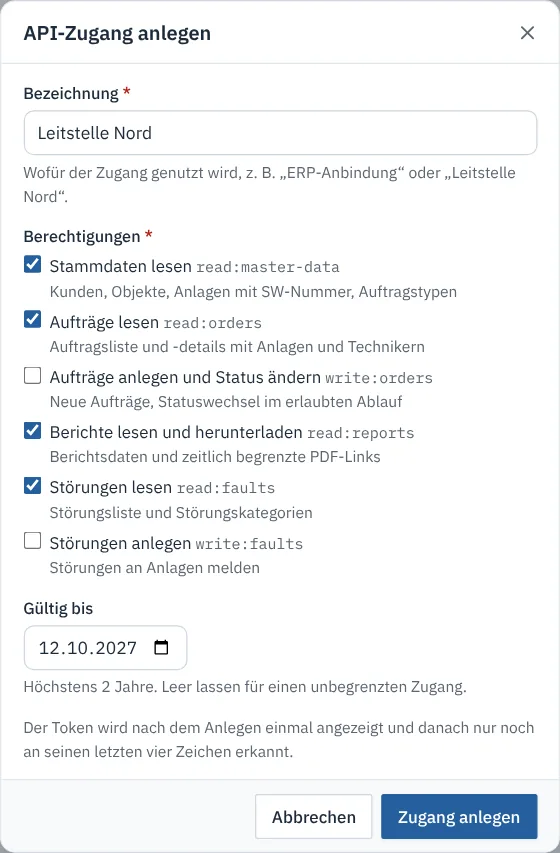
API-Zugang anlegen#

  1. Klicken Sie bei API-Zugänge auf Zugang anlegen. Revisio fragt gegebenenfalls Ihr Passwort ab.
  2. Geben Sie eine Bezeichnung ein, die sagt, wofür der Zugang dient, z. B. „ERP-Anbindung“.
  3. Wählen Sie die Berechtigungen.
  4. Legen Sie unter Gültig bis ein Ablaufdatum fest (höchstens zwei Jahre; leer = unbegrenzt).
  5. Klicken Sie auf Zugang anlegen.
Dialog API-Zugang anlegen mit Bezeichnung, Berechtigungen und Gültig bis
Berechtigung erlaubt
Stammdaten lesen Kunden, Objekte, Anlagen mit SW-Nummer, Auftragstypen
Aufträge lesen Auftragsliste und -details mit Anlagen und Technikern
Aufträge anlegen und Status ändern neue Aufträge, Statuswechsel im erlaubten Ablauf
Berichte lesen und herunterladen Berichtsdaten mit Prüfcode und Adresse der Prüfseite, zeitlich begrenzte PDF-Links
Störungen lesen Störungsliste und Störungskategorien
Störungen anlegen Störungen an Anlagen melden

Achtung

Der Token (beginnt mit rvs_) erscheint nur ein einziges Mal oben auf der Seite. Kopieren Sie ihn sofort und hinterlegen Sie ihn im Fremdsystem. Danach erkennen Sie den Zugang nur noch an den letzten vier Zeichen.

Vergeben Sie nur so viele Berechtigungen wie nötig. Abschluss, Prüfprotokoll, Berichtsversand und Abrechnung sind über die API nicht möglich.

Zugänge im Blick behalten#

  • Zuletzt genutzt zeigt Zeitpunkt und IP-Adresse des letzten Aufrufs.
  • Widerrufen sperrt den Zugang sofort, auch bereits ausgegebene PDF-Links. Das lässt sich nicht rückgängig machen; legen Sie bei Bedarf einen neuen Zugang an.
  • Änderungen über die API stehen im Protokoll mit dem Namen des Zugangs.

Webhook anlegen#

  1. Klicken Sie bei Webhooks auf Webhook anlegen.
  2. Geben Sie eine Bezeichnung und die Empfänger-Adresse ein. Erlaubt sind nur öffentlich erreichbare HTTPS-Adressen.
  3. Wählen Sie die Ereignisse: Auftrag angelegt, Auftrag abgeschlossen, Bericht erzeugt, Störung angelegt, Anlage geändert.
  4. Speichern Sie.

Nach dem Anlegen erscheint einmal das Signaturgeheimnis (beginnt mit whsec_). Hinterlegen Sie es beim Empfänger, damit er die Echtheit jeder Nachricht prüfen kann. Die Nachrichten enthalten nur Nummern, Kennungen und Status, keine Namen oder Adressen; Einzelheiten holt das Fremdsystem über die API.

Webhook prüfen und pflegen#

Ein Klick auf den Webhook öffnet seine Seite mit dem Zustellprotokoll.
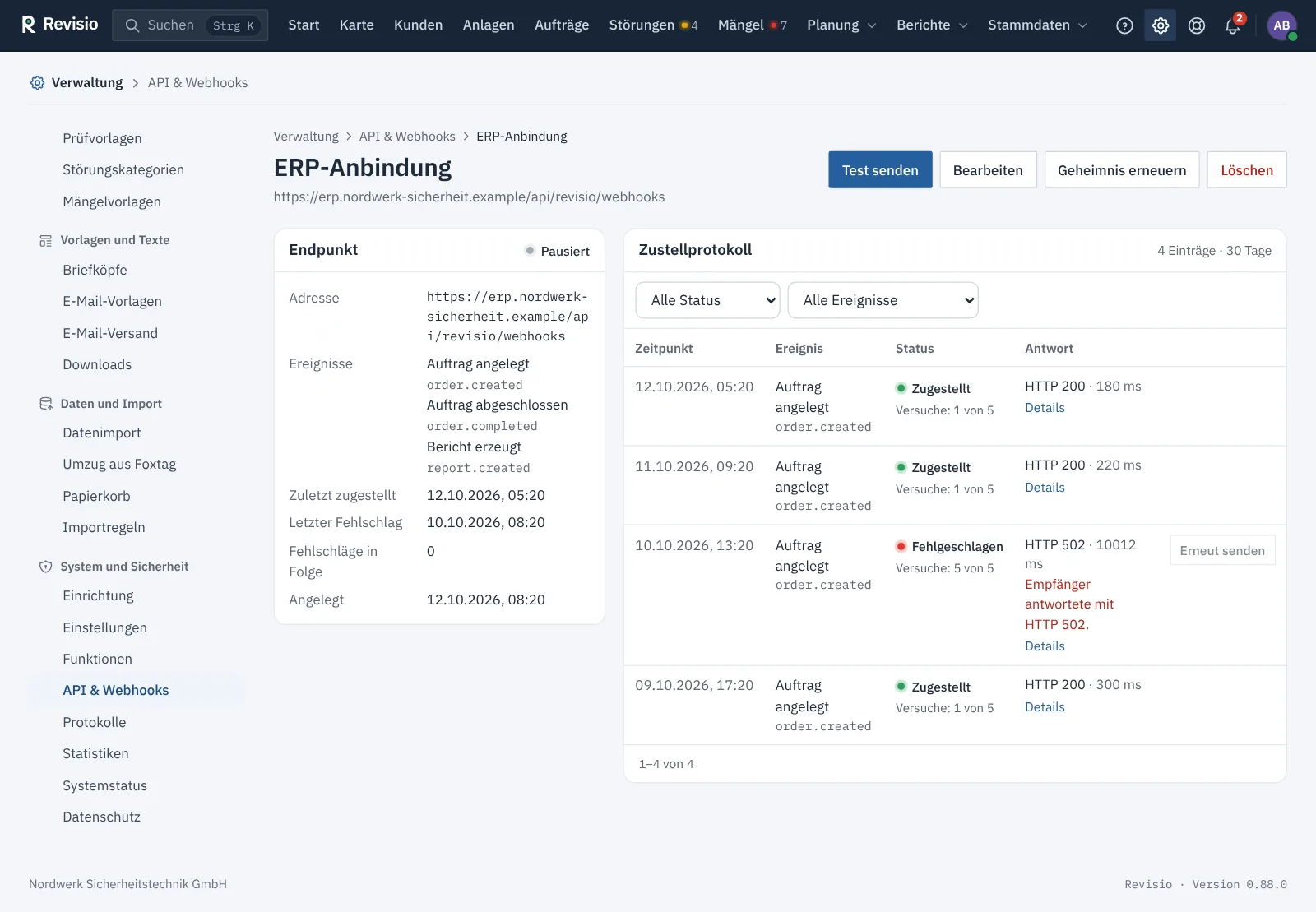
Seite eines Webhooks mit Endpunkt, Ereignissen und Zustellprotokoll
Schaltfläche Wirkung
Test senden schickt sofort eine signierte Testnachricht und zeigt HTTP-Status und Dauer
Bearbeiten Adresse und Ereignisse ändern; ohne Haken Aktiv pausiert der Webhook
Geheimnis erneuern erzeugt ein neues Signaturgeheimnis; das alte gilt danach nicht mehr
Löschen entfernt den Webhook
Erneut senden wiederholt eine fehlgeschlagene Zustellung mit derselben Ereignis-ID

Das Zustellprotokoll zeigt Status, Versuche, die Antwort des Empfängers und den gesendeten Inhalt; die Einträge bleiben 30 Tage. Scheitert eine Zustellung, versucht Revisio es bis zu fünfmal mit wachsendem Abstand.

Hinweis

Nach fünf endgültig gescheiterten Zustellungen in Folge deaktiviert Revisio den Webhook automatisch; der Systemstatus zeigt dann eine Warnung. Prüfen Sie den Empfänger, senden Sie einen Test und aktivieren Sie den Webhook wieder.

Häufige Fragen#

Das Fremdsystem bekommt „nicht berechtigt“. Der Token ist falsch, widerrufen oder abgelaufen, oder die Berechtigung fehlt. Legen Sie bei Bedarf einen neuen Zugang an.

Die Empfänger-Adresse wird abgelehnt. Adressen im eigenen Netz (z. B. 192.168.x.x oder localhost) sind aus Sicherheitsgründen nicht erlaubt. Der Empfänger muss über HTTPS öffentlich erreichbar sein.

Verwandte Artikel#

Verwaltung

  • Verwaltung im Überblick

    Die Startseite der Verwaltung mit Zustandskacheln und alle Verwaltungsseiten in ihren Gruppen – wer was öffnen darf.

  • Benutzer einladen und verwalten

    Mitarbeiter einladen, Rollen zuweisen, Einladungen erneut senden, Passwort-Links verschicken und ausgeschiedene Mitarbeiter deaktivieren.

  • Abo und Nutzung

    Accounts und Speicher Ihrer Firma im Blick behalten, belegten Speicher nach Art sehen und neu messen.

  • Gutscheine einlösen

    Gutscheincode bei der Registrierung oder unter Abo und Nutzung einlösen – für eine längere Testphase oder als Rabatt beim Abo-Abschluss.

  • Rollen und Rechte

    Die Rechte-Matrix lesen und ändern, eigene Rollen anlegen und die mitgelieferten Rollen Administration, Disposition, Technik, Nur lesen und Kunde (Portal) verstehen.

  • Qualifikationen und Zertifikate

    Nachweise der Mitarbeiter und Zertifikate der Firma mit Gültigkeit und Dokument führen, Pflicht-Qualifikationen je Gewerk, Anlagen- oder Auftragstyp festlegen und vor Ablauf erinnert werden.

  • Support-Zugang

    Festlegen, ob der Support vor einem Zugriff Ihre Freigabe braucht, Anfragen freigeben oder ablehnen, laufende Zugänge beenden und frühere Zugriffe nachvollziehen.

  • Geräte und Synchronisation

    Die Geräte der Techniker-App im Blick behalten, Synchronisationsprobleme lösen und verlorene Geräte sperren und löschen lassen.

  • Briefköpfe und Berichtsdesign

    Firmendaten, Logo, Haupt- und Akzentfarbe, Fußzeile und Absender für E-Mails festlegen – mit Vorschau des Berichtskopfs und mehreren Firmen.

  • Einstellungen der Organisation

    Name und Zeitzone, Nummernkreise, Offline-Vorlauf der App, Vorgaben für Angebote, Sicherheit, automatische Terminankündigung, Wochenübersicht und weitere Vorgaben.

  • Funktionen und Gewerke ein- und ausschalten

    Module wie Angebote, Abrechnung, Kundenportal oder Downloads für den ganzen Betrieb ausschalten und nicht betreute Gewerke ausblenden – die Daten bleiben erhalten.

  • Anlagentypen, eigene Gewerke und Komponententypen

    Gewerke mit Kategorie und Farbe pflegen, mitgelieferte Gewerke kopieren oder eigene anlegen, Normen, Berichtshinweis und Vorgabe-Intervalle je Gewerk festlegen und Komponententypen einrichten.

  • Auftragstypen, Störungskategorien und Störungsvorlagen

    Einsatzarten mit Prüfvorlage, Berichtstitel und Abschlussregeln festlegen, Störungskategorien mit Priorität und Reaktionsfrist pflegen und die Störungsvorlagen finden.

  • BMA-Vorgaben – Gerätekatalog, Notstromberechnung und Fehlercodes

    Zentralen und Netzteile mit Akkubestückung im Gerätekatalog pflegen, Vorgaben und Stromaufnahmen der Akkuberechnung festlegen und das Nachschlagewerk der Fehlercodes befüllen.

  • E-Mail-Vorlagen

    Texte für Berichtsversand, Auftragszuweisung, Terminankündigung, Terminabsage und Angebote mit Platzhaltern anpassen – auch je Briefkopf und Auftragstyp.

  • E-Mail-Versand

    Absendername, bestätigte Antwortadresse und Fußzeile für Kunden-E-Mails festlegen, den Versand testen, Rückmeldungen prüfen und gesperrte Adressen freigeben.

  • Downloads verwalten

    Handbücher, Datenblätter, Formulare und Arbeitsanweisungen in Ordnern bereitstellen, für Technik oder Büro freigeben und offline in die Techniker-App laden.

  • Papierkorb

    Gelöschte Kunden, Objekte, Kontakte, Anlagen und Aufträge 30 Tage lang wiederherstellen oder vorzeitig endgültig löschen.

  • Protokolle und Prüfkette

    Änderungsprotokoll mit Prüfkette, Anmeldungen, versendete E-Mails, Anwendungsfehler sowie Jobs und Synchronisation nachvollziehen.

  • Statistiken und Systemstatus

    Die Nutzung von Revisio auswerten und im Systemstatus Warteschlange, Zeitplan, E-Mail-Versand, Speicher und Datensicherung prüfen – mit fehlgeschlagenen Jobs.

  • Sicherheit

    Zwei-Faktor-Pflicht für Administratoren, Hinweis bei neuen Geräten, Passwortbestätigung vor folgenreichen Aktionen, Anmeldesperren und was bei Verdacht auf fremden Zugriff zu tun ist.

  • Datenschutz

    Datenauskunft nach Art. 15 DSGVO, Anonymisierung von Kontakten, Portalzugängen und Mitarbeitern, Löschfristen, Datenschutzhinweis, Verzeichnis der Verarbeitung und Gesamtexport aller Daten.

  • API-Zugänge und Webhooks

    Fremdsystemen wie ERP oder Leitstelle Zugriff über die API geben, Berechtigungen und Ablauf festlegen und per Webhook über neue Aufträge, Berichte und Störungen informieren.

Verwandte Artikel

  • Export für die Buchhaltung

    Abgerechnete Aufträge als DATEV-Buchungsstapel, DATEV-Debitoren oder Rechnungspositionen für lexoffice und sevDesk exportieren und die Konten einstellen.

  • Rechnungen

    Rechnungsentwürfe aus Aufträgen und Vertragspauschalen bearbeiten, festschreiben, als PDF und XRechnung ausgeben, korrigieren, stornieren oder an Lexware Office und sevDesk übergeben.

  • Abschaltungen

    Abgeschaltete Meldergruppen, Melder, Übertragungseinrichtung oder Steuerungen erfassen, wieder einschalten oder begründet abgeschaltet lassen.

  • Abschaltungen erfassen

    Abgeschaltete Meldergruppen, Steuerungen oder die Übertragungseinrichtung einer Brandmeldeanlage in der App erfassen, wieder einschalten oder begründet abgeschaltet lassen.