Downloads verwalten

Handbücher, Datenblätter, Formulare und Arbeitsanweisungen in Ordnern bereitstellen, für Technik oder Büro freigeben und offline in die Techniker-App laden.

Stand:

Im Downloadbereich stellen Sie Ihren Mitarbeitern Unterlagen bereit: Handbücher und Datenblätter der Hersteller, Formulare, Vorlagen und eigene Arbeitsanweisungen. Alle Mitarbeiter finden sie unter Stammdaten → Downloads, Techniker zusätzlich in der App – auf Wunsch auch ohne Netz. Verwaltet werden die Dateien unter Verwaltung → Downloads mit dem Recht Vorlagen verwalten.

Die Verwaltung der Downloads#
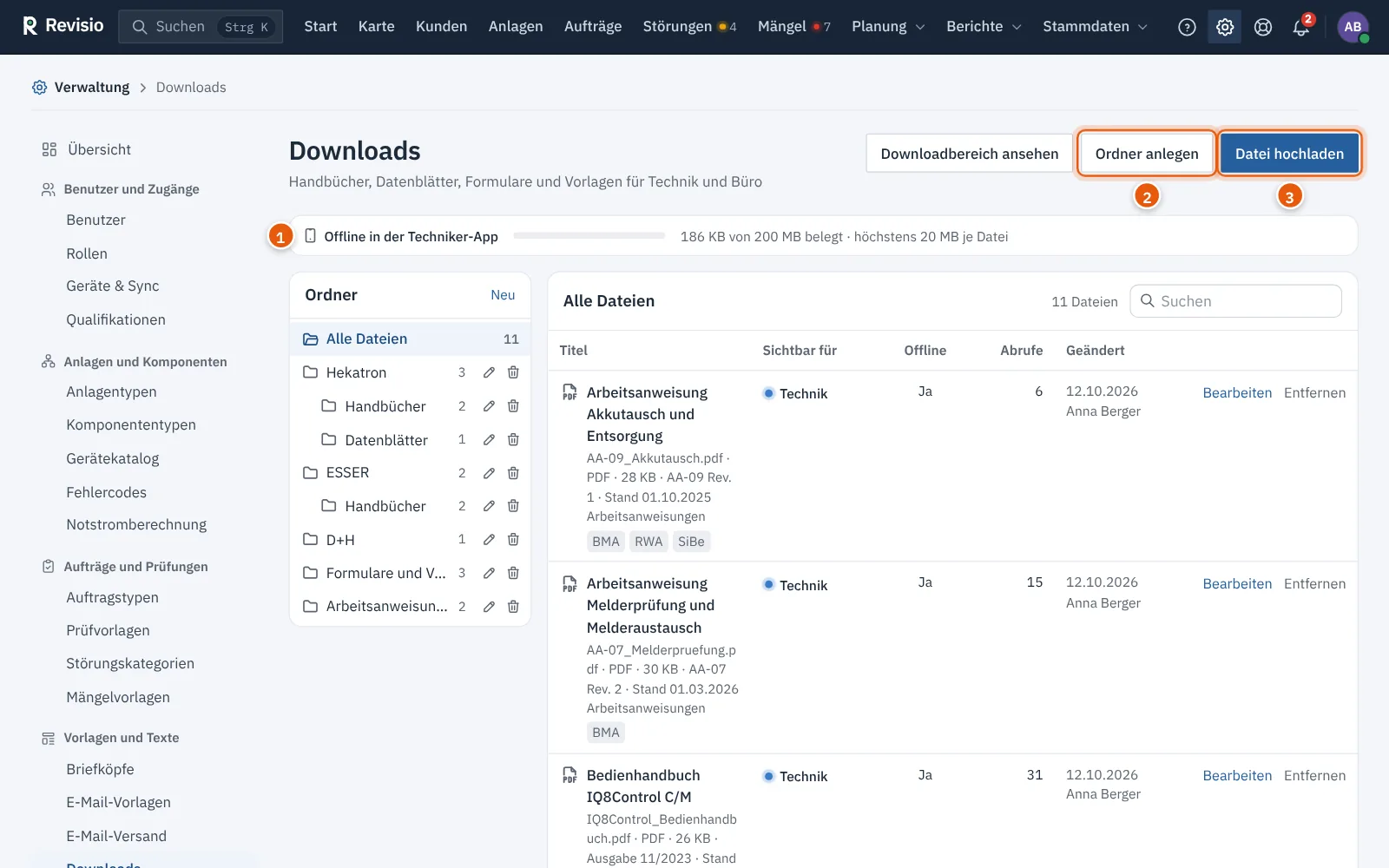
Verwaltung der Downloads mit Ordnern links, Dateiliste rechts und Speicheranzeige für die App
1 Belegter Offline-Speicher der App, 2 Ordner anlegen, 3 Datei hochladen
  • Oben zeigt Offline in der Techniker-App, wie viel des Offline-Speichers belegt ist (höchstens 200 MB, je Datei 20 MB).
  • Links stehen die Ordner mit der Zahl der Dateien, rechts die Dateien des gewählten Ordners.
  • Die Spalte Abrufe zählt jedes Öffnen und Herunterladen; der Mauszeiger auf der Zahl zeigt den letzten Abruf.
  • Downloadbereich ansehen zeigt die Seite so, wie Ihre Mitarbeiter sie sehen.

Ordner anlegen#

Ordner haben zwei Ebenen, zum Beispiel „Hekatron“ mit den Unterordnern „Handbücher“ und „Datenblätter“.

  1. Klicken Sie auf Ordner anlegen.
  2. Geben Sie den Namen ein, wählen Sie bei Bedarf den übergeordneten Ordner und eine Reihenfolge (kleinere Zahlen zuerst).
  3. Klicken Sie auf Speichern.

Gelöscht werden nur leere Ordner. Ordnen Sie die Dateien vorher über Bearbeiten einem anderen Ordner zu.

Datei hochladen#

  1. Klicken Sie auf Datei hochladen und dann auf Datei wählen.
  2. Der Titel wird aus dem Dateinamen vorbelegt; passen Sie ihn an.
  3. Füllen Sie die übrigen Felder aus.
  4. Klicken Sie auf Hochladen.
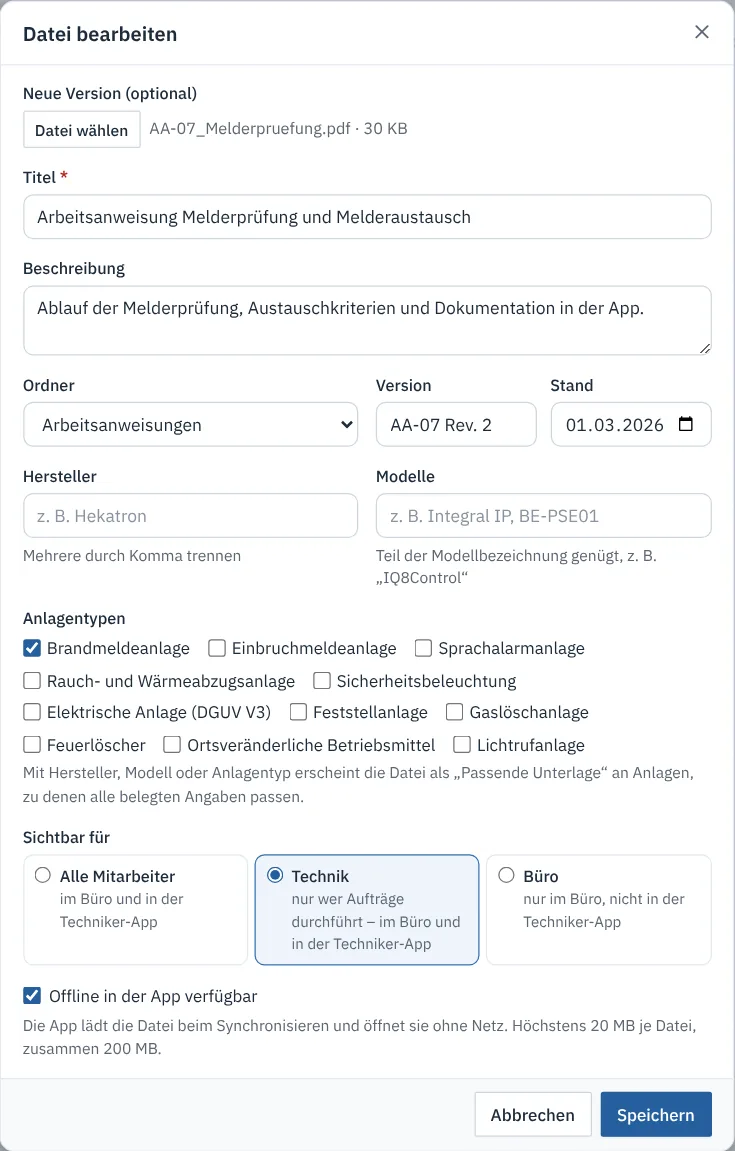
Dialog Datei bearbeiten mit Titel, Ordner, Version, Stand, Hersteller, Modelle, Anlagentypen, Sichtbar für und Offline
Feld Bedeutung
Datei PDF, Bilder (JPG, PNG, WebP), Word, Excel, Text oder CSV, höchstens 25 MB; Programme, Skripte, HTML und SVG werden abgewiesen
Titel, Beschreibung erscheinen im Downloadbereich
Ordner leer = ohne Ordner, erscheint unter Alle Dateien
Version, Stand z. B. „Rev. 3.2“ und das Ausgabedatum
Hersteller, Modelle Schlagworte, mehrere durch Komma; ein Teil genügt („IQ8Control“ passt zu „IQ8Control M“)
Anlagentypen Gewerke, zu denen die Unterlage gehört
Sichtbar für Alle Mitarbeiter, Technik (wer Aufträge durchführt, im Büro und in der App) oder Büro (nie in der App)
Offline in der App verfügbar die App lädt die Datei beim Synchronisieren und öffnet sie ohne Netz

Beim Bearbeiten ersetzt eine neue Datei unter Neue Version (optional) die bisherige; der Abrufzähler bleibt. Entfernen löscht die Datei endgültig.

Tipp

Markieren Sie Arbeitsanweisungen und die wichtigsten Handbücher als Offline in der App verfügbar. Im Keller ohne Netz sind sie dann trotzdem griffbereit.

Passende Unterlagen an der Anlage#

Dateien mit Hersteller, Modell oder Anlagentyp erscheinen als „Passende Unterlagen“ im Reiter Dokumente jeder Anlage, zu der alle belegten Angaben passen – und ebenso in der App auf der Seite der Anlage. Beispiel: Hersteller „Hekatron“ und Modell „Integral IP“ passen zu allen Anlagen „Hekatron Integral IP …“, aber nicht zu anderen Hekatron-Anlagen. Dateien ohne Schlagworte stehen nur im Downloadbereich. Siehe Dokumente.

Der Downloadbereich für alle#
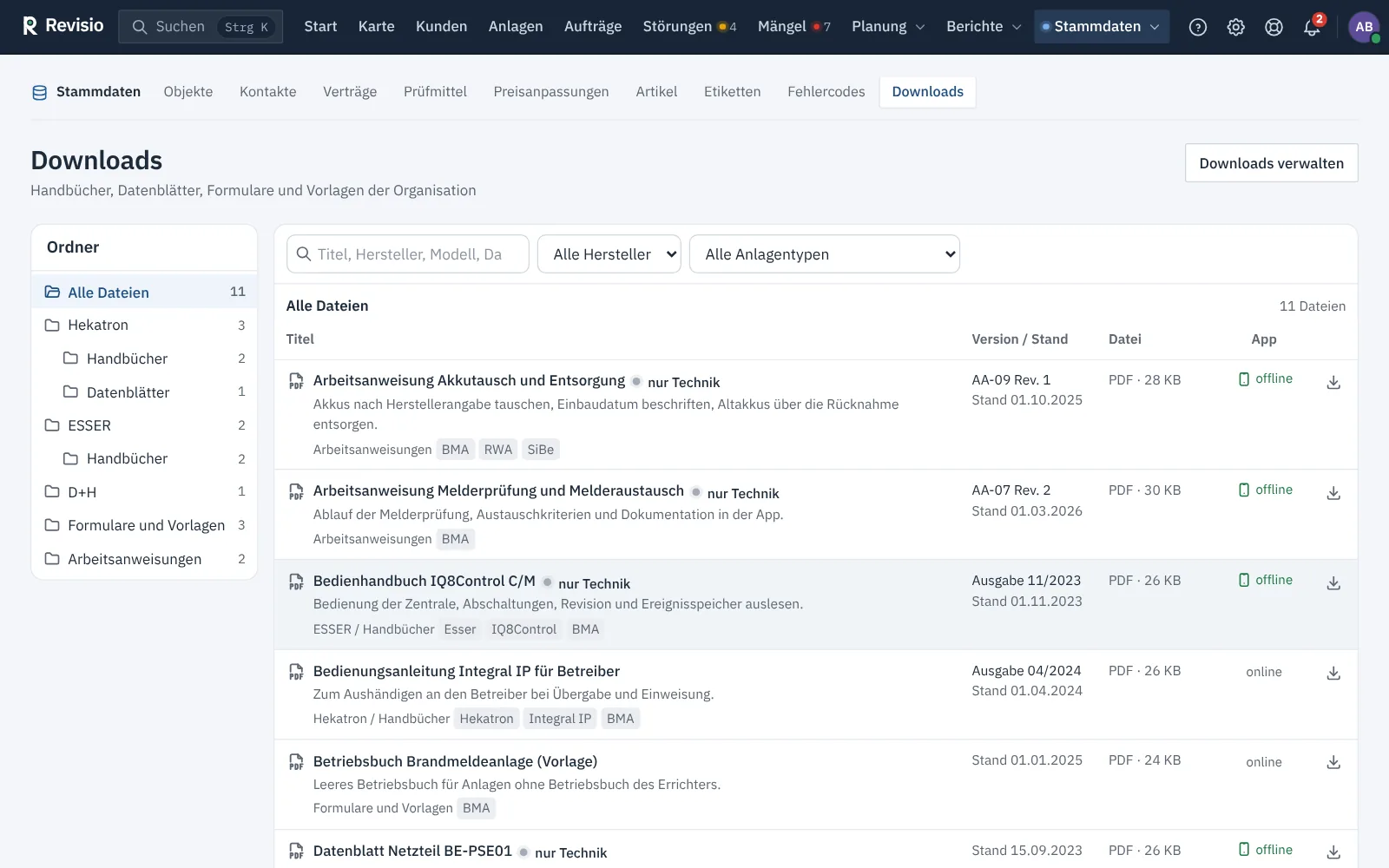
Downloadbereich mit Ordnern, Filtern nach Hersteller und Anlagentyp und der Dateiliste

Alle Mitarbeiter sehen hier die Dateien, die für sie freigegeben sind: Ordner links, Suche über Titel, Beschreibung, Dateiname, Hersteller und Modell, Filter nach Hersteller und Anlagentyp. Der Titel öffnet die Datei im Browser, der Pfeil lädt sie herunter. Kennzeichen wie „offline“, „nur Technik“ oder „nur Büro“ zeigen die Freigabe.

Häufige Fragen#

Eine Datei fehlt in der App. Sie ist auf Büro gestellt, oder die App hat noch nicht synchronisiert. Ohne Netz öffnen nur Dateien mit Offline in der App verfügbar.

Der Upload wird abgelehnt. Die Datei ist größer als 25 MB oder hat ein nicht erlaubtes Format. Offline-Dateien dürfen höchstens 20 MB groß sein.

Verwandte Artikel#

Verwaltung

  • Verwaltung im Überblick

    Die Startseite der Verwaltung mit Zustandskacheln und alle Verwaltungsseiten in ihren Gruppen – wer was öffnen darf.

  • Benutzer einladen und verwalten

    Mitarbeiter einladen, Rollen zuweisen, Einladungen erneut senden, Passwort-Links verschicken und ausgeschiedene Mitarbeiter deaktivieren.

  • Abo und Nutzung

    Accounts und Speicher Ihrer Firma im Blick behalten, belegten Speicher nach Art sehen und neu messen.

  • Gutscheine einlösen

    Gutscheincode bei der Registrierung oder unter Abo und Nutzung einlösen – für eine längere Testphase oder als Rabatt beim Abo-Abschluss.

  • Rollen und Rechte

    Die Rechte-Matrix lesen und ändern, eigene Rollen anlegen und die mitgelieferten Rollen Administration, Disposition, Technik, Nur lesen und Kunde (Portal) verstehen.

  • Qualifikationen und Zertifikate

    Nachweise der Mitarbeiter und Zertifikate der Firma mit Gültigkeit und Dokument führen, Pflicht-Qualifikationen je Gewerk, Anlagen- oder Auftragstyp festlegen und vor Ablauf erinnert werden.

  • Support-Zugang

    Festlegen, ob der Support vor einem Zugriff Ihre Freigabe braucht, Anfragen freigeben oder ablehnen, laufende Zugänge beenden und frühere Zugriffe nachvollziehen.

  • Geräte und Synchronisation

    Die Geräte der Techniker-App im Blick behalten, Synchronisationsprobleme lösen und verlorene Geräte sperren und löschen lassen.

  • Briefköpfe und Berichtsdesign

    Firmendaten, Logo, Haupt- und Akzentfarbe, Fußzeile und Absender für E-Mails festlegen – mit Vorschau des Berichtskopfs und mehreren Firmen.

  • Einstellungen der Organisation

    Name und Zeitzone, Nummernkreise, Offline-Vorlauf der App, Vorgaben für Angebote, Sicherheit, automatische Terminankündigung, Wochenübersicht und weitere Vorgaben.

  • Funktionen und Gewerke ein- und ausschalten

    Module wie Angebote, Abrechnung, Kundenportal oder Downloads für den ganzen Betrieb ausschalten und nicht betreute Gewerke ausblenden – die Daten bleiben erhalten.

  • Anlagentypen, eigene Gewerke und Komponententypen

    Gewerke mit Kategorie und Farbe pflegen, mitgelieferte Gewerke kopieren oder eigene anlegen, Normen, Berichtshinweis und Vorgabe-Intervalle je Gewerk festlegen und Komponententypen einrichten.

  • Auftragstypen, Störungskategorien und Störungsvorlagen

    Einsatzarten mit Prüfvorlage, Berichtstitel und Abschlussregeln festlegen, Störungskategorien mit Priorität und Reaktionsfrist pflegen und die Störungsvorlagen finden.

  • BMA-Vorgaben – Gerätekatalog, Notstromberechnung und Fehlercodes

    Zentralen und Netzteile mit Akkubestückung im Gerätekatalog pflegen, Vorgaben und Stromaufnahmen der Akkuberechnung festlegen und das Nachschlagewerk der Fehlercodes befüllen.

  • E-Mail-Vorlagen

    Texte für Berichtsversand, Auftragszuweisung, Terminankündigung, Terminabsage und Angebote mit Platzhaltern anpassen – auch je Briefkopf und Auftragstyp.

  • E-Mail-Versand

    Absendername, bestätigte Antwortadresse und Fußzeile für Kunden-E-Mails festlegen, den Versand testen, Rückmeldungen prüfen und gesperrte Adressen freigeben.

  • Downloads verwalten

    Handbücher, Datenblätter, Formulare und Arbeitsanweisungen in Ordnern bereitstellen, für Technik oder Büro freigeben und offline in die Techniker-App laden.

  • Papierkorb

    Gelöschte Kunden, Objekte, Kontakte, Anlagen und Aufträge 30 Tage lang wiederherstellen oder vorzeitig endgültig löschen.

  • Protokolle und Prüfkette

    Änderungsprotokoll mit Prüfkette, Anmeldungen, versendete E-Mails, Anwendungsfehler sowie Jobs und Synchronisation nachvollziehen.

  • Statistiken und Systemstatus

    Die Nutzung von Revisio auswerten und im Systemstatus Warteschlange, Zeitplan, E-Mail-Versand, Speicher und Datensicherung prüfen – mit fehlgeschlagenen Jobs.

  • Sicherheit

    Zwei-Faktor-Pflicht für Administratoren, Hinweis bei neuen Geräten, Passwortbestätigung vor folgenreichen Aktionen, Anmeldesperren und was bei Verdacht auf fremden Zugriff zu tun ist.

  • Datenschutz

    Datenauskunft nach Art. 15 DSGVO, Anonymisierung von Kontakten, Portalzugängen und Mitarbeitern, Löschfristen, Datenschutzhinweis, Verzeichnis der Verarbeitung und Gesamtexport aller Daten.

  • API-Zugänge und Webhooks

    Fremdsystemen wie ERP oder Leitstelle Zugriff über die API geben, Berechtigungen und Ablauf festlegen und per Webhook über neue Aufträge, Berichte und Störungen informieren.

Verwandte Artikel