Einstellungen der Organisation

Name und Zeitzone, Nummernkreise, Offline-Vorlauf der App, Vorgaben für Angebote, Sicherheit, automatische Terminankündigung, Wochenübersicht und weitere Vorgaben.

Stand:

Unter Verwaltung → Einstellungen legen Sie die Grundeinstellungen Ihres Betriebs fest. Die Seite ist in Abschnitte gegliedert; der obere Teil wird gemeinsam mit Speichern am Ende des Formulars gespeichert. Darunter folgen eigene Abschnitte für den Tourvorschlag und die Melderverschmutzung mit eigener Schaltfläche. Für die Seite brauchen Sie das Recht Einstellungen verwalten.

Hinweis

Vor dem Speichern fragt Revisio gegebenenfalls Ihr Passwort erneut ab, siehe Sicherheit. Jede Änderung steht im Protokoll.

Organisation#

Abschnitt Organisation mit Name und Zeitzone
  • Name: Name Ihres Betriebs, z. B. in der Fußzeile und in E-Mails.
  • Zeitzone: maßgeblich für Termine, Fristen, die Wochenübersicht und alle Zeitangaben in Berichten. Zur Auswahl stehen Deutschland, Österreich, Schweiz und UTC.

Nummernkreise#

Hier bestimmen Sie, wie Revisio die Nummern für Kunden, Objekte, Verträge, Aufträge, Störungen, Berichte und Angebote bildet.
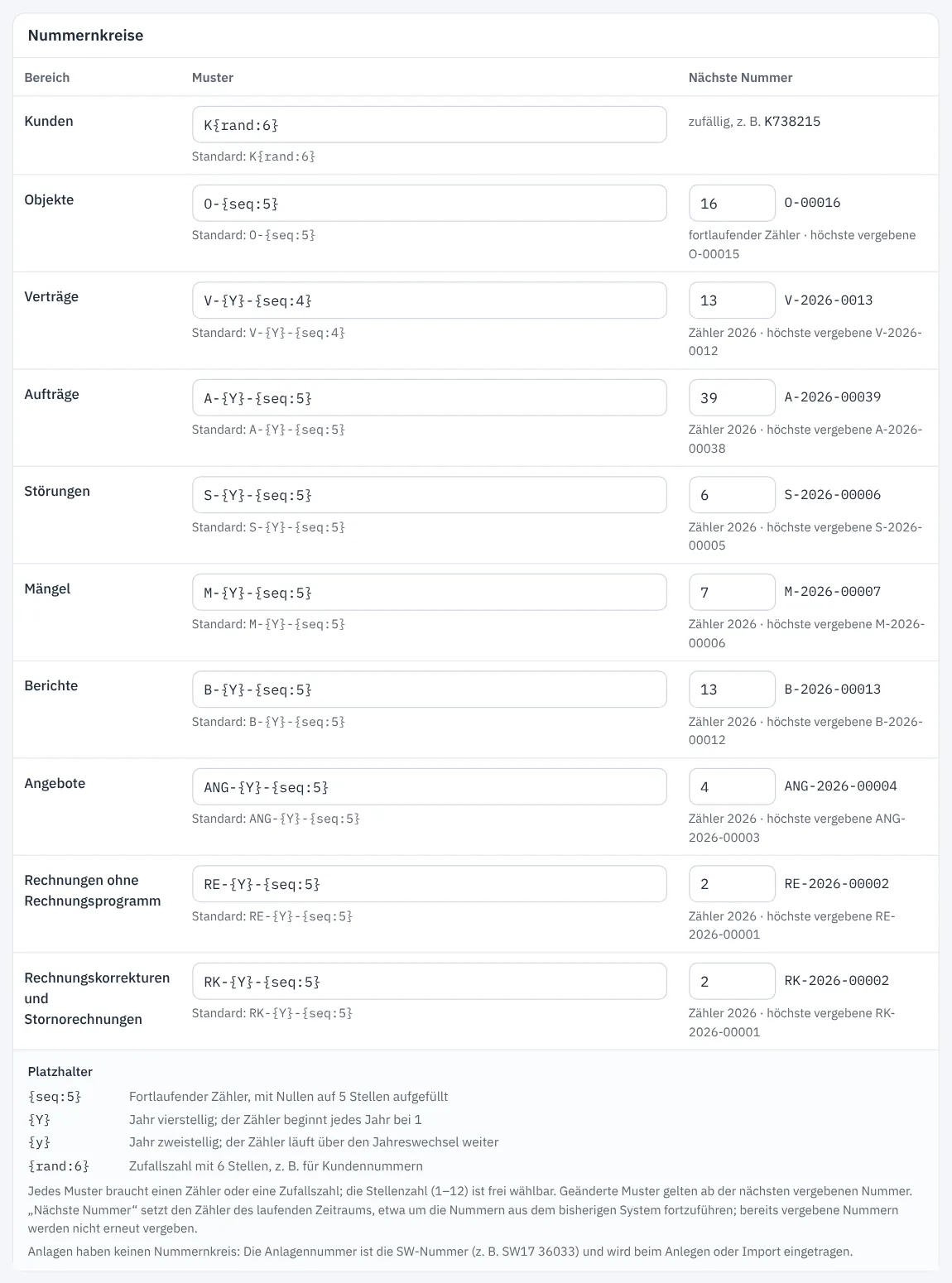
Abschnitt Nummernkreise mit Muster und nächster Nummer je Bereich
Bereich Standardmuster Beispiel
Kunden K{rand:6} K482913
Objekte O-{seq:5} O-00017
Verträge V-{Y}-{seq:4} V-2026-0008
Aufträge A-{Y}-{seq:5} A-2026-00012
Störungen S-{Y}-{seq:5} S-2026-00031
Berichte B-{Y}-{seq:5} B-2026-00087, Korrektur B-2026-00087-v2
Angebote ANG-{Y}-{seq:5} ANG-2026-00014
Platzhalter Bedeutung
{seq:5} fortlaufender Zähler, mit Nullen auf 5 Stellen aufgefüllt
{Y} Jahr vierstellig; der Zähler beginnt jedes Jahr bei 1
{y} Jahr zweistellig; der Zähler läuft über den Jahreswechsel weiter
{rand:6} Zufallszahl mit 6 Stellen, z. B. für Kundennummern

Jedes Muster braucht einen Zähler oder eine Zufallszahl; die Stellenzahl (1–12) ist frei wählbar. Ein geändertes Muster gilt ab der nächsten vergebenen Nummer. Bereits vergebene Nummern bleiben unverändert.

Nächste Nummer setzt den Zähler des laufenden Zeitraums, etwa um nach dem Umstieg die Nummern Ihres bisherigen Systems fortzuführen. Eine Nummer, die es schon gibt, lehnt Revisio ab; die Meldung nennt den kleinsten freien Wert.

Tipp

Legen Sie die Nummernkreise fest, bevor Sie die ersten Kunden und Aufträge anlegen. So sind alle Nummern einheitlich.

Anlagen haben keinen Nummernkreis: Die Anlagennummer ist die SW-Nummer (z. B. „SW17 36033“) und wird beim Anlegen oder im Import eingetragen, siehe Anlage anlegen.

Mobile Geräte#
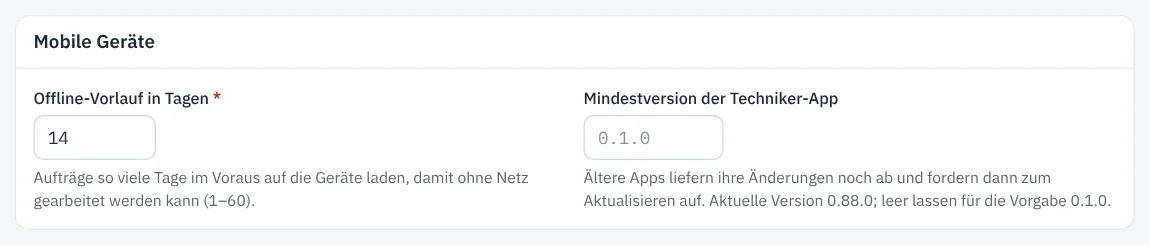
Abschnitt Mobile Geräte mit Offline-Vorlauf und Mindestversion der Techniker-App
  • Offline-Vorlauf in Tagen (1–60, Standard 14): So weit im Voraus lädt die Techniker-App Aufträge auf das Gerät, damit ohne Netz gearbeitet werden kann.
  • Mindestversion der Techniker-App: Ältere Apps liefern ihre Änderungen noch ab und fordern dann zum Aktualisieren auf. Leer lassen für die Vorgabe.

Angebote#

Abschnitt Angebote mit Umsatzsteuersatz und Gültigkeit

Umsatzsteuersatz in Prozent (Standard 19) und Gültigkeit in Tagen (1–365, Standard 30) sind Vorgaben für neue Angebote und lassen sich im einzelnen Angebot ändern. Der Abschnitt fehlt, wenn das Modul Angebote ausgeschaltet ist. Mehr unter Angebote und Abrechnung.

Sicherheit#
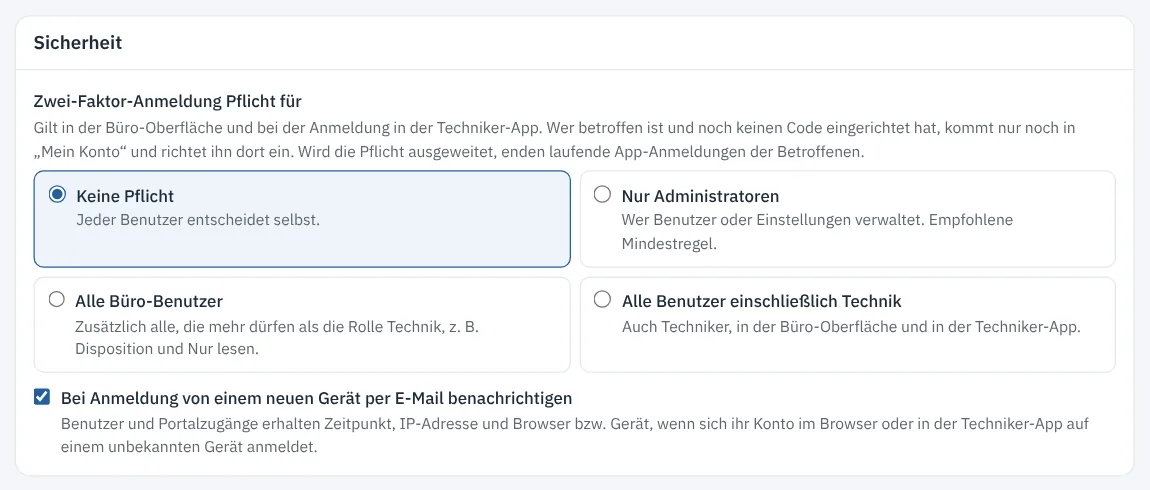
Abschnitt Sicherheit mit Zwei-Faktor-Pflicht für die Administration und Benachrichtigung bei neuen Geräten
  • Zwei-Faktor-Anmeldung für die Administration vorschreiben: gilt für alle, die Benutzer oder Einstellungen verwalten dürfen.
  • Bei Anmeldung von einem neuen Gerät per E-Mail benachrichtigen (Standard: an).

Beide Schalter erklärt der Artikel Sicherheit ausführlich.

Benachrichtigungen#
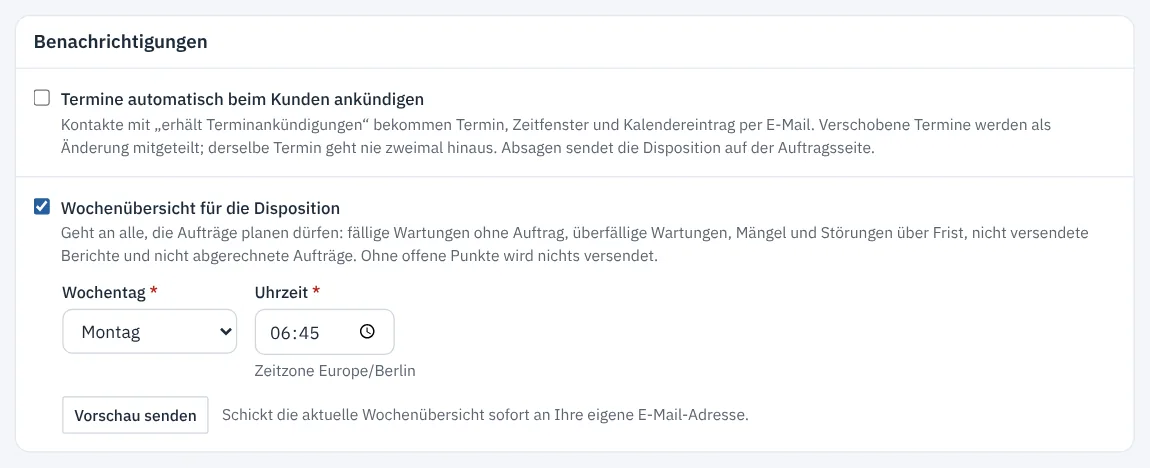
Abschnitt Benachrichtigungen mit automatischer Terminankündigung und Wochenübersicht
  • Termine automatisch beim Kunden ankündigen (Standard: aus) mit Tage vor dem Termin (1–14): Kontakte mit „erhält Terminankündigungen“ bekommen Termin, Zeitfenster und Kalendereintrag per E-Mail. Verschobene Termine werden als Änderung mitgeteilt; derselbe Termin geht nie zweimal hinaus. Absagen sendet die Disposition auf der Auftragsseite. Siehe Terminankündigung.
  • Wochenübersicht für die Disposition (Standard: an) mit Wochentag und Uhrzeit: einmal pro Woche eine E-Mail mit den offenen Punkten an alle, die Aufträge planen dürfen. Vorschau senden schickt die aktuelle Übersicht sofort an Ihre eigene Adresse. Siehe Wochenübersicht.

Einrichtung#

Der Abschnitt zeigt den Stand der Checkliste. Einrichtung öffnen führt zur Checkliste, Wieder auf der Übersicht anzeigen blendet den Hinweis auf der Startseite wieder ein. Siehe Ersteinrichtung.

Tourvorschlag#

Unter dem Formular legen Sie die Vorgaben für den Tourvorschlag fest und speichern sie mit Vorgaben speichern: Durchschnittsgeschwindigkeit, Umwegfaktor, Arbeitsbeginn, Arbeitszeit je Tag und die Einsatzdauer je Anlage, auf Wunsch je Anlagentyp. Die Werte lassen sich in jedem Vorschlag ändern. Siehe Tourvorschlag.

Melderverschmutzung und Melderalter#

Ganz unten stehen die Grenzwerte für eingelesene Verschmutzungswerte (Warngrenze und Austausch empfohlen ab %, Vorgabe 70 % und 90 %, abweichend je Meldertyp) und das Melderalter für die Tauschbewertung. Gespeichert wird mit Grenzwerte speichern. Gleichen Sie die Werte mit den Angaben der Melderhersteller ab. Einzelheiten: Verschmutzung auswerten und Tauschbewertung.

Häufige Fragen#

Die Auftragsnummern sollen dort weitergehen, wo unser altes System aufgehört hat. Tragen Sie bei Aufträge unter Nächste Nummer den nächsten Wert ein und speichern Sie.

Die automatische Terminankündigung kommt nicht an. Prüfen Sie, ob die Einstellung an ist, ob ein Kontakt mit „erhält Terminankündigungen“ hinterlegt ist und ob der Termin im eingestellten Zeitraum liegt. Termine am selben Tag werden nie automatisch angekündigt.

Verwandte Artikel#

Verwaltung

  • Verwaltung im Überblick

    Die Startseite der Verwaltung mit Zustandskacheln und alle Verwaltungsseiten in ihren Gruppen – wer was öffnen darf.

  • Benutzer einladen und verwalten

    Mitarbeiter einladen, Rollen zuweisen, Einladungen erneut senden, Passwort-Links verschicken und ausgeschiedene Mitarbeiter deaktivieren.

  • Abo und Nutzung

    Accounts und Speicher Ihrer Firma im Blick behalten, belegten Speicher nach Art sehen und neu messen.

  • Gutscheine einlösen

    Gutscheincode bei der Registrierung oder unter Abo und Nutzung einlösen – für eine längere Testphase oder als Rabatt beim Abo-Abschluss.

  • Rollen und Rechte

    Die Rechte-Matrix lesen und ändern, eigene Rollen anlegen und die mitgelieferten Rollen Administration, Disposition, Technik, Nur lesen und Kunde (Portal) verstehen.

  • Qualifikationen und Zertifikate

    Nachweise der Mitarbeiter und Zertifikate der Firma mit Gültigkeit und Dokument führen, Pflicht-Qualifikationen je Gewerk, Anlagen- oder Auftragstyp festlegen und vor Ablauf erinnert werden.

  • Support-Zugang

    Festlegen, ob der Support vor einem Zugriff Ihre Freigabe braucht, Anfragen freigeben oder ablehnen, laufende Zugänge beenden und frühere Zugriffe nachvollziehen.

  • Geräte und Synchronisation

    Die Geräte der Techniker-App im Blick behalten, Synchronisationsprobleme lösen und verlorene Geräte sperren und löschen lassen.

  • Briefköpfe und Berichtsdesign

    Firmendaten, Logo, Haupt- und Akzentfarbe, Fußzeile und Absender für E-Mails festlegen – mit Vorschau des Berichtskopfs und mehreren Firmen.

  • Einstellungen der Organisation

    Name und Zeitzone, Nummernkreise, Offline-Vorlauf der App, Vorgaben für Angebote, Sicherheit, automatische Terminankündigung, Wochenübersicht und weitere Vorgaben.

  • Funktionen und Gewerke ein- und ausschalten

    Module wie Angebote, Abrechnung, Kundenportal oder Downloads für den ganzen Betrieb ausschalten und nicht betreute Gewerke ausblenden – die Daten bleiben erhalten.

  • Anlagentypen, eigene Gewerke und Komponententypen

    Gewerke mit Kategorie und Farbe pflegen, mitgelieferte Gewerke kopieren oder eigene anlegen, Normen, Berichtshinweis und Vorgabe-Intervalle je Gewerk festlegen und Komponententypen einrichten.

  • Auftragstypen, Störungskategorien und Störungsvorlagen

    Einsatzarten mit Prüfvorlage, Berichtstitel und Abschlussregeln festlegen, Störungskategorien mit Priorität und Reaktionsfrist pflegen und die Störungsvorlagen finden.

  • BMA-Vorgaben – Gerätekatalog, Notstromberechnung und Fehlercodes

    Zentralen und Netzteile mit Akkubestückung im Gerätekatalog pflegen, Vorgaben und Stromaufnahmen der Akkuberechnung festlegen und das Nachschlagewerk der Fehlercodes befüllen.

  • E-Mail-Vorlagen

    Texte für Berichtsversand, Auftragszuweisung, Terminankündigung, Terminabsage und Angebote mit Platzhaltern anpassen – auch je Briefkopf und Auftragstyp.

  • E-Mail-Versand

    Absendername, bestätigte Antwortadresse und Fußzeile für Kunden-E-Mails festlegen, den Versand testen, Rückmeldungen prüfen und gesperrte Adressen freigeben.

  • Downloads verwalten

    Handbücher, Datenblätter, Formulare und Arbeitsanweisungen in Ordnern bereitstellen, für Technik oder Büro freigeben und offline in die Techniker-App laden.

  • Papierkorb

    Gelöschte Kunden, Objekte, Kontakte, Anlagen und Aufträge 30 Tage lang wiederherstellen oder vorzeitig endgültig löschen.

  • Protokolle und Prüfkette

    Änderungsprotokoll mit Prüfkette, Anmeldungen, versendete E-Mails, Anwendungsfehler sowie Jobs und Synchronisation nachvollziehen.

  • Statistiken und Systemstatus

    Die Nutzung von Revisio auswerten und im Systemstatus Warteschlange, Zeitplan, E-Mail-Versand, Speicher und Datensicherung prüfen – mit fehlgeschlagenen Jobs.

  • Sicherheit

    Zwei-Faktor-Pflicht für Administratoren, Hinweis bei neuen Geräten, Passwortbestätigung vor folgenreichen Aktionen, Anmeldesperren und was bei Verdacht auf fremden Zugriff zu tun ist.

  • Datenschutz

    Datenauskunft nach Art. 15 DSGVO, Anonymisierung von Kontakten, Portalzugängen und Mitarbeitern, Löschfristen, Datenschutzhinweis, Verzeichnis der Verarbeitung und Gesamtexport aller Daten.

  • API-Zugänge und Webhooks

    Fremdsystemen wie ERP oder Leitstelle Zugriff über die API geben, Berechtigungen und Ablauf festlegen und per Webhook über neue Aufträge, Berichte und Störungen informieren.

Verwandte Artikel

  • Angebot erstellen

    Angebot aus offenen Störungen oder für ein Objekt anlegen, Positionen aus Artikelstamm und Zeitpreisen erfassen, Rabatt und Umsatzsteuer.

  • Angebot versenden und überarbeiten

    Angebot per E-Mail mit PDF versenden oder als versendet vermerken, Versand verfolgen, erneut senden, überarbeiten und Gültigkeit verlängern.

  • Artikelstamm

    Material und Leistungen mit Preisen pflegen, Preise für Arbeitszeit und Anfahrt festlegen und Artikel beim Austausch automatisch buchen lassen.

  • Melderverschmutzung einlesen

    Verschmutzungswerte aus ESSER tools 8000, Hekatron Integral, Notifier oder einer eigenen Tabelle hochladen, die Vorschau prüfen und die Werte übernehmen.