Tourvorschlag
Fälligkeiten in räumlicher Nähe zu Tagestouren eines Technikers bündeln und alle Aufträge in einem Schritt anlegen.
Stand:
Der Tourvorschlag nimmt der Disposition die Fleißarbeit ab: Er sucht die Fälligkeiten ohne Auftrag, ordnet sie nach Dringlichkeit und Entfernung und schlägt für einen Techniker Tagestouren vor – für einen Tag oder eine ganze Woche. Gefällt Ihnen der Vorschlag, legen Sie alle Aufträge mit einem Klick an.
Sie brauchen dafür das Recht „Aufträge planen und zuweisen“.
Tour vorschlagen lassen#
Die Seite ist wie der Planungskalender aufgebaut: oben Zeitraum und Blättern, darunter die Tage als Spalten mit den Halten in Fahrreihenfolge.
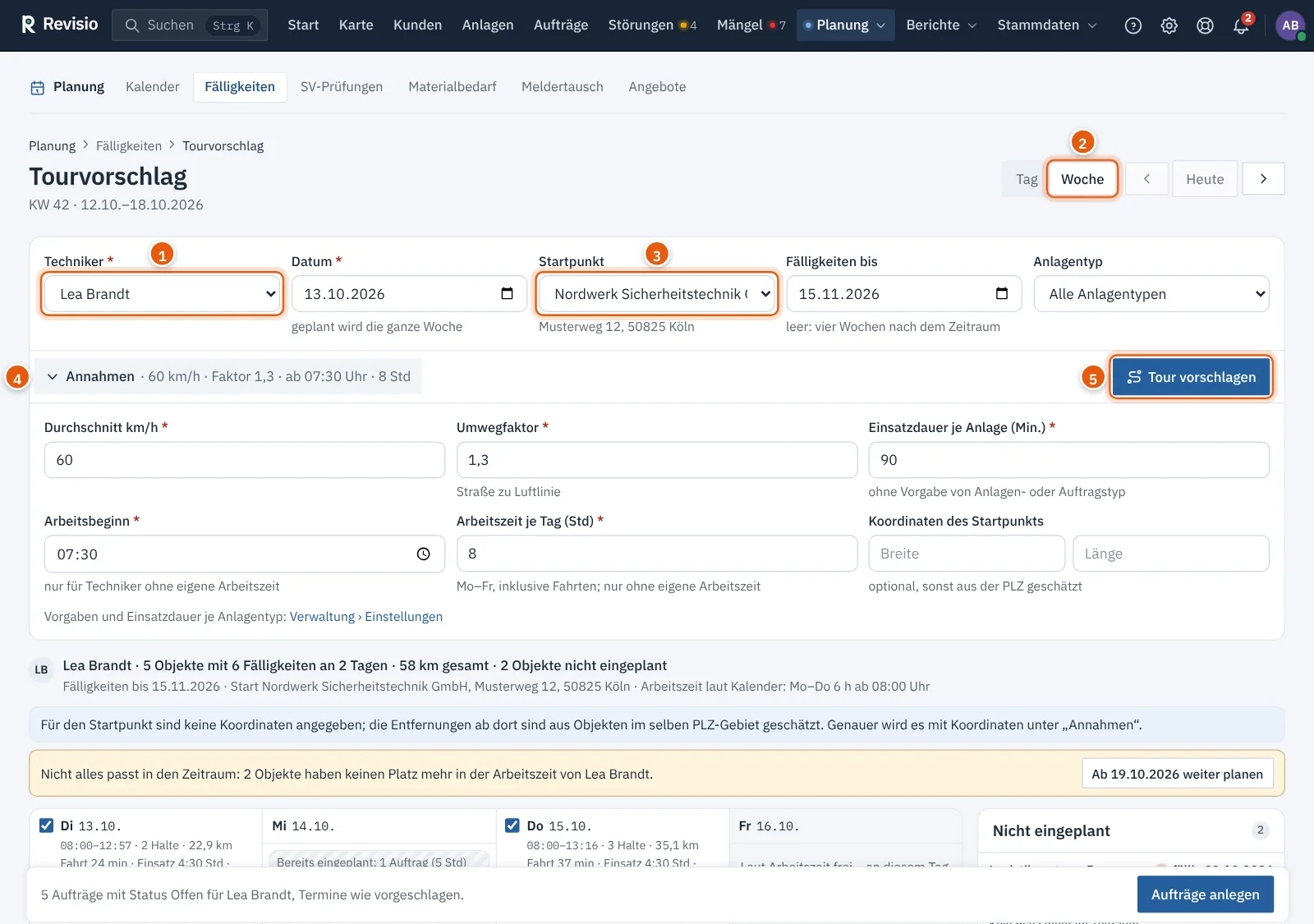
- Öffnen Sie Planung › Fälligkeiten und klicken Sie auf Tour vorschlagen. Ein gewählter Anlagentyp aus der Fälligkeitsliste wird übernommen.
- Wählen Sie den Techniker. Der Vorschlag erscheint sofort.
- Wählen Sie oben rechts Tag oder Woche. Mit den Pfeilen blättern Sie zum vorherigen oder nächsten Werktag bzw. zur vorherigen oder nächsten Woche, Heute springt zurück. Eine Woche sind Montag bis Freitag; ein Datum am Wochenende plant die folgende Woche. Ein bestimmtes Datum (ab heute) wählen Sie im Feld Datum.
- Prüfen Sie den Startpunkt. Vorgabe ist die Anschrift des Standard-Briefkopfs. Ohne Startpunkt rechnet An- und Rückfahrt nicht ein.
- Optional: Begrenzen Sie mit Fälligkeiten bis (leer: vier Wochen nach dem Zeitraum) und Anlagentyp, welche Fälligkeiten berücksichtigt werden.
- Nach Änderungen an Datum, Startpunkt, Fälligkeiten, Anlagentyp oder Annahmen klicken Sie auf Tour vorschlagen.
Annahmen#
Unter Annahmen sehen Sie die Werte, mit denen gerechnet wird, und können sie für diesen einen Vorschlag ändern:
| Feld | Bedeutung |
|---|---|
| Durchschnitt km/h | Durchschnittsgeschwindigkeit für die Fahrzeit |
| Umwegfaktor | Verhältnis Straße zu Luftlinie, üblich 1,2 bis 1,4 |
| Einsatzdauer je Anlage (Min.) | gilt, wenn weder Anlagentyp noch Auftragstyp eine Dauer vorgeben |
| Arbeitsbeginn | Beginn des Arbeitstags |
| Arbeitszeit je Tag (Std) | inklusive aller Fahrten |
| Koordinaten des Startpunkts | optional; ohne sie schätzt Revisio die Lage aus der Postleitzahl |
Den Vorschlag lesen#
Oben steht die Zusammenfassung, z. B. „4 Objekte mit 7 Fälligkeiten an 3 Tagen · 134,6 km gesamt · 5 Objekte nicht eingeplant“. Darunter steht je Tag eine Spalte – in der Woche nebeneinander, auf dem Handy untereinander. Der heutige Tag ist hervorgehoben, freie Tage und Feiertage sind grau.
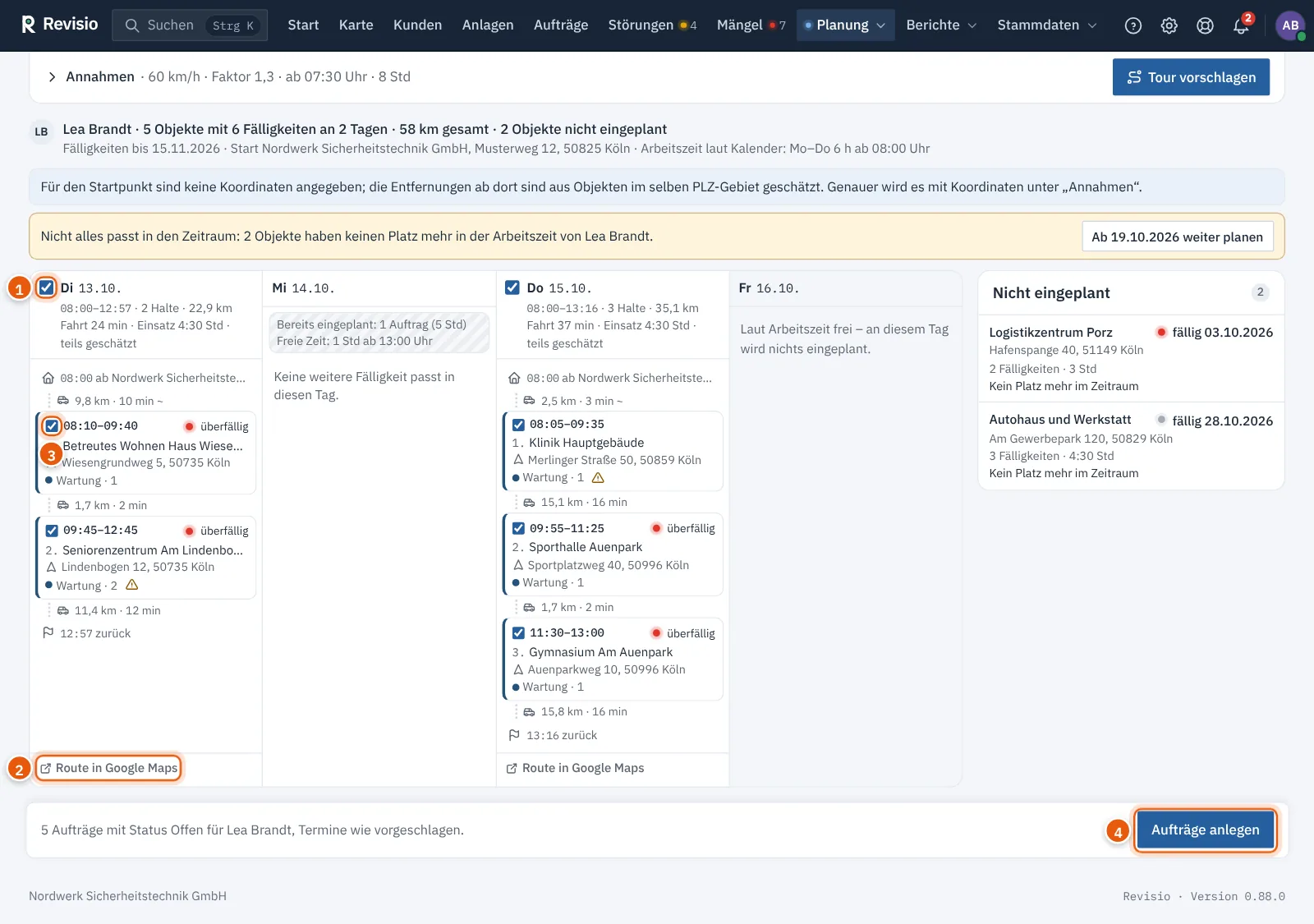
Im Kopf jeder Spalte stehen Beginn und Ende, die Anzahl der Halte, Kilometer, Fahrzeit und Einsatzzeit. Darunter folgt die Tour von oben nach unten:
- Start mit Uhrzeit am Startpunkt,
- zwischen zwei Blöcken die Fahrt in km und Minuten (ein „~“ steht für eine geschätzte Strecke),
- je Halt ein Block mit Ankunft und Ende, Objekt, Adresse und den Auftragstypen mit der Zahl der Anlagen; die Farbe am linken Rand ist die des Auftragstyps, „überfällig“ und ein Warnzeichen für fehlende Nachweise fallen sofort auf,
- die Rückfahrt zum Startpunkt und die Uhrzeit, zu der der Techniker zurück ist.
Hat der Techniker an einem Tag schon Aufträge, steht das schraffiert über der Tour, zusammen mit der längsten freien Zeit.
Ein Klick auf den Objektnamen öffnet die Details des Halts: Anfahrt, Kunde, Adresse, wie genau die Lage bekannt ist, und je Auftragstyp die Fälligkeiten der Anlagen. „Koordinaten“ ist exakt, „Lage aus PLZ geschätzt“ und „Lage aus PLZ-Gebiet geschätzt“ sind Näherungen.
Fehlt dem Techniker eine Pflicht-Qualifikation für einen Auftrag des Halts, oder gilt sein Nachweis am geplanten Tag nicht mehr, nennen die Details das, z. B. „Nachweis … fehlt“. Nach Aufträge anlegen erscheint derselbe Hinweis mit der Auftragsnummer. Blockiert wird nichts. Welche Nachweise Pflicht sind, steht unter Qualifikationen und Zertifikate.
Ein Klick auf die Adresse startet die Navigation zum Objekt in Google Maps. Route in Google Maps unter einer Spalte zeigt die Route des Tages ab dem Startpunkt über alle Halte und zurück; Google übernimmt höchstens neun Zwischenziele. Kleine Karten je Halt gibt es bewusst nicht.
Hinweis
Die Entfernungen sind Luftlinie mal Umwegfaktor, die Fahrzeit ergibt sich aus der Durchschnittsgeschwindigkeit. Das sind Schätzwerte für die Planung, keine Navigation. Genauer wird der Vorschlag, wenn an den Objekten Koordinaten gepflegt sind.
Nicht eingeplant#
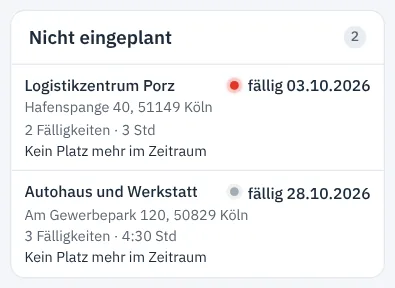
Objekte, die nicht in den Zeitraum passen, stehen rechts neben den Tagen (auf schmalen Bildschirmen darunter) unter Nicht eingeplant mit dem Grund, z. B. „Kein Platz mehr im Zeitraum“ oder „Passt mit An- und Rückfahrt in keinen Arbeitstag“.
Aufträge anlegen#
- Wählen Sie Halte oder ganze Tage ab, die Sie nicht übernehmen möchten: mit dem Haken im Block, im Spaltenkopf oder mit Nicht übernehmen in den Details. Abgewählte Halte werden blass.
- Prüfen Sie die Leiste unten, z. B. „5 Aufträge mit Status Offen für Lea Brandt, Termine wie vorgeschlagen.“
- Klicken Sie auf Aufträge anlegen.
Revisio legt alle gewählten Aufträge in einem Schritt an: mit dem Status Offen, dem vorgeschlagenen Termin und dem Techniker als Leitung. Die Fälligkeiten werden verknüpft und gelten damit als eingeplant. Der Techniker wird wie bei jeder Zuweisung benachrichtigt. Je Auftragstyp einer Leistung entsteht ein eigener Auftrag.
Achtung
Überschneidet sich ein Termin doch mit einem bestehenden Auftrag des Technikers, nennt die Meldung die betroffenen Aufträge. Trotzdem anlegen legt die Aufträge dennoch an. Prüfen Sie vorher, ob das gewollt ist.
So entsteht der Vorschlag#
- Berücksichtigt werden Fälligkeiten ohne Auftrag bis zum Datum Fälligkeiten bis, höchstens die 1000 dringendsten.
- Alle Fälligkeiten eines Objekts sind ein Halt.
- Jeder Tag beginnt mit dem dringendsten Objekt, das in den Tag passt, und nimmt die nächstgelegenen Objekte dazu, solange Fahrten, Einsätze und Rückfahrt in die freie Zeit passen.
- Freie Zeit ist die längste Spanne der Arbeitszeit ohne bereits eingeplante Aufträge des Technikers. Bestehende Termine werden so nicht überschnitten.
- Gleiche Daten ergeben immer den gleichen Vorschlag.
Vorgaben einstellen#
Die Vorgaben für alle Vorschläge pflegt die Administration unter Verwaltung › Einstellungen im Abschnitt Tourvorschlag. Dort lässt sich auch die Einsatzdauer je Anlagentyp festlegen, z. B. 240 Minuten für eine große Brandmeldeanlage.
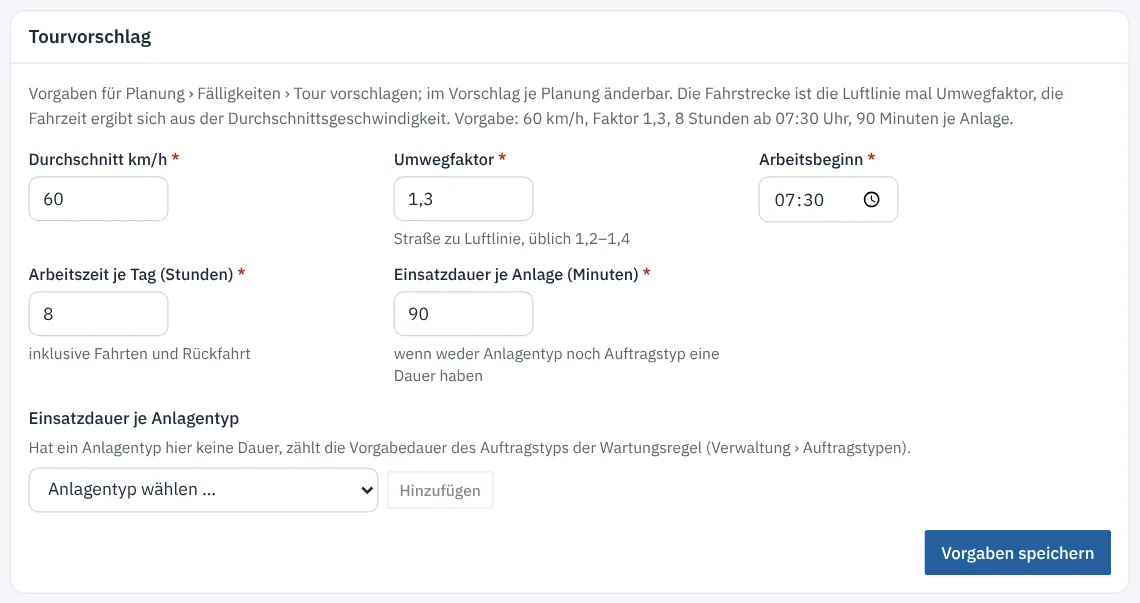
Hat ein Anlagentyp keine eigene Dauer, zählt die Vorgabedauer des Auftragstyps der Leistung (Verwaltung › Auftragstypen), sonst die Einsatzdauer je Anlage. Speichern Sie mit Vorgaben speichern.
Probleme lösen#
| Problem | Lösung |
|---|---|
| „Keine Fälligkeiten ohne Auftrag“ | Fälligkeiten bis weiter in die Zukunft legen oder den Anlagentyp zurücksetzen. |
| Ein Objekt fehlt ganz. | Objekte ohne Postleitzahl und ohne Koordinaten werden nicht eingeplant. Adresse oder Koordinaten am Objekt ergänzen. |
| Die Fahrzeiten passen nicht. | Koordinaten am Objekt und am Startpunkt pflegen, Umwegfaktor oder Geschwindigkeit unter Annahmen anpassen. |
| Beim Anlegen erscheint ein Fehler, dass eine Fälligkeit schon eingeplant ist. | Jemand hat inzwischen einen Auftrag angelegt. Vorschlag mit Tour vorschlagen neu berechnen. |