Materialbedarf
Sehen, welche Melder, Akkus und anderen Teile bei den nächsten Terminen zu tauschen sind, und daraus eine Bestellliste oder Materialliste erstellen.
Stand:
Der Materialbedarf beantwortet zwei Fragen: Was muss der Techniker zum nächsten Termin mitnehmen, und was muss das Lager rechtzeitig bestellen? Revisio rechnet dafür aus den Anlagen der geplanten Aufträge aus, welche Komponenten bis zum Termin zu tauschen sind.
Welche Teile Revisio zählt#
Jede eingebaute Komponente zählt einmal, mit allen zutreffenden Gründen:
| Grund | Bedeutung |
|---|---|
| Austausch fällig bis … / Austausch überfällig seit … | Baujahr bzw. Inbetriebnahme plus Austauschintervall des Komponententyps liegt spätestens am Termin |
| Verschmutzung … (Austauschgrenze …) | zuletzt eingelesener Verschmutzungswert ab der Austauschgrenze |
| Zum Austausch vorgemerkt | im Melder-Service oder in der App vorgemerkt |
| Störung M-… bzw. S-… | offene Störung an der Komponente, die mit diesem Auftrag behoben werden soll |
Stichtag ist der Termin des Auftrags, frühestens heute. Die Positionen werden nach dem Artikel zusammengefasst, den der Komponententyp beim Austausch bucht; ohne Artikel nach Komponententyp, Hersteller und Modell. Akkus zählen je Größe, z. B. „Akku 12V/26Ah“. Was getauscht ist, fällt sofort heraus.
Materialbedarf für einen Zeitraum#
Öffnen Sie Planung › Materialbedarf. Vorgabe ist heute und die sechs folgenden Tage für alle Techniker.
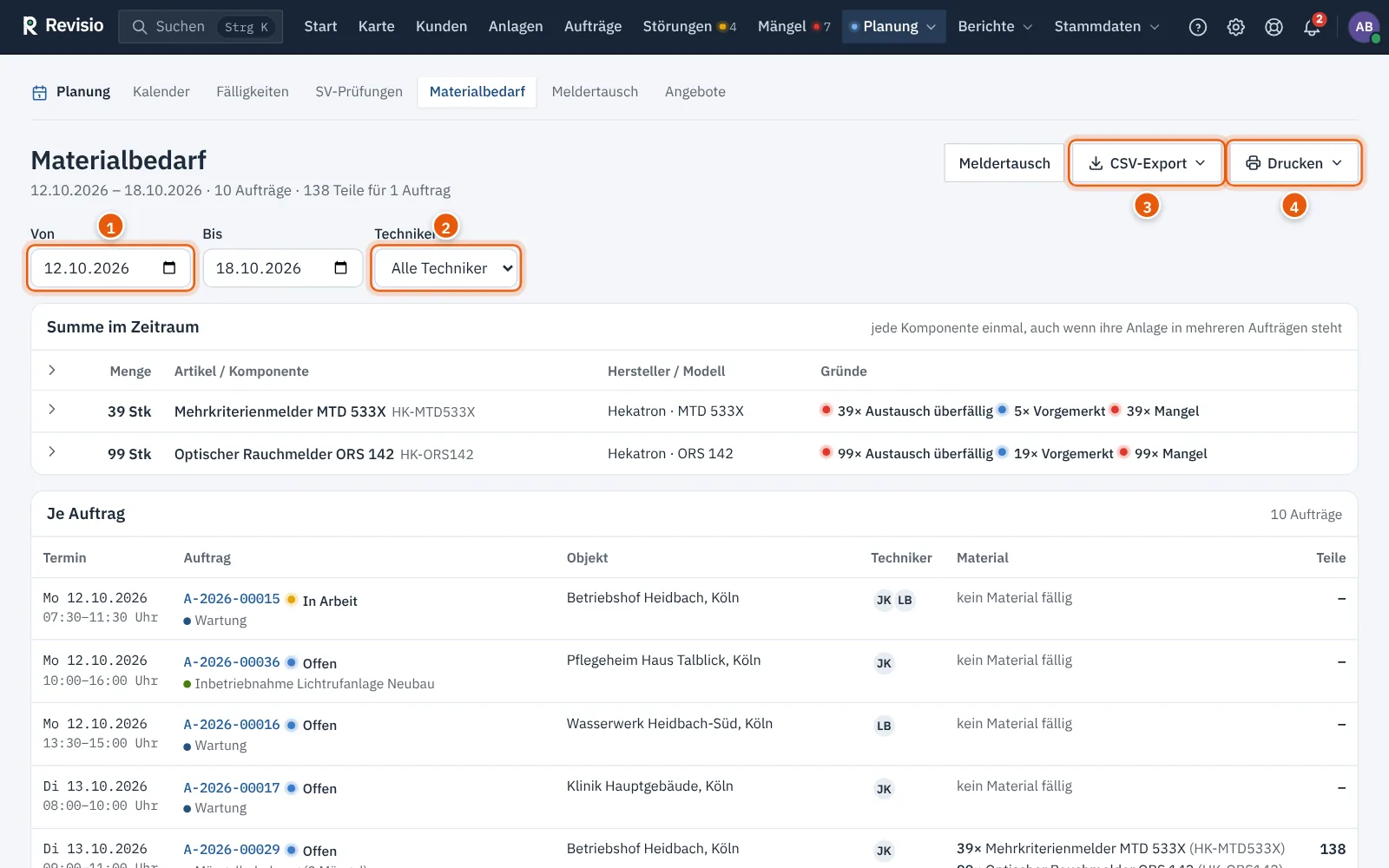
- Stellen Sie den Zeitraum mit Von und Bis ein (höchstens 92 Tage).
- Wählen Sie bei Bedarf einen Techniker.
- Lesen Sie unter Summe im Zeitraum die Menge je Position. Steht eine Anlage in mehreren Aufträgen, zählt jede Komponente trotzdem nur einmal.
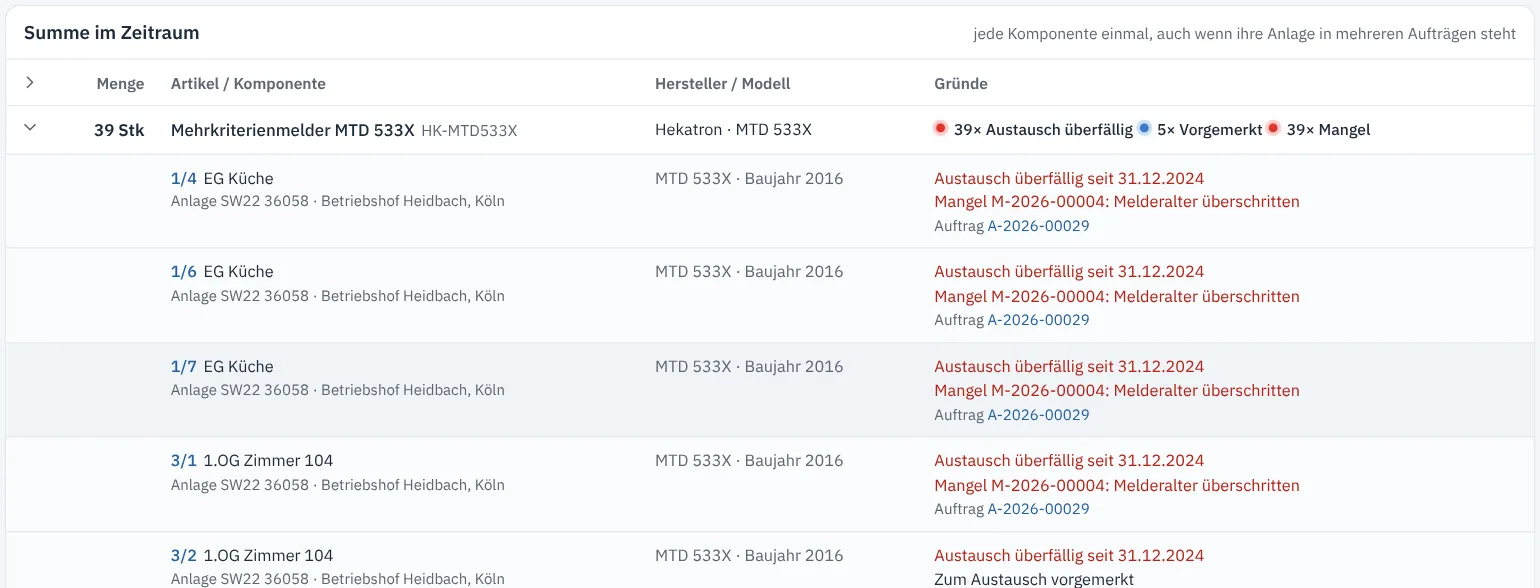
- Klappen Sie eine Zeile mit dem Pfeil auf, um die einzelnen Komponenten mit Adresse, Ort, Anlage, Gründen und Auftrag zu sehen. Der Pfeil im Tabellenkopf klappt alle Zeilen auf.
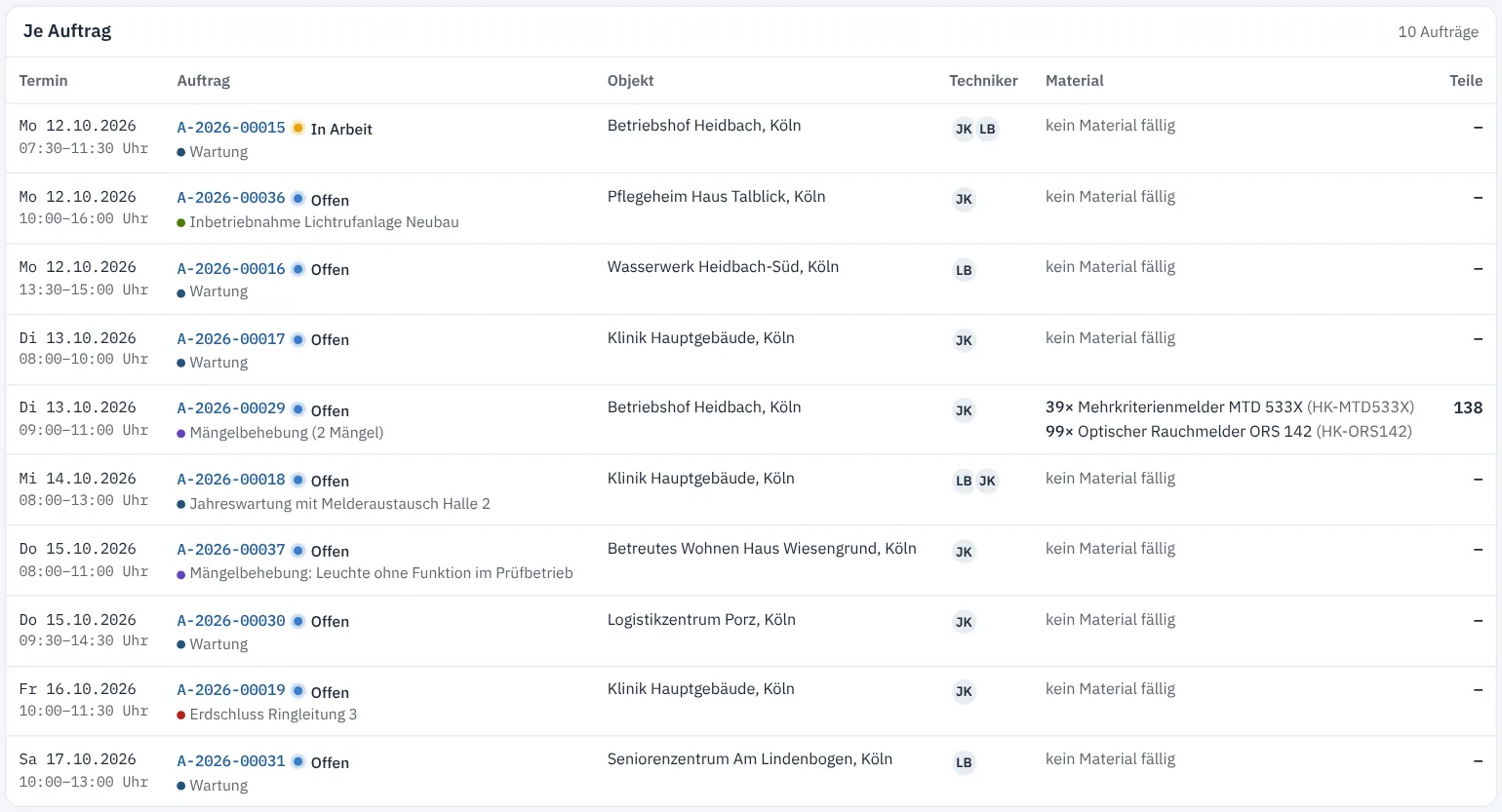
Unter Je Auftrag steht jeder Auftrag im Zeitraum mit Termin, Objekt, Techniker und seinem Material, jeweils bis zu seinem Termin gerechnet.
Sichtbar sind die Aufträge wie in der Auftragsliste: mit dem Recht „Alle Aufträge ansehen“ alle, sonst die eigenen.
Exportieren und drucken#
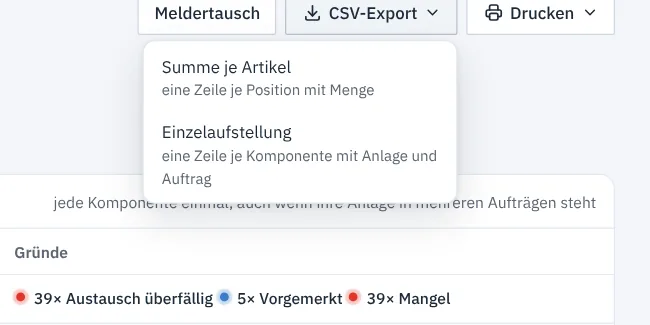
| Schaltfläche | Auswahl | Ergebnis |
|---|---|---|
| CSV-Export | Summe je Artikel | eine Zeile je Position mit Menge – die Bestellliste fürs Lager |
| CSV-Export | Einzelaufstellung | eine Zeile je Komponente mit Anlage und Auftrag |
| Übersicht | PDF mit Summe und Material je Auftrag | |
| Mit Komponenten | PDF zusätzlich mit jeder Komponente, Adresse und Abhakfeld |
Die CSV-Dateien verwenden Semikolon und UTF-8 und lassen sich direkt in Excel öffnen.
Tipp
Meldertausch oben rechts führt zur Liste der fälligen und getauschten Melder einer Anlage mit eigener Bestellliste, siehe BMA und Melder.
Materialbedarf eines Auftrags#
Auf der Auftragsseite erscheint im Reiter Zeiten und Material der Abschnitt Materialbedarf, sobald an den Anlagen eines offenen Auftrags bis zum Termin etwas fällig ist. Oben steht die Zahl der Teile, z. B. „65 Teile fällig bis zum Termin am 13.10.2026“.

- Eine Zeile aufklappen zeigt die Komponenten mit Anlage, Adresse, Gruppe und Ort. Die Adresse öffnet die Komponente.
- Als CSV liefert eine Zeile je Komponente.
- Drucken erzeugt eine Materialliste als PDF mit Abhakfeld für den Techniker.
Die Techniker-App zeigt dieselben Positionen offline in der Übersicht des Auftrags unter „Material“, siehe Material und Zeiten erfassen.
Häufige Fragen#
Ein Melder ist fällig, steht aber nicht im Materialbedarf. Der Auftrag hat keinen Termin im gewählten Zeitraum, die Anlage gehört zu keinem offenen Auftrag oder der Melder hat kein Baujahr bzw. Inbetriebnahmedatum. Ohne diese Angabe kann Revisio kein Austauschdatum berechnen.
Warum steht bei einer Position kein Artikel? Am Komponententyp ist kein Artikel hinterlegt, der beim Austausch gebucht wird. Die Administration ordnet ihn unter Stammdaten › Artikel bzw. am Komponententyp zu.
Akkus erscheinen ohne Größe. Den Akkus fehlt die Typangabe wie „12V/26Ah“. Tragen Sie sie an der Komponente nach.