Folgeauftrag, Kopie und zusätzliche Berichtsempfänger
Aus einem Auftrag einen Folgeauftrag oder eine Kopie erstellen und den Bericht zusätzlich an weitere Adressen senden.
Stand:
Bleiben bei einer Wartung Arbeiten offen, legen Sie einen Folgeauftrag an. Wiederkehrende Einsätze, die nicht aus einem Vertrag kommen, kopieren Sie. Und wenn ein Bericht zusätzlich an einen Sachverständigen oder die Haustechnik vor Ort gehen soll, tragen Sie diese Adressen am Auftrag ein. Alle drei Funktionen brauchen das Recht „Aufträge planen und zuweisen“.
Folgeauftrag erstellen#
Ein Folgeauftrag ist mit dem ursprünglichen Auftrag verknüpft. Beide Aufträge zeigen die Verbindung: „Folgeauftrag von …“ bzw. die Liste der Folgeaufträge.
- Öffnen Sie einen abgeschlossenen oder stornierten Auftrag.
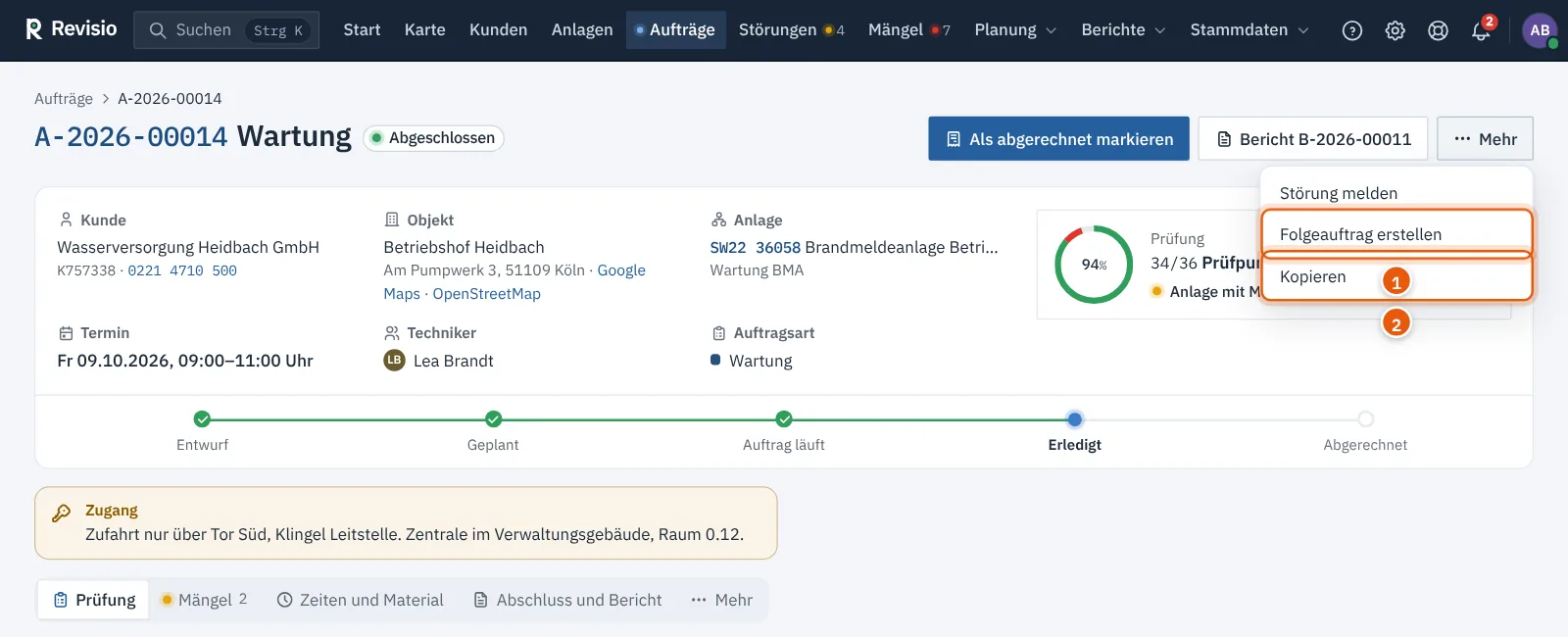
- Klicken Sie oben auf Mehr › Folgeauftrag erstellen.
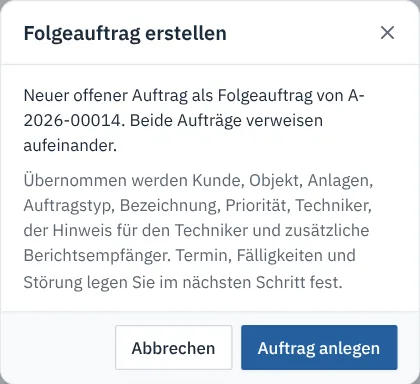
- Bestätigen Sie im Dialog mit Auftrag anlegen.
- Das Formular des neuen Auftrags öffnet sich. Tragen Sie Termin und bei Bedarf Fälligkeiten ein und speichern Sie.
Auftrag kopieren#
Kopieren gibt es bei jedem Auftrag. Die Kopie ist ein neuer, unabhängiger Auftrag ohne Verknüpfung zum Original.
- Öffnen Sie den Auftrag und klicken Sie oben auf Mehr › Kopieren.
- Bestätigen Sie mit Auftrag anlegen.
- Ergänzen Sie im Formular den Termin und speichern Sie.
Was übernommen wird#
| übernommen | nicht übernommen |
|---|---|
| Kunde, Objekt und Anlagen | Termin |
| Auftragstyp, Bezeichnung und Priorität | Fälligkeiten |
| Techniker | Verknüpfung zur Störung |
| Hinweis für den Techniker | Prüfergebnisse, Fotos, Zeiten, Material |
| zusätzliche Berichtsempfänger |
Der neue Auftrag hat den Status Offen.
Hinweis
Bei archivierten Kunden gehen Folgeauftrag und Kopie erst, nachdem Sie den Kunden reaktiviert haben. Fehlen Anlagen des Originals inzwischen, legen Sie den Auftrag neu an.
Zusätzliche Berichtsempfänger#
Den Bericht bekommen automatisch alle Kontakte, die an Kunde, Objekt oder Anlage als Berichtsempfänger markiert sind. Für einzelne Aufträge können Sie bis zu 20 weitere Adressen eintragen, z. B. ein Sachverständigenbüro bei einer Abnahme.
Beim Anlegen des Auftrags#
Im Auftragsformular steht rechts der Abschnitt Zusätzliche Berichtsempfänger. Geben Sie E-Mail-Adresse und optional Name ein und klicken Sie auf Hinzufügen.
Auf der Auftragsseite, auch nach dem Abschluss#
- Wählen Sie den Reiter Abschluss und Bericht und klicken Sie im Abschnitt Berichtsempfänger auf Bearbeiten.
- Geben Sie E-Mail-Adresse und Name (optional) ein und klicken Sie auf Hinzufügen, oder übernehmen Sie unter Aus den Kontakten übernehmen einen Kontakt von Kunde, Objekt oder Anlage.
- Klicken Sie auf Speichern.
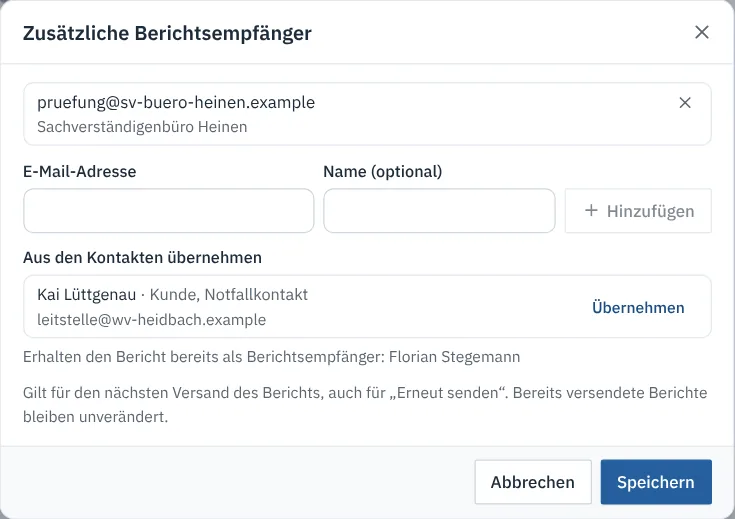
Unter Aus den Kontakten übernehmen steht auch, wer den Bericht schon als hinterlegter Berichtsempfänger erhält. Diese Kontakte müssen Sie nicht noch einmal eintragen.
Tipp
Die Adressen gelten für den nächsten Versand des Berichts und für Erneut senden. Bereits versendete Berichte bleiben unverändert. Haben Sie die Adresse erst nach dem Versand eingetragen, senden Sie den Bericht mit Erneut senden noch einmal.
Bei stornierten Aufträgen lassen sich die Empfänger nicht mehr ändern.
Häufige Fragen#
Wann nehme ich einen Folgeauftrag, wann einen Auftrag zur Behebung? Ein Auftrag zur Behebung entsteht aus offenen Störungen und verknüpft diese Störungen, siehe Prüfung und Berichte. Ein Folgeauftrag eignet sich für allgemeine Nacharbeiten, z. B. wenn die Wartung wegen eines gesperrten Bereichs nicht fertig wurde.
„Folgeauftrag erstellen“ fehlt. Die Schaltfläche gibt es nur bei abgeschlossenen und stornierten Aufträgen. Bei offenen Aufträgen nutzen Sie Kopieren.