Auftrag zur Behebung
Offene Störungen einer Anlage in einen Auftrag zur Behebung übernehmen und das Ergebnis je Störung als behoben oder nicht behoben erfassen.
Stand:
Aus offenen Störungen entsteht mit wenigen Klicks ein Auftrag zur Behebung. Die Störungen werden mit dem Auftrag verknüpft, stehen auf Eingeplant und erscheinen beim Techniker in der App. Nach der Arbeit wird je Störung erfasst, ob sie behoben ist. Den Auftrag anlegen dürfen Benutzer mit dem Recht Aufträge planen und zuweisen.
Auftrag anlegen#
Sie können an drei Stellen starten:
- in der Störungsliste: Störungen einer Anlage anhaken, Auftrag zur Behebung erstellen,
- an der Anlage im Reiter Störungen: Störungen anhaken, Auftrag zur Behebung,
- auf der Detailseite einer Störung: Auftrag zur Behebung.

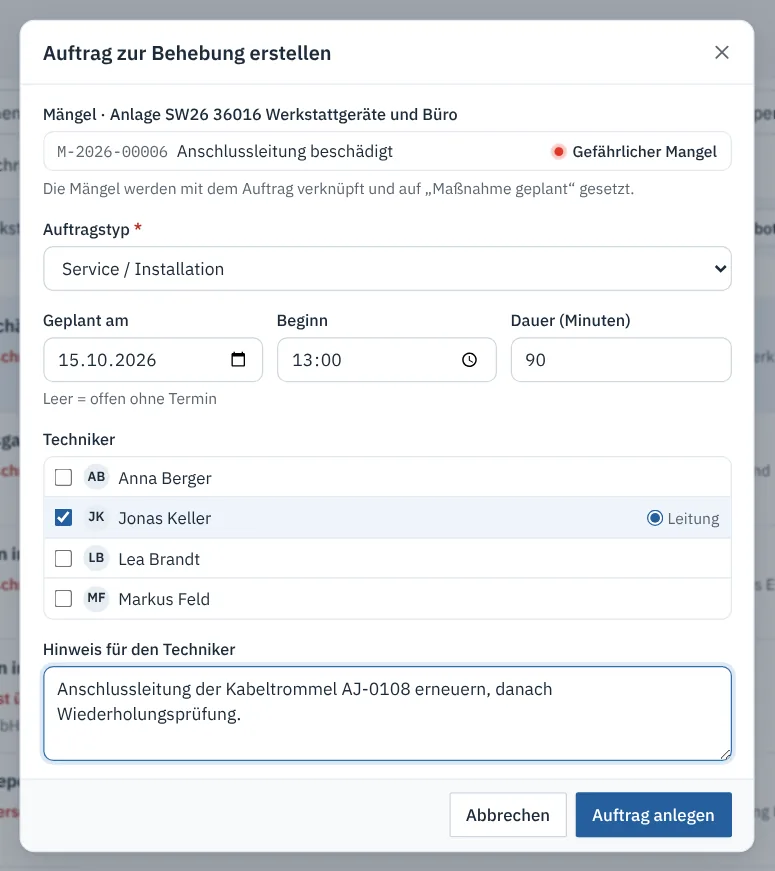
Im Dialog:
- Prüfen Sie oben die Störungen und die Anlage.
- Wählen Sie den Auftragstyp. Vorausgewählt ist der erste Typ der Kategorie Service.
- Tragen Sie Geplant am, Beginn und Dauer (Minuten) ein. Ohne Datum bleibt der Auftrag offen ohne Termin.
- Kreuzen Sie unter Techniker einen oder mehrere Techniker an. Bei mehreren bestimmen Sie die Leitung.
- Schreiben Sie einen Hinweis für den Techniker, zum Beispiel welches Material er mitnehmen soll.
- Klicken Sie auf Auftrag anlegen.
Überschneidet sich der Termin mit anderen Aufträgen des Technikers, erscheint ein gelber Hinweis. Mit Trotz Überschneidung anlegen legen Sie den Auftrag trotzdem an.
Hinweis
Ein Auftrag zur Behebung gilt für eine Anlage. Bereits behobene Störungen und Störungen, die schon in einem anderen offenen Auftrag zur Behebung eingeplant sind, lassen sich nicht übernehmen. Hat der Kunde ein Angebot angenommen, legen Sie den Auftrag über das Angebot an (siehe Angebot annehmen und beauftragen).
Ergebnis je Störung erfassen#
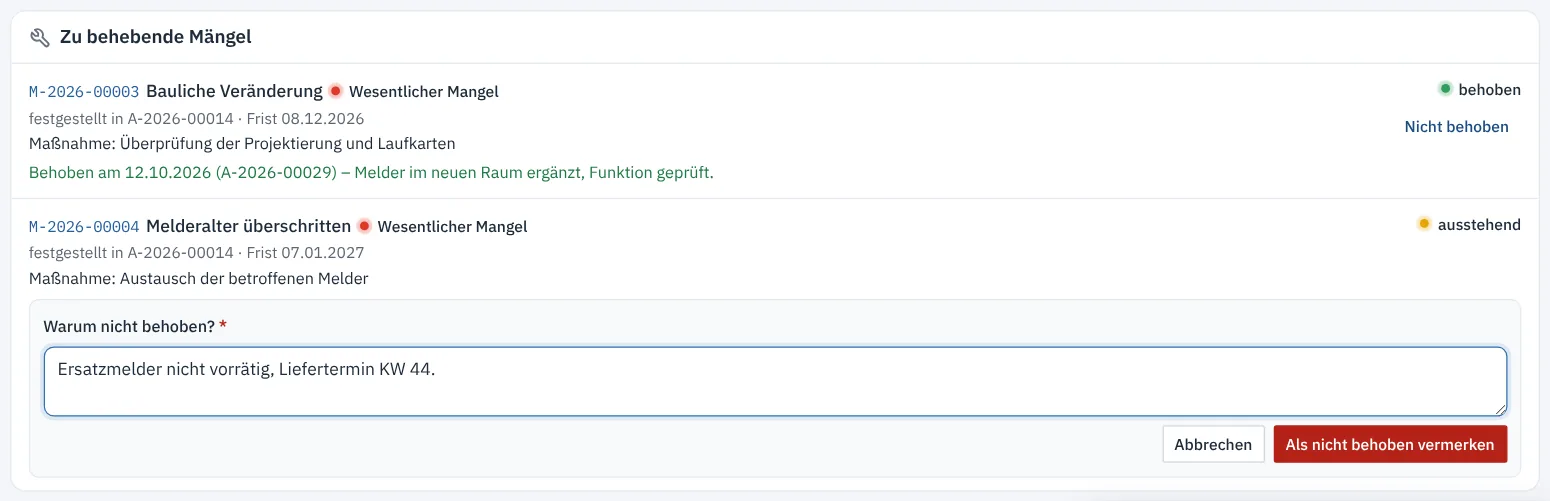
Auf der Auftragsseite steht der Abschnitt Zu behebende Störungen. Jede Störung zeigt, wo sie festgestellt wurde, die Frist, die Priorität, die Maßnahme und den Stand (ausstehend, behoben oder nicht behoben).
- Klicken Sie bei einer erledigten Störung auf Behoben, tragen Sie optional ein, was gemacht wurde, und klicken Sie auf Als behoben vermerken.
- Wurde eine Störung nicht behoben, klicken Sie auf Nicht behoben, tragen den Grund unter Warum nicht behoben? ein (Pflicht) und klicken auf Als nicht behoben vermerken. Die Störung geht zurück auf Offen.
Das geht bis zum Abschluss des Auftrags, für die Disposition und für die zugewiesenen Techniker. Techniker erfassen das Ergebnis auch offline in der App im Schritt Störungen. Der Bericht listet diese Störungen im Abschnitt Störungen unter „Zur Behebung beauftragt“ mit Ergebnis.
Auftrag stornieren#
Wird ein Auftrag zur Behebung storniert, gehen seine noch auf Eingeplant stehenden Störungen zurück auf Offen. Der Verlauf der Störung vermerkt die Stornierung mit Grund. Bereits behobene Störungen bleiben behoben.
Häufige Fragen#
Warum kann ich eine Störung nicht anhaken? Sie ist schon in einem offenen Auftrag zur Behebung eingeplant, bereits behoben, oder Sie haben bereits Störungen einer anderen Anlage ausgewählt.
Wird der Angebotsbetrag abgerechnet? Nein. Abgerechnet werden die im Auftrag erfassten Zeiten und das Material, siehe Abrechnung.