Abrechnung
Abgeschlossene Aufträge mit Zeiten und Material exportieren, daraus Rechnungsentwürfe erstellen oder als abgerechnet markieren.
Stand:
Unter Abrechnung sammeln Sie abgeschlossene Aufträge. Sie erstellen daraus Rechnungsentwürfe, die Revisio festschreibt oder an Lexware Office bzw. sevDesk übergibt, siehe Rechnungen. Arbeiten Sie mit einer eigenen Warenwirtschaft, exportieren Sie Zeiten und Material und markieren die Aufträge danach als abgerechnet. Sie brauchen das Recht Artikelstamm pflegen und Leistungen abrechnen.
Offene Aufträge#
Öffnen Sie Berichte → Abrechnung. Der Reiter Offen zeigt alle abgeschlossenen, noch nicht abgerechneten Aufträge.
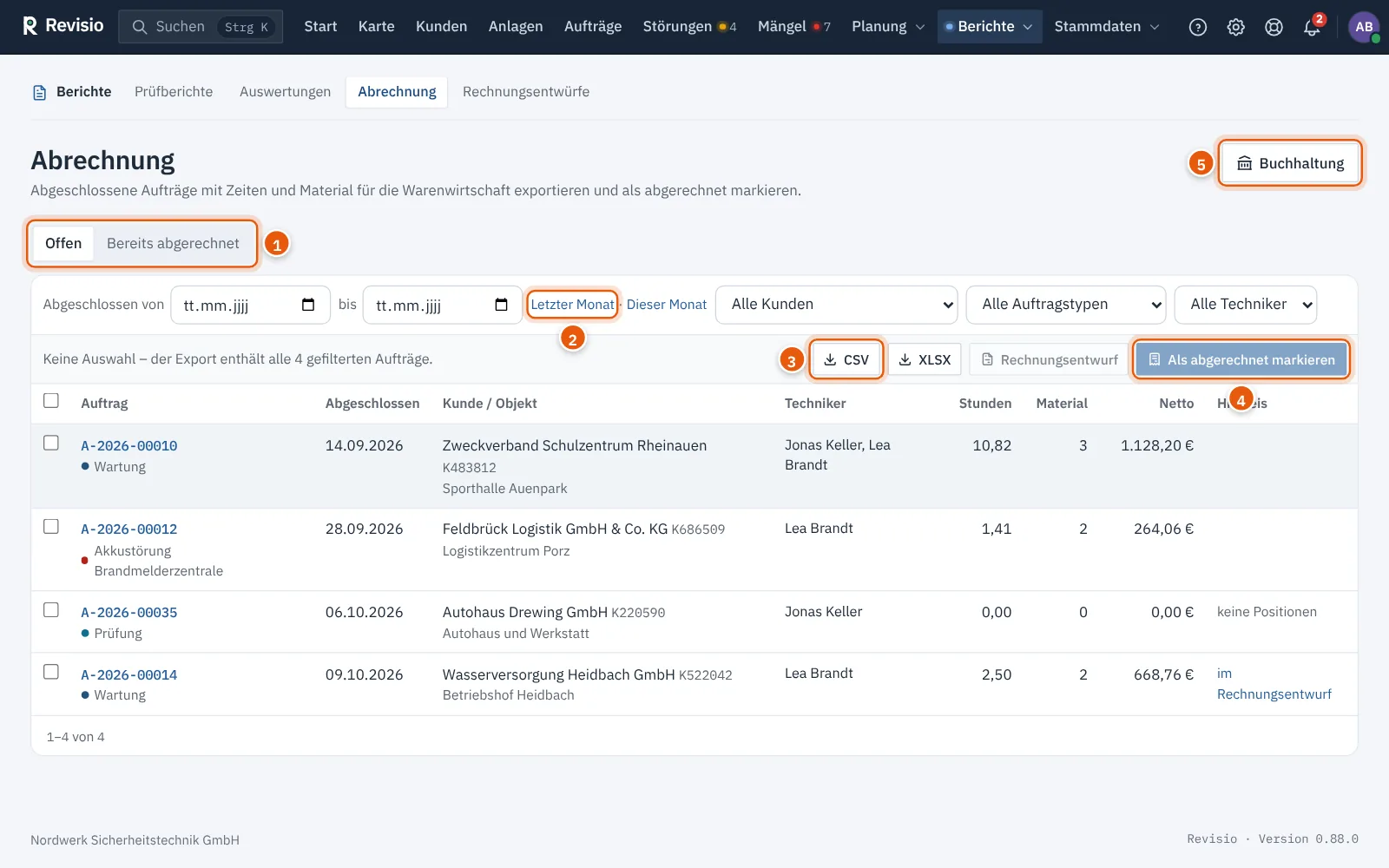
| Spalte | Bedeutung |
|---|---|
| Auftrag | Nummer und Auftragstyp bzw. Bezeichnung |
| Abgeschlossen | Datum des Abschlusses |
| Kunde / Objekt | mit Kundennummer |
| Techniker | beteiligte Techniker |
| Stunden, Material | erfasste Stunden und Anzahl Materialpositionen |
| Netto | Summe der Positionen |
| Hinweis | zum Beispiel „ohne Preis“, „Zeiterfassung läuft“, „keine Positionen“ oder im Rechnungsentwurf mit Link auf den Entwurf |
Filter: Abgeschlossen von … bis mit Schnellwahl Letzter Monat und Dieser Monat, Kunde, Auftragstyp und Techniker.
Exportieren#
- Wählen Sie die Aufträge mit den Haken aus. Über der Tabelle steht, wie viele ausgewählt sind und die Nettosumme. Ohne Auswahl enthält der Export alle gefilterten Aufträge.
- Klicken Sie auf CSV oder XLSX.
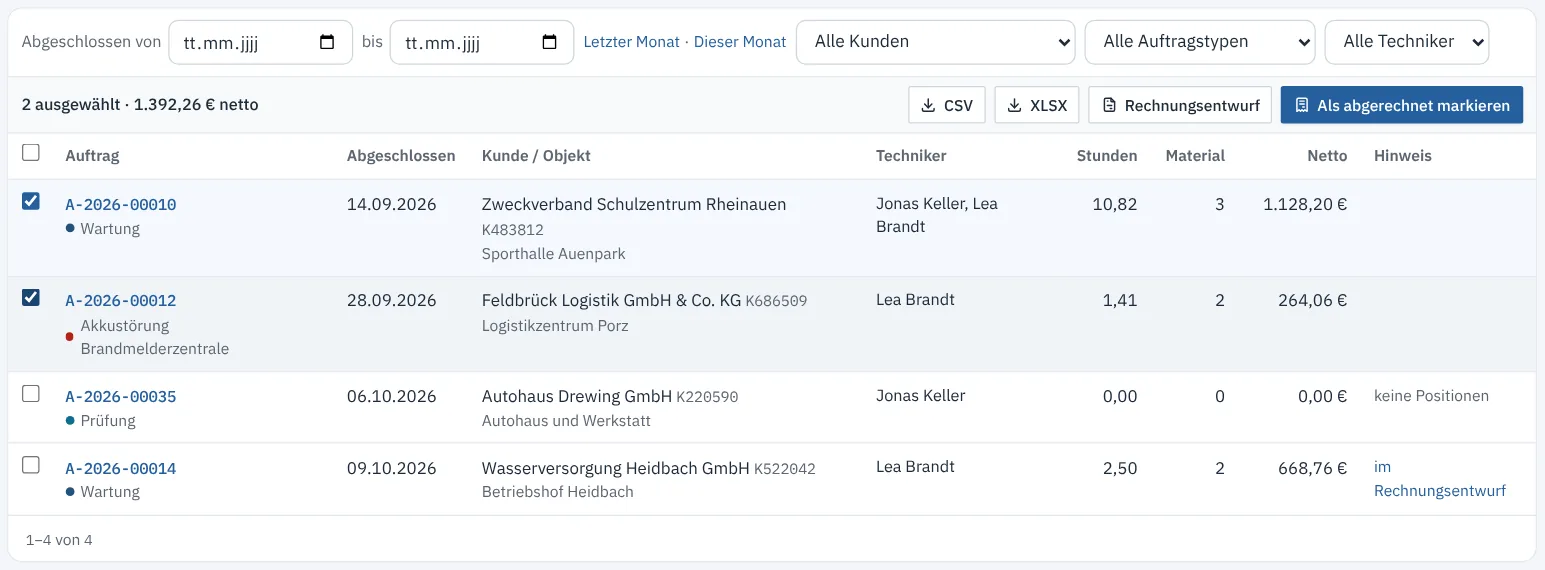
Der Export hat eine Zeile je Position (Zeit oder Material) mit Auftragsnummer, Leistungsdatum, Kunde, Objekt, Positionsart, Artikelnummer, Bezeichnung, Menge, Einheit, Einzel- und Gesamtpreis netto, Techniker und Bemerkung. Die CSV-Datei ist mit Semikolon getrennt, hat Dezimalkomma und öffnet direkt in Excel. Exportiert werden nur abgeschlossene, abrechenbare Zeiten. Bei Aufträgen aus einem angenommenen Angebot beginnt die Bemerkung mit „Angebot ANG-…“.
Zeitpositionen werden mit dem Artikel bewertet, der im Artikelstamm als „Preis für Zeiterfassung“ der jeweiligen Art hinterlegt ist. Fehlt er, erscheinen sie ohne Preis.
Rechnungsentwurf erstellen#
- Wählen Sie im Reiter Offen die Aufträge aus.
- Klicken Sie auf Rechnungsentwurf und bestätigen Sie mit Entwürfe erstellen.
Je Kunde entsteht ein Entwurf mit einer Zwischenüberschrift je Auftrag und dessen Positionen. Aufträge mit laufender Zeiterfassung oder bereits in einem Entwurf werden nicht übernommen. Zeiten und Material sind gesperrt, bis der Entwurf übertragen, festgeschrieben oder verworfen ist. Festgeschriebene oder übertragene Rechnungen markieren ihre Aufträge selbst als abgerechnet. Wie es mit dem Entwurf weitergeht, steht unter Rechnungen.
Als abgerechnet markieren#
Nach der Übernahme in Ihre Warenwirtschaft:
- Wählen Sie die Aufträge aus.
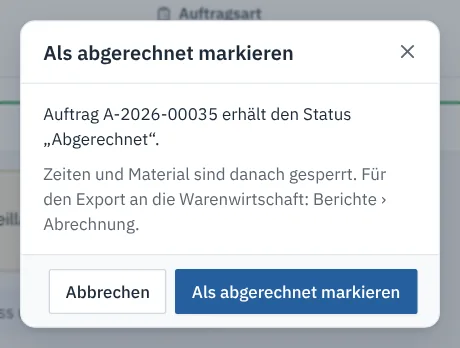
- Klicken Sie auf Als abgerechnet markieren und bestätigen Sie.
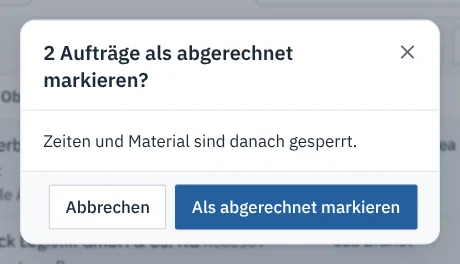
Die Aufträge stehen danach auf Abgerechnet. Zeiten und Material sind gesperrt.
Achtung
Läuft bei einem Auftrag noch ein Timer, wird das Markieren abgelehnt. Tragen Sie zuerst das Ende der Zeit ein (siehe Zeiten und Material am Auftrag).
Bereits abgerechnet#
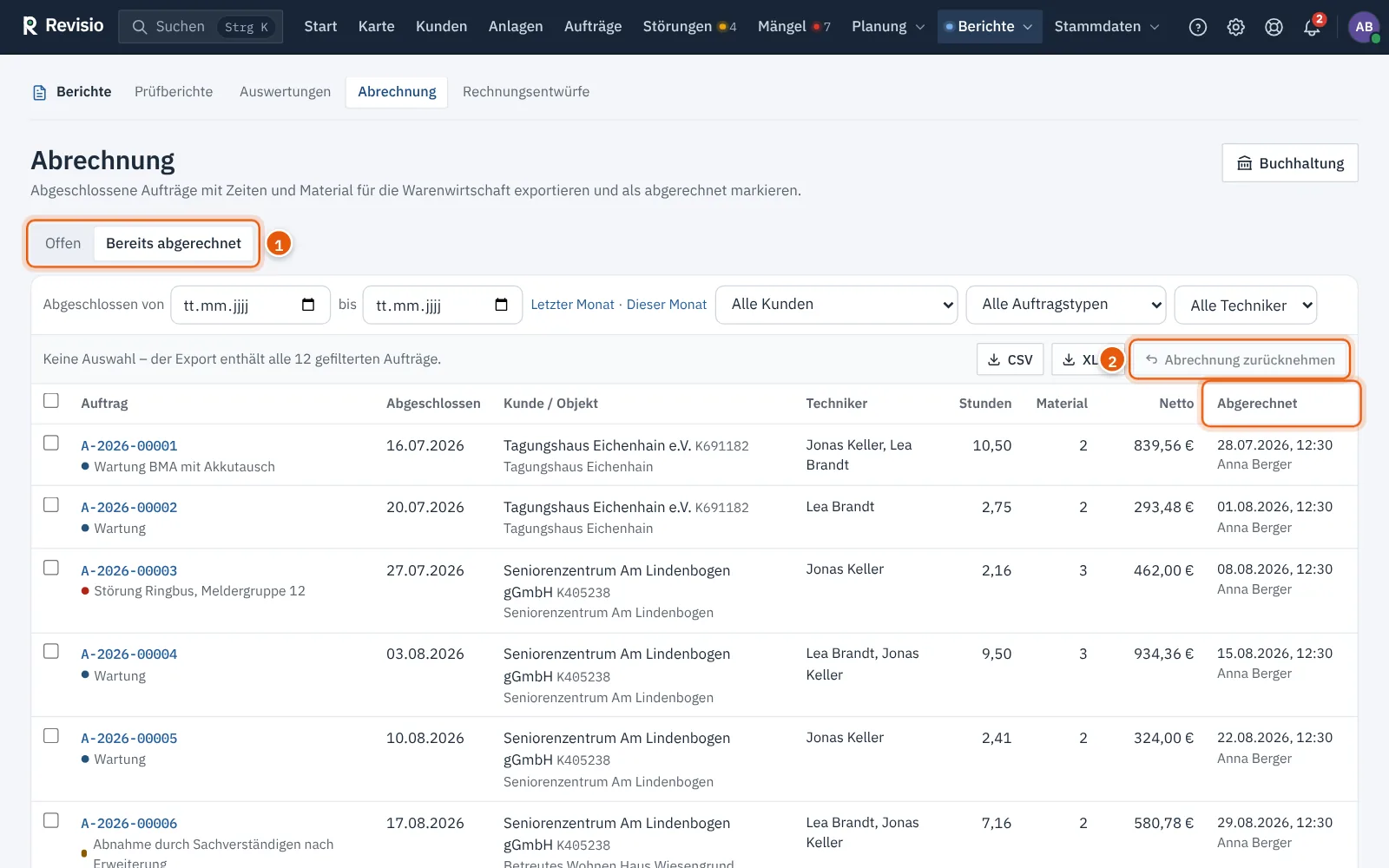
Der Reiter Bereits abgerechnet zeigt abgerechnete Aufträge mit Datum und Person der Abrechnung. Hier exportieren Sie erneut, übergeben Aufträge mit Für Buchhaltung an den Export für die Buchhaltung oder geben sie mit Abrechnung zurücknehmen wieder frei. Das Zurücknehmen verlangt eine frische Bestätigung Ihres Passworts.
Einzelnen Auftrag abrechnen#
Auf der Seite eines abgeschlossenen Auftrags (auch „Geprüft“ oder „Bericht versendet“) steht Als abgerechnet markieren. Ein abgerechneter Auftrag zeigt „Abgerechnet am … von …“ und Abrechnung zurücknehmen.
Die Rücknahme setzt den Auftrag auf seinen Abschlussstatus zurück: „Bericht versendet“, „Geprüft“ oder „Abgeschlossen“. Exporte, Markieren und Zurücknehmen stehen im Protokoll.