Komponentenliste und Verzeichnisse exportieren

Komponentenliste als Excel oder CSV sowie Melder- und Steuergruppenverzeichnis nach DIN 14675 erzeugen.

Stand:

Jede Anlage lässt sich mit ihren Komponenten exportieren: als Liste für Excel oder – bei Brandmeldeanlagen – als Melder- und Steuergruppenverzeichnis zum Aushang an der Zentrale. Exportieren darf, wer das Recht Anlagen ansehen hat.

Export aufrufen#

  1. Öffnen Sie die Anlage und den Reiter Komponenten (bei Brandmeldeanlagen auch Melder-Service).
  2. Klicken Sie auf Import/Export.
  3. Wählen Sie das gewünschte Format. Die Datei wird heruntergeladen, PDFs öffnen sich in einem neuen Tab.
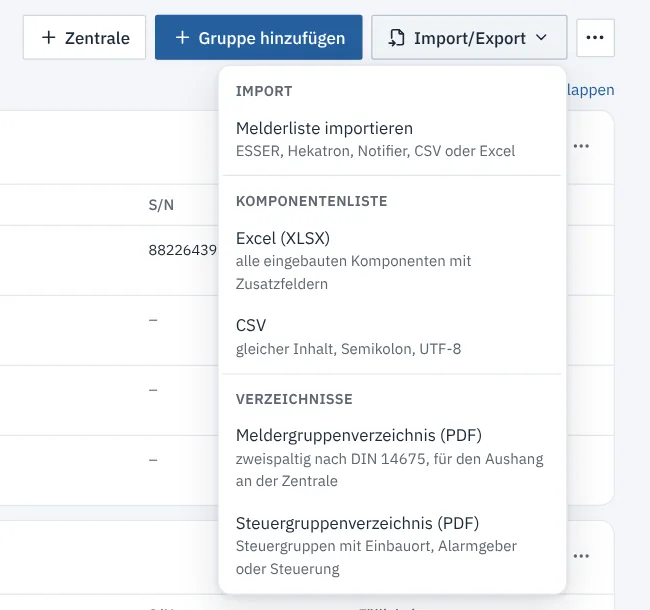
Geöffnetes Menü Import/Export mit Import, Komponentenliste und Verzeichnissen

Exportiert werden immer alle eingebauten Komponenten der Anlage – unabhängig von Filter und Auswahl. Ersetzte und ausgebaute Komponenten fehlen.

Die Formate#

Eintrag Inhalt Wofür
Excel (XLSX) eine Zeile je Komponente in der Reihenfolge des Komponentenbaums, mit allen Zusatzfeldern Weitergabe an Kunden, Errichter, eigene Auswertungen
CSV gleicher Inhalt, Semikolon, UTF-8 andere Programme, Excel
Meldergruppenverzeichnis (PDF) zweispaltig nach DIN 14675 Aushang an der Zentrale (nur BMA)
Steuergruppenverzeichnis (PDF) Steuergruppen mit Einbauort, Alarmgeber oder Steuerung Aushang, Feuerwehrunterlagen (nur BMA)

Die Excel-Liste enthält u. a. Gruppe, Melder-Nr., Ring, Teilnehmeradresse, Art, Typ, Bezeichnung, übergeordnete Komponente, Hersteller, Modell, Seriennummer, Standort, Baujahr, Inbetriebnahme, letzte und nächste Prüfung, nächster Austausch, Intervalle, Status, Verschmutzung (BMA) und Bemerkung. Zahlen und Datumswerte sind echte Excel-Werte, Seriennummern bleiben Text.

Tipp

Mit Melderliste importieren im selben Menü kommen Sie direkt zum Datenimport mit vorgewählter Anlage, siehe Melderliste importieren.

Meldergruppenverzeichnis#

Das Meldergruppenverzeichnis folgt der Vorlage „Brandmeldeanlage nach DIN 14675“: Kopf mit Objekt, Anlagennummer, Anzahl Meldergruppen, Anzahl Melder gesamt und Stand, darunter je Meldergruppe Nummer, Bezeichnung, Melderart und Anzahl der Melder und Handmelder.
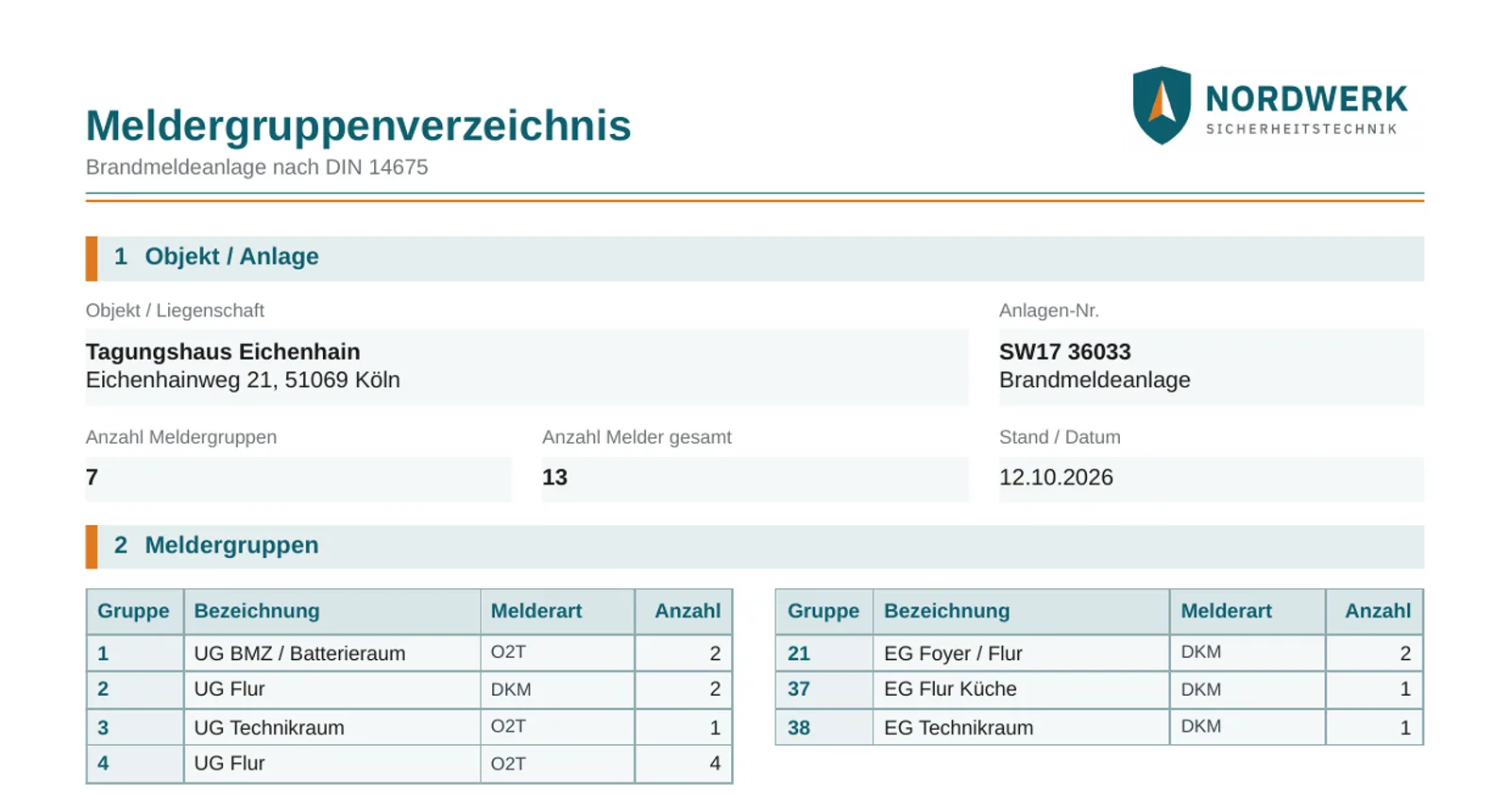
Erste Seite eines Meldergruppenverzeichnisses mit Objekt, Anlage und den Meldergruppen in zwei Spalten
  • Gezählt werden eingebaute Melder und Handmelder unter einer Meldergruppe.
  • Melder ganz ohne Gruppe stehen nur als Hinweis unter dem Kopf, z. B. „3 Melder ohne Meldergruppe sind nicht aufgeführt.“
  • Leere Meldergruppen erscheinen mit Anzahl 0.
  • Bezeichnung ist der Name der Meldergruppe, ersatzweise ihr Standort.

Steuergruppenverzeichnis#

Grundlage ist das Zusatzfeld Steuergruppe an Signalgebern, Steuerungen, Kopplern und Meldern mit Steuerausgang. Mehrere Nummern trennen Sie dort mit Komma. Je Steuergruppe stehen Nummer, Einbauort und Art „Alarmgeber“ oder „Steuerung“.
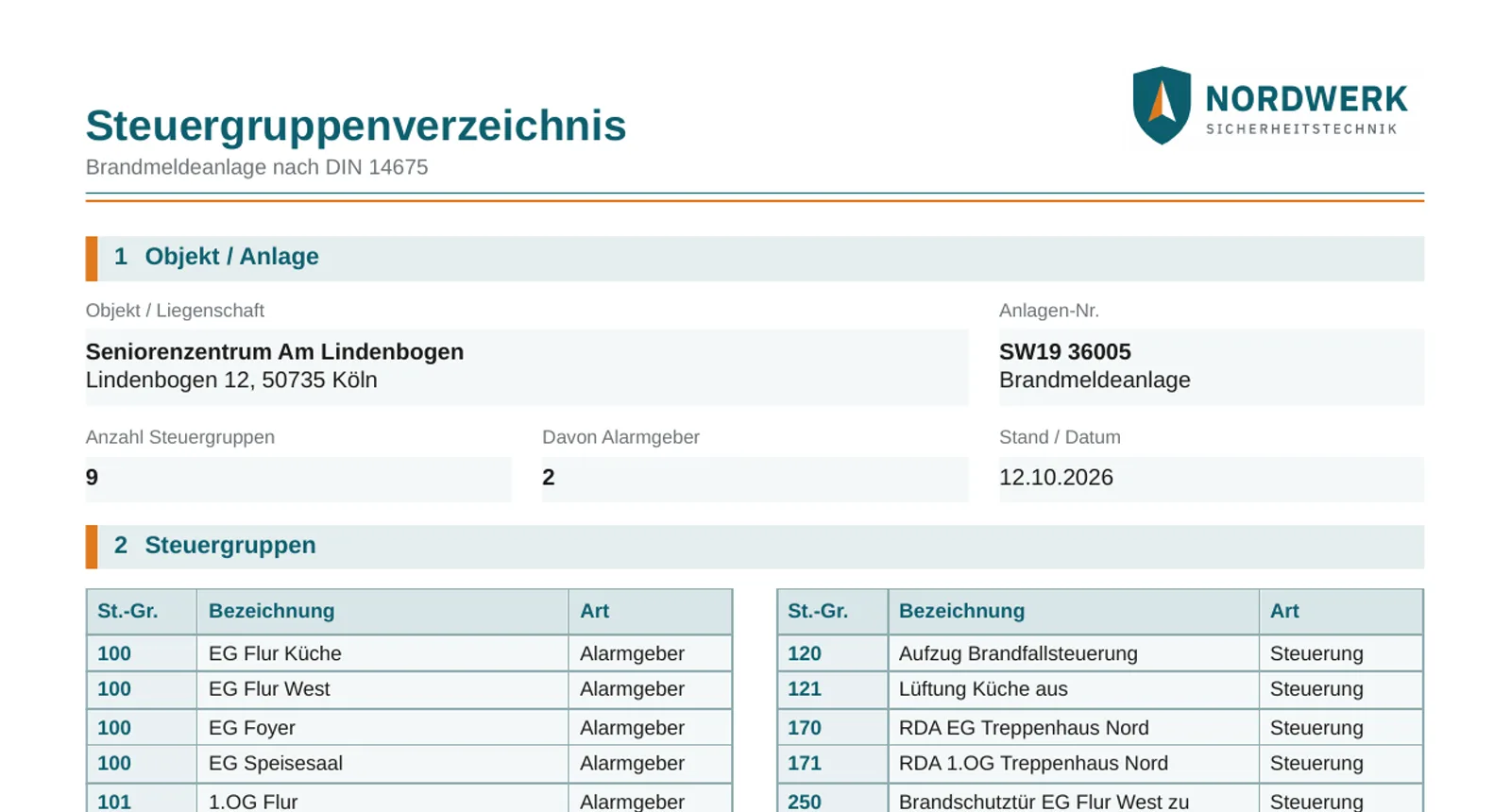
Steuergruppenverzeichnis mit Steuergruppen, Bezeichnung und Art

Probleme lösen#

Problem Ursache Lösung
Import/Export ist ausgegraut Die Anlage hat noch keine Komponenten Komponenten anlegen oder importieren
Verzeichnisse fehlen im Menü Anlage ist keine BMA Verzeichnisse gibt es nur für Brandmeldeanlagen
Steuergruppenverzeichnis ist leer Zusatzfeld Steuergruppe nicht gefüllt Steuergruppen an den Komponenten eintragen, z. B. per Massenänderung

Weiterlesen#

Kunden, Objekte und Anlagen

  • Anlagen, Kunden und Objekte finden

    Mit der Suche in der Kopfleiste (Strg + K) Anlagen über die SW-Nummer, Kunden, Objekte, Kontakte, Aufträge und Berichte finden.

  • Kunden anlegen und bearbeiten

    Kunden mit Anschrift, Altnummer, Rechnungsdaten und erstem Objekt anlegen, die Kundenseite lesen und die Kundenliste filtern.

  • Kunden archivieren, reaktivieren und löschen

    Ehemalige Kunden samt Objekten und Anlagen archivieren, später reaktivieren oder Fehleingaben in den Papierkorb legen.

  • Objekte und Zugangsinformationen

    Gebäude und Standorte eines Kunden anlegen, Koordinaten für die Karte erfassen und Zugangsinfos für die Technik hinterlegen.

  • Kontakte und Berichtsempfänger

    Ansprechpartner einmal anlegen, Kunden, Objekten oder Anlagen zuordnen und festlegen, wer Berichte und Terminankündigungen erhält.

  • Anlage anlegen

    Neue Anlage mit SW-Nummer, Anlagentyp (Gewerk), Hersteller und Betriebsstatus erfassen und den Status später ändern.

  • Die Anlagenseite und ihre Reiter

    Was auf der Seite einer Anlage steht – Fälligkeit, nächster Auftrag, Zustand, Reiter von Komponenten bis Verlauf.

  • Dokumente und Fotos an der Anlage

    Laufkarten, Revisionspläne und Fotos an der Anlage ablegen, für die Techniker-App offline bereitstellen und passende Handbücher finden.

  • Komponentenbaum

    Zentralen, Netzteile, Akkus, Meldergruppen und Melder einer Anlage anlegen, ordnen, austauschen und ihren Verlauf ansehen.

  • Lichtrufanlage erfassen

    Licht- und Rufanlagen nach DIN VDE 0834 mit Zentrale, Stationszentralen, Terminals, Rufauslösestellen und Netzteilen anlegen, warten und in Betrieb nehmen.

  • Zusatzfelder für Komponenten

    Eigene Angaben wie Inventarnummer, Füllmenge oder Steuergruppe je Komponententyp festlegen und an Komponenten erfassen.

  • Gerätekatalog: Zentralen, Netzteile und Akkus

    Im Gerätekatalog festlegen, mit welchen Akkus eine Zentrale oder ein Netzteil angelegt wird, und die Akkus automatisch vorschlagen lassen.

  • Komponentenliste und Verzeichnisse exportieren

    Komponentenliste als Excel oder CSV sowie Melder- und Steuergruppenverzeichnis nach DIN 14675 erzeugen.

  • Kunden, Objekte und Anlagen importieren

    Bestand aus Excel oder CSV übernehmen – Datei hochladen, Spalten zuordnen, Vorschau prüfen und übernehmen.

  • Melderliste importieren

    Melder- und Komponentenlisten aus ESSER tools 8000, Hekatron Integral, Notifier oder einer eigenen Tabelle in eine Anlage übernehmen – auch erneut nach einem Umbau.

  • Umzug aus Foxtag

    Beim Umzug aus Foxtag Spalten und Werte zuordnen, Komponentenlisten für viele Anlagen auf einmal übernehmen und Änderungen bei erneuten Importen abgleichen.

  • Importregeln

    Festlegen, wie Typen aus den Exporten von ESSER, Hekatron, Notifier und Foxtag den Komponententypen zugeordnet werden, und unbekannte Typen freigeben.

  • Karte der Objekte und Anlagen

    Alle Objekte mit ihren Anlagen auf der Karte sehen, nach Zustand und Kunde filtern und fehlende Koordinaten ergänzen.

  • QR-Etiketten drucken

    QR-Etiketten für einzelne oder viele Anlagen drucken, Etikettenformat und Startposition wählen und ungültige Etiketten ersetzen.

  • Prüfmittel und Kalibrierung

    Mess- und Prüfgeräte, Melderprüfgeräte und Prüfgas mit Kalibrierung oder Ablaufdatum führen, am Auftrag auswählen und im Prüfbericht nennen.

  • Downloadbereich: Handbücher und Datenblätter

    Handbücher, Datenblätter, Formulare und Arbeitsanweisungen zentral ablegen, für die Techniker-App offline bereitstellen und automatisch den passenden Anlagen zuordnen.

Verwandte Artikel

  • Melder- und Steuergruppenverzeichnis

    Meldergruppen- und Steuergruppenverzeichnis nach DIN 14675 als PDF für den Aushang an der Zentrale erstellen und die Komponentenliste exportieren.

  • Abrechnung

    Abgeschlossene Aufträge mit Zeiten und Material exportieren, daraus Rechnungsentwürfe erstellen oder als abgerechnet markieren.

  • Meldertausch exportieren

    Tausch- und Bestelllisten für eine Anlage oder mehrere Brandmeldeanlagen erstellen und durchgeführte Tausche als Nachweis exportieren.

  • Preisliste importieren

    Artikel und Preise aus einer CSV- oder Excel-Datei übernehmen – mit Spaltenzuordnung, Vorschau und Prüfung jeder Zeile.