QR-Etiketten drucken

QR-Etiketten für einzelne oder viele Anlagen drucken, Etikettenformat und Startposition wählen und ungültige Etiketten ersetzen.

Stand:

Ein QR-Etikett an der Zentrale führt nach dem Scannen direkt zur Anlage – im Büro, in der Techniker-App und für Portalzugänge im Kundenportal. Der Code enthält nur eine nicht erratbare Kennung, keine Kundendaten. Aufgedruckt sind außerdem Anlagennummer, Bezeichnung, Anlagentyp, Objekt und Ihr Firmenname mit Telefonnummer.
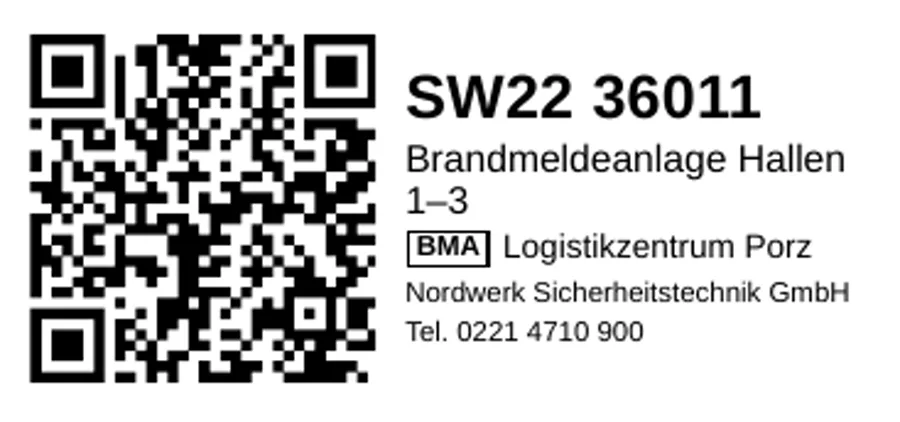
QR-Etikett einer Brandmeldeanlage mit Anlagennummer, Bezeichnung, Objekt und Firmenname

Ein einzelnes Etikett#

  1. Öffnen Sie die Anlage.
  2. Klappen Sie unten im Reiter Anlage unter Weitere Einstellungen den Punkt Etikett und QR-Code auf und klicken Sie auf Etikett drucken. Es öffnet sich ein PDF im Rollenformat 62 × 29 mm.
  3. Drucken Sie das PDF auf dem Etikettendrucker.
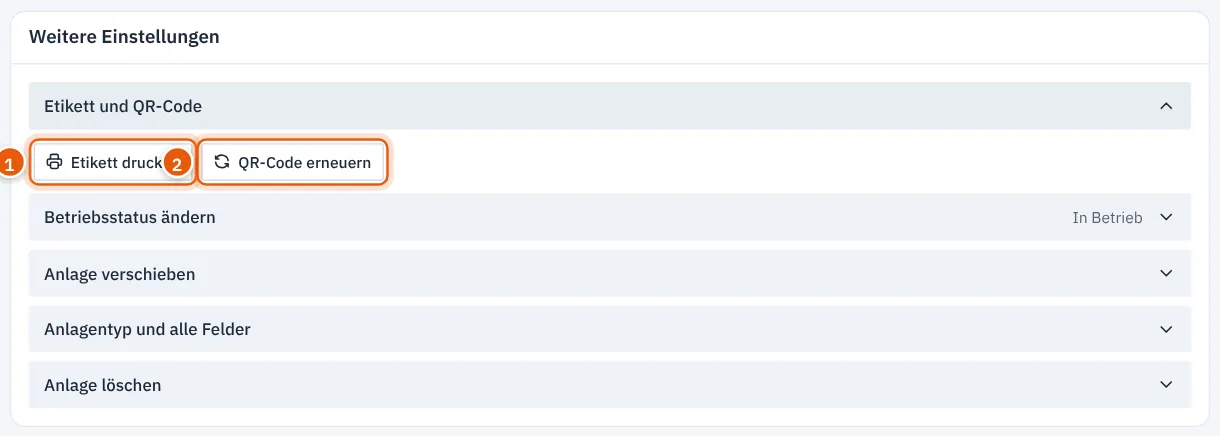
Weitere Einstellungen einer Anlage mit aufgeklapptem Punkt Etikett und QR-Code
1 Etikett drucken, 2 QR-Code erneuern

Viele Etiketten auf einmal#

  1. Öffnen Sie Stammdaten → Etiketten.
  2. Grenzen Sie die Anlagen über Suche, Anlagentyp, Status und Kunde filtern ein.
  3. Wählen Sie die Anlagen mit den Kästchen aus – oder oben alle Anlagen der Seite.
  4. Wählen Sie rechts unter Druck das Etikettenformat.
  5. Bei angebrochenen Bögen klicken Sie unter Beginnen bei Position in der Bogenvorschau auf das erste freie Etikett.
  6. Klicken Sie auf Etiketten drucken. Alle … Treffer drucken druckt die ganze Trefferliste ohne Auswahl.
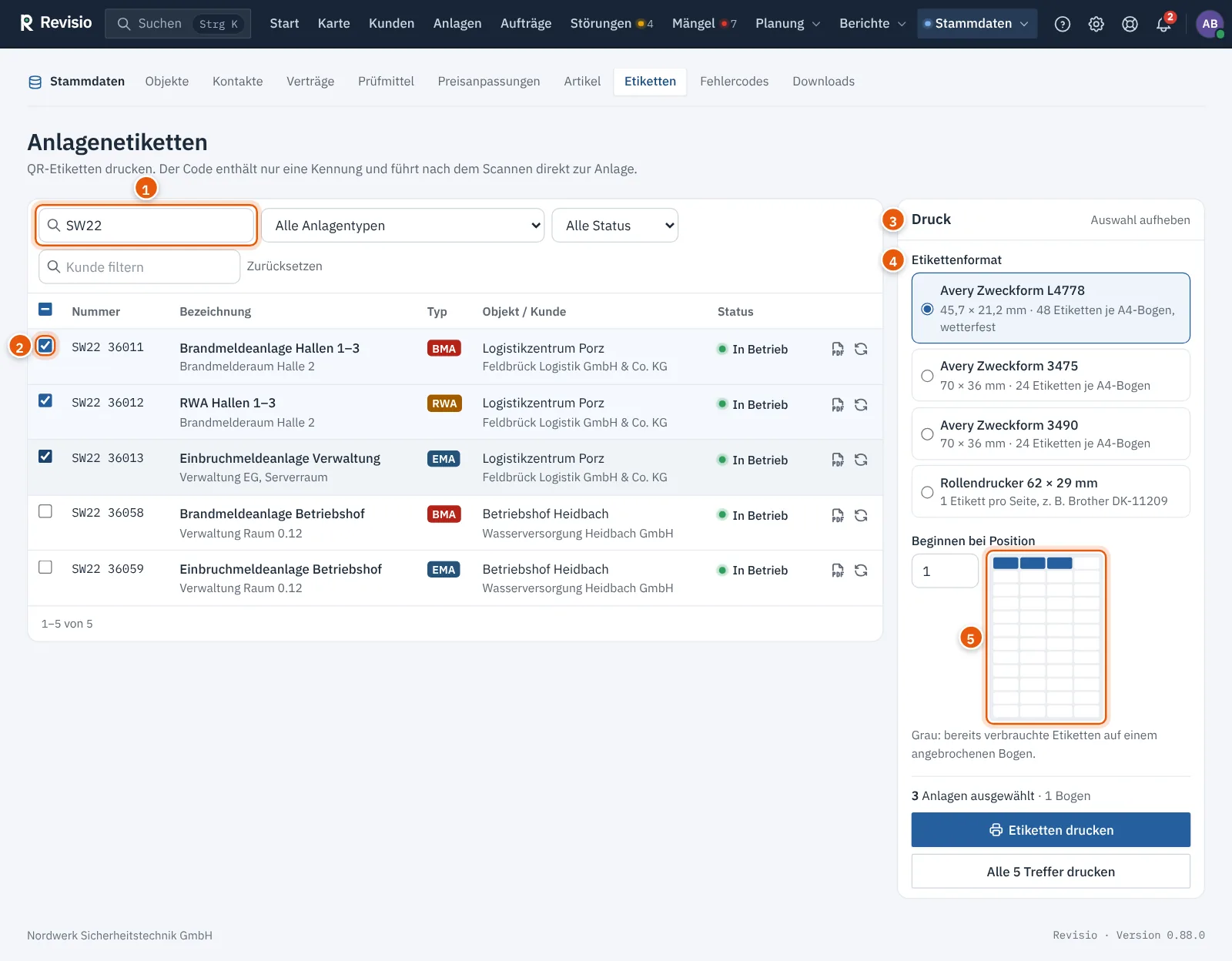
Seite Anlagenetiketten mit drei gewählten Anlagen, Etikettenformat und Bogenvorschau
1 Suche, 2 Auswahl, 3 Druck, 4 Etikettenformat, 5 Bogenvorschau zum Wählen der Startposition

Bis zu 500 Anlagen lassen sich in einem Druck ausgeben.

Format Größe
Avery Zweckform L4778 45,7 × 21,2 mm, 48 je A4-Bogen, wetterfest
Avery Zweckform 3475 70 × 36 mm, 24 je A4-Bogen
Avery Zweckform 3490 70 × 36 mm, 24 je A4-Bogen
Rollendrucker 62 × 29 mm ein Etikett je Seite, z. B. Brother DK-11209

Tipp

Drucken Sie PDFs immer in Originalgröße („Tatsächliche Größe“, nicht „An Seite anpassen“). Sonst verschieben sich die Etiketten auf dem Bogen.

QR-Code erneuern#

Ist ein Etikett verloren, beschädigt oder falsch gedruckt, machen Sie alle alten Etiketten der Anlage ungültig:

  1. Öffnen Sie die Anlage – oder klicken Sie in der Etikettenliste auf das Pfeilsymbol der Zeile.
  2. Klicken Sie auf der Anlagenseite unter Weitere Einstellungen → Etikett und QR-Code auf QR-Code erneuern (in der Etikettenliste auf das Pfeilsymbol) und bestätigen Sie.
  3. Drucken Sie ein neues Etikett und bringen Sie es an.

Dafür ist das Recht Anlagen bearbeiten nötig.

Achtung

Nach dem Erneuern führen alle bisherigen Etiketten dieser Anlage auf eine Hinweisseite. Tauschen Sie das Etikett vor Ort zeitnah aus.

Ändert sich nur die Anlagennummer, bleibt das vorhandene Etikett gültig – der QR-Code hängt nicht an der Nummer. Für die neue Nummer auf dem Aufdruck drucken Sie einfach neu.

Was beim Scannen passiert#

Wer scannt Ergebnis
Mitarbeiter Ihrer Organisation nach der Anmeldung die Anlagenseite bzw. die Anlage in der Techniker-App
Portalzugang des Kunden die Anlage im Kundenportal
Benutzer anderer Organisationen, ungültiger oder erneuerter Code Hinweisseite, z. B. „QR-Code nicht zugeordnet“

Der QR-Code im Kasten Echtheitsprüfung am Ende eines Berichts ist etwas anderes: Er führt ohne Anmeldung auf die öffentliche Prüfseite des Berichts, siehe Echtheit eines Berichts prüfen.

Weiterlesen#

Kunden, Objekte und Anlagen

  • Anlagen, Kunden und Objekte finden

    Mit der Suche in der Kopfleiste (Strg + K) Anlagen über die SW-Nummer, Kunden, Objekte, Kontakte, Aufträge und Berichte finden.

  • Kunden anlegen und bearbeiten

    Kunden mit Anschrift, Altnummer, Rechnungsdaten und erstem Objekt anlegen, die Kundenseite lesen und die Kundenliste filtern.

  • Kunden archivieren, reaktivieren und löschen

    Ehemalige Kunden samt Objekten und Anlagen archivieren, später reaktivieren oder Fehleingaben in den Papierkorb legen.

  • Objekte und Zugangsinformationen

    Gebäude und Standorte eines Kunden anlegen, Koordinaten für die Karte erfassen und Zugangsinfos für die Technik hinterlegen.

  • Kontakte und Berichtsempfänger

    Ansprechpartner einmal anlegen, Kunden, Objekten oder Anlagen zuordnen und festlegen, wer Berichte und Terminankündigungen erhält.

  • Anlage anlegen

    Neue Anlage mit SW-Nummer, Anlagentyp (Gewerk), Hersteller und Betriebsstatus erfassen und den Status später ändern.

  • Die Anlagenseite und ihre Reiter

    Was auf der Seite einer Anlage steht – Fälligkeit, nächster Auftrag, Zustand, Reiter von Komponenten bis Verlauf.

  • Dokumente und Fotos an der Anlage

    Laufkarten, Revisionspläne und Fotos an der Anlage ablegen, für die Techniker-App offline bereitstellen und passende Handbücher finden.

  • Komponentenbaum

    Zentralen, Netzteile, Akkus, Meldergruppen und Melder einer Anlage anlegen, ordnen, austauschen und ihren Verlauf ansehen.

  • Lichtrufanlage erfassen

    Licht- und Rufanlagen nach DIN VDE 0834 mit Zentrale, Stationszentralen, Terminals, Rufauslösestellen und Netzteilen anlegen, warten und in Betrieb nehmen.

  • Zusatzfelder für Komponenten

    Eigene Angaben wie Inventarnummer, Füllmenge oder Steuergruppe je Komponententyp festlegen und an Komponenten erfassen.

  • Gerätekatalog: Zentralen, Netzteile und Akkus

    Im Gerätekatalog festlegen, mit welchen Akkus eine Zentrale oder ein Netzteil angelegt wird, und die Akkus automatisch vorschlagen lassen.

  • Komponentenliste und Verzeichnisse exportieren

    Komponentenliste als Excel oder CSV sowie Melder- und Steuergruppenverzeichnis nach DIN 14675 erzeugen.

  • Kunden, Objekte und Anlagen importieren

    Bestand aus Excel oder CSV übernehmen – Datei hochladen, Spalten zuordnen, Vorschau prüfen und übernehmen.

  • Melderliste importieren

    Melder- und Komponentenlisten aus ESSER tools 8000, Hekatron Integral, Notifier oder einer eigenen Tabelle in eine Anlage übernehmen – auch erneut nach einem Umbau.

  • Umzug aus Foxtag

    Beim Umzug aus Foxtag Spalten und Werte zuordnen, Komponentenlisten für viele Anlagen auf einmal übernehmen und Änderungen bei erneuten Importen abgleichen.

  • Importregeln

    Festlegen, wie Typen aus den Exporten von ESSER, Hekatron, Notifier und Foxtag den Komponententypen zugeordnet werden, und unbekannte Typen freigeben.

  • Karte der Objekte und Anlagen

    Alle Objekte mit ihren Anlagen auf der Karte sehen, nach Zustand und Kunde filtern und fehlende Koordinaten ergänzen.

  • QR-Etiketten drucken

    QR-Etiketten für einzelne oder viele Anlagen drucken, Etikettenformat und Startposition wählen und ungültige Etiketten ersetzen.

  • Prüfmittel und Kalibrierung

    Mess- und Prüfgeräte, Melderprüfgeräte und Prüfgas mit Kalibrierung oder Ablaufdatum führen, am Auftrag auswählen und im Prüfbericht nennen.

  • Downloadbereich: Handbücher und Datenblätter

    Handbücher, Datenblätter, Formulare und Arbeitsanweisungen zentral ablegen, für die Techniker-App offline bereitstellen und automatisch den passenden Anlagen zuordnen.

Verwandte Artikel

  • Zwei-Faktor-Anmeldung einrichten

    Das eigene Konto zusätzlich mit einem Code aus einer Authenticator-App schützen – einrichten, anmelden und deaktivieren.

  • Ersteinrichtung mit Checkliste

    Die Checkliste Einrichtung führt neue Betriebe durch die Pflichtschritte – Briefkopf, E-Mail-Versand, Nummernkreise, Benutzer, Vorgaben, Stammdaten, Techniker-App und Feiertage.

  • Bericht auf Echtheit prüfen

    Mit dem QR-Code am Ende des Berichts prüfen Sie und Ihre Prüfer ohne Anmeldung, ob ein Bericht echt, aktuell und unverändert ist.

  • Echtheit eines Berichts prüfen

    Mit dem Prüfcode und dem QR-Code im Bericht prüft jeder ohne Anmeldung, ob ein Bericht gültig und das PDF unverändert ist.