Zusatzfelder für Komponenten

Eigene Angaben wie Inventarnummer, Füllmenge oder Steuergruppe je Komponententyp festlegen und an Komponenten erfassen.

Stand:

Nicht jede Angabe gibt es als festes Feld. Mit Zusatzfeldern ergänzen Sie je Komponententyp eigene Angaben, z. B. Inventarnummer und Füllmenge bei Feuerlöschern, Schutzklasse bei ortsveränderlichen Geräten oder die Steuergruppe bei Signalgebern. Festgelegt werden Zusatzfelder unter Verwaltung → Komponententypen (Recht Einstellungen verwalten). Erfasst werden sie an jeder Komponente im Abschnitt Zusatzangaben.

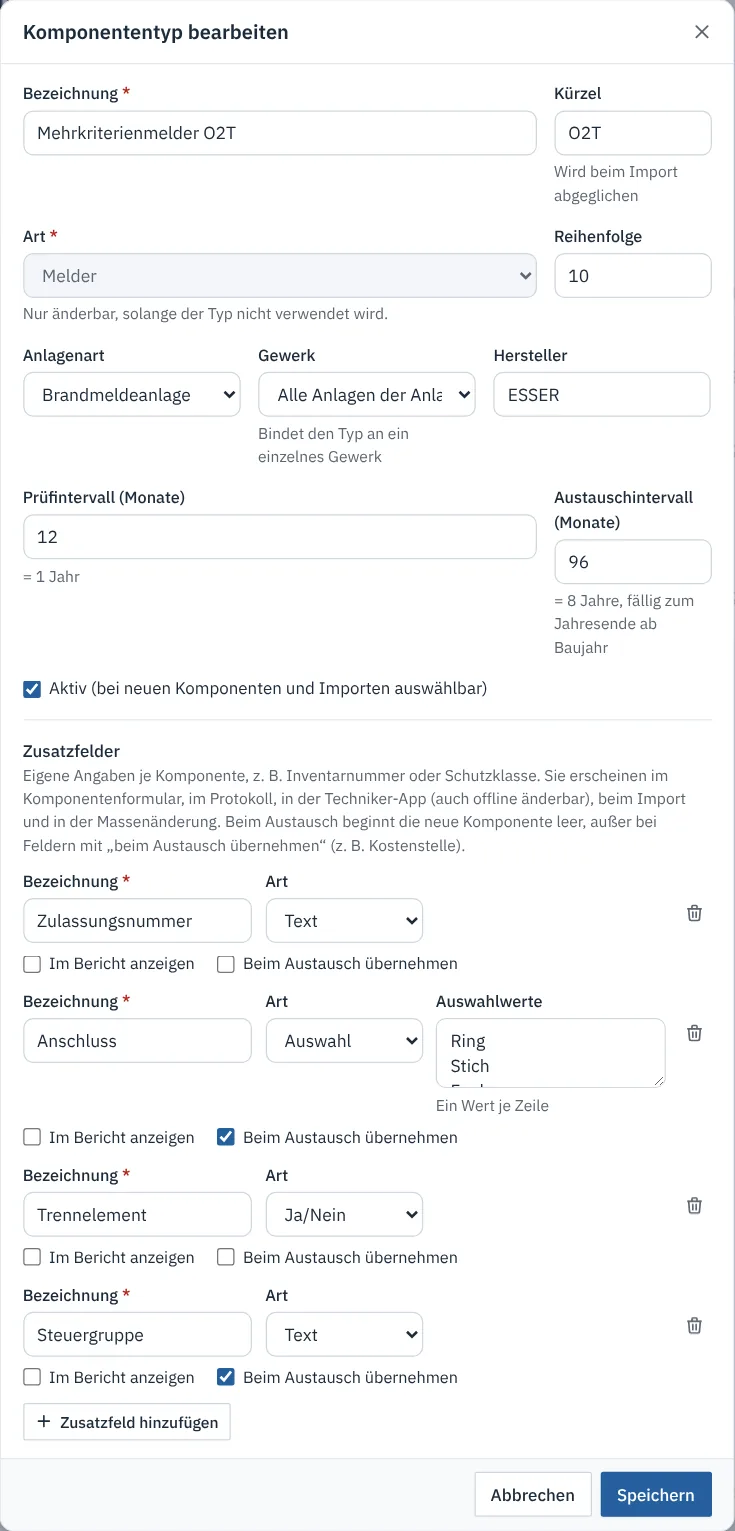
Zusatzfeld anlegen#

  1. Öffnen Sie Verwaltung → Komponententypen.
  2. Klicken Sie beim Typ auf Bearbeiten.
  3. Klicken Sie unter Zusatzfelder auf Zusatzfeld hinzufügen.
  4. Geben Sie die Bezeichnung ein (bis 60 Zeichen) und wählen Sie die Art.
  5. Setzen Sie bei Bedarf Im Bericht anzeigen und Beim Austausch übernehmen.
  6. Klicken Sie auf Speichern.
Dialog Komponententyp bearbeiten mit Intervallen und den Zusatzfeldern Zulassungsnummer, Anschluss, Trennelement und Steuergruppe
Art Eingabe Beispiel
Text freier Text Inventarnummer, Zulassungsnummer
Zahl Zahl mit Einheit Füllmenge in kg
Datum Datum Instandhaltung fällig
Auswahl ein Wert aus einer Liste; Auswahlwerte ein Wert je Zeile, bis 30 Werte Anschluss: Ring, Stich, Funk
Ja/Nein Ja oder Nein Trennelement
Einstellung Wirkung
Im Bericht anzeigen Der Wert erscheint im Prüfbericht unter der Komponente.
Beim Austausch übernehmen Beim Austausch wird der Wert auf das neue Gerät übernommen, z. B. Kostenstelle oder Steuergruppe. Alle anderen Felder beginnen beim neuen Gerät leer.

Je Typ sind bis zu 20 Zusatzfelder möglich. Wird ein Feld umbenannt, bleiben die erfassten Werte erhalten. Die Liste der Komponententypen zeigt hinter dem Typ die Zahl seiner Zusatzfelder.
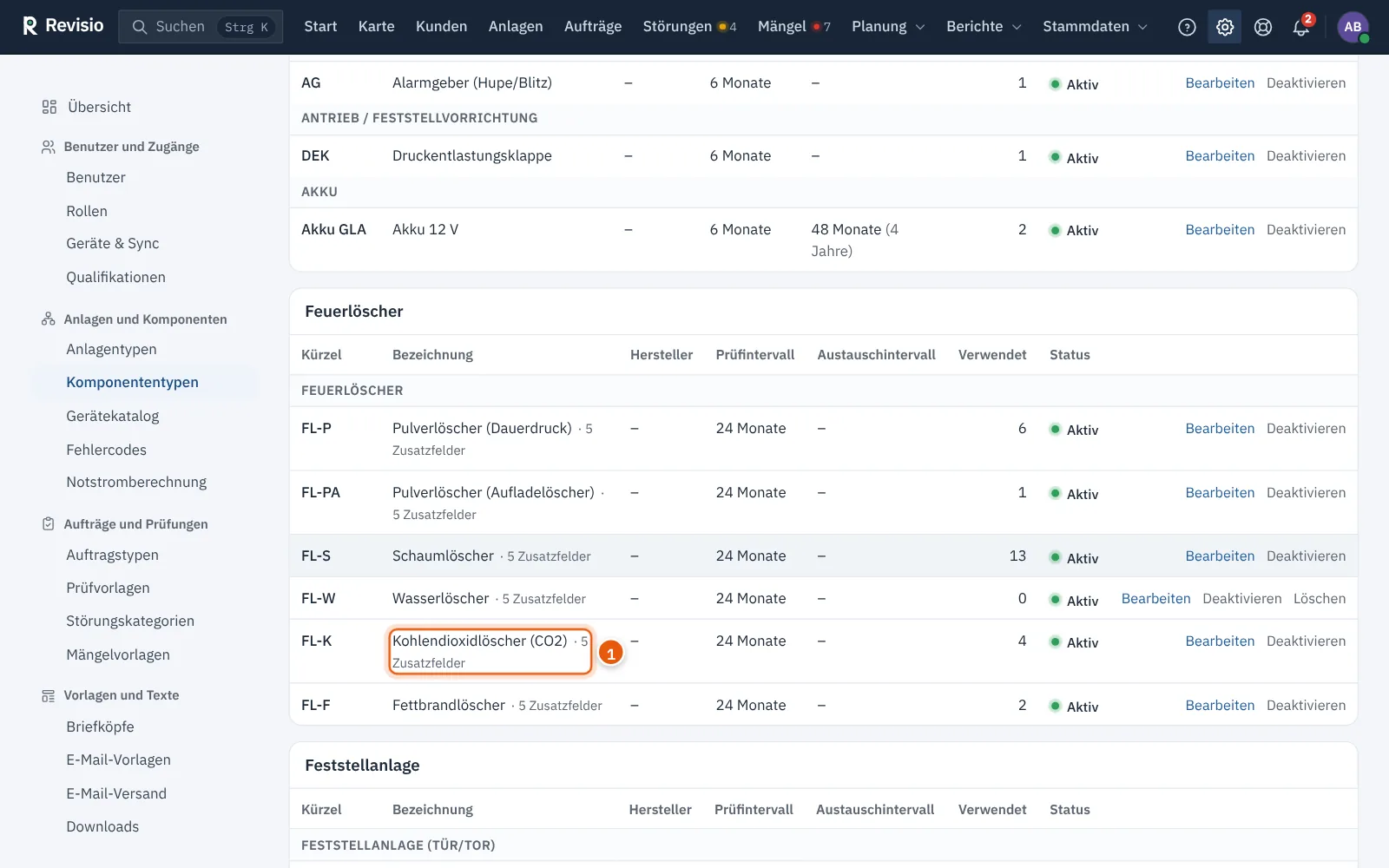
Liste der Komponententypen für Feuerlöscher mit der Zahl der Zusatzfelder je Typ
1 Zahl der Zusatzfelder des Typs

Hinweis

Im selben Dialog stehen Prüfintervall (Monate) und Austauschintervall (Monate) des Typs. Ein Austauschintervall wird zum Jahresende ab Baujahr fällig. Diese Werte gelten für alle Komponenten des Typs, die kein eigenes Intervall haben.

Zusatzangaben an der Komponente erfassen#

Öffnen Sie die Komponente zum Bearbeiten. Die Zusatzfelder ihres Typs stehen im Abschnitt Zusatzangaben. Revisio prüft die Eingabe nach der Art: Zahl, gültiges Datum oder Wert aus der Auswahl.
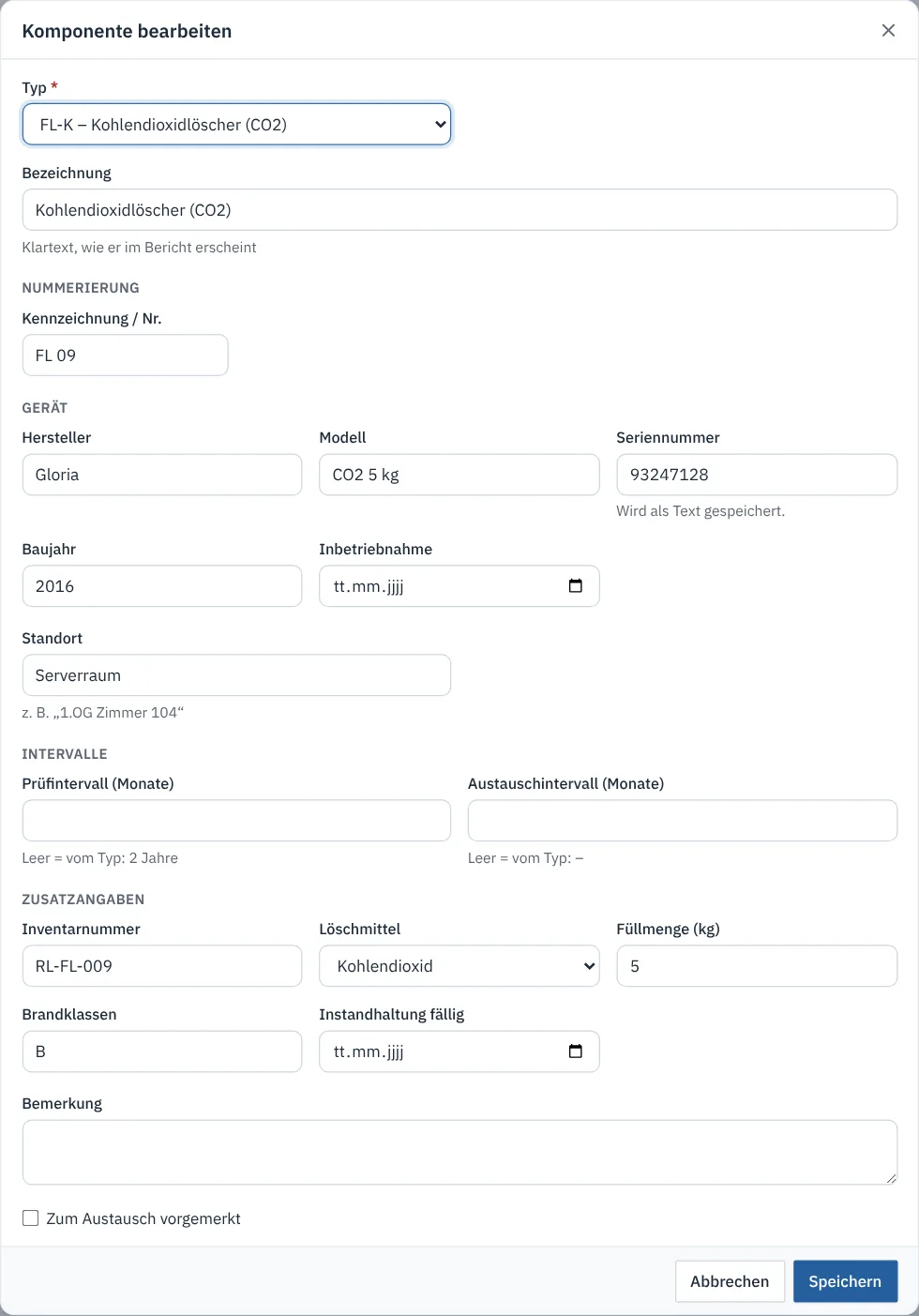
Dialog Komponente bearbeiten eines Kohlendioxidlöschers mit Zusatzangaben Inventarnummer, Löschmittel, Füllmenge, Brandklassen und Instandhaltung fällig

Wo Zusatzfelder überall erscheinen#

Wo Was
Komponentenformular Eingabe im Abschnitt Zusatzangaben
Details und Verlauf der Komponente gefüllte Felder; Änderungen je Feld mit altem und neuem Wert
Austausch Eingabe für das neue Gerät; Felder mit Beim Austausch übernehmen sind vorbelegt
Prüfprotokoll gefüllte Felder unter der Komponente, auch durchsuchbar
Techniker-App Zusatzangaben auf der Seite des Geräts, offline änderbar
Prüfbericht nur Felder mit Im Bericht anzeigen
Datenimport Spalten einer Melderliste lassen sich Zusatzfeldern zuordnen
Massenänderung eigener Block für Zusatzfelder
Exporte Komponentenliste mit allen Zusatzfeldern

Mitgelieferte Zusatzfelder#

Komponententypen Zusatzfelder
Feuerlöscher Inventarnummer, Löschmittel, Füllmenge, Brandklassen, Instandhaltung fällig
Ortsveränderliche Geräte Inventarnummer, Schutzklasse, Nennleistung in W, Kostenstelle
BMA: Melder, Handmelder, Signalgeber, Koppler, Steuerungen, Freischaltelement Anschluss, Trennelement, Steuergruppe
BMA: Brandmeldezentrale Absicherung, Softwareversion
BMA: Netzteile Eingang
BMA: Ansaugrauchmelder Filtertyp
BMA: alle Typen außer Meldergruppen Zulassungsnummer

Tipp

Die BMA-Felder füllt der Import der Melderlisten automatisch, soweit die Datei sie enthält. Legen Sie eigene Felder mit genau diesen Bezeichnungen an, wenn Sie eigene Komponententypen verwenden – dann landen die Werte dort.

Probleme lösen#

Problem Ursache Lösung
Zusatzfeld fehlt im Bericht Im Bericht anzeigen nicht gesetzt, Feld leer oder Bericht vor der Änderung erzeugt Einstellung setzen; für erzeugte Berichte eine Korrekturversion erstellen
Import meldet „… gibt es beim Typ … nicht – nicht übernommen“ Feld ist beim Komponententyp der Zeile nicht angelegt Feld am Typ ergänzen oder die Spalte nicht zuordnen
App zeigt „Die Zusatzangaben werden beim nächsten Abgleich geladen“ Gerät hat die Felder noch nicht in der App synchronisieren

Weiterlesen#

Kunden, Objekte und Anlagen

  • Anlagen, Kunden und Objekte finden

    Mit der Suche in der Kopfleiste (Strg + K) Anlagen über die SW-Nummer, Kunden, Objekte, Kontakte, Aufträge und Berichte finden.

  • Kunden anlegen und bearbeiten

    Kunden mit Anschrift, Altnummer, Rechnungsdaten und erstem Objekt anlegen, die Kundenseite lesen und die Kundenliste filtern.

  • Kunden archivieren, reaktivieren und löschen

    Ehemalige Kunden samt Objekten und Anlagen archivieren, später reaktivieren oder Fehleingaben in den Papierkorb legen.

  • Objekte und Zugangsinformationen

    Gebäude und Standorte eines Kunden anlegen, Koordinaten für die Karte erfassen und Zugangsinfos für die Technik hinterlegen.

  • Kontakte und Berichtsempfänger

    Ansprechpartner einmal anlegen, Kunden, Objekten oder Anlagen zuordnen und festlegen, wer Berichte und Terminankündigungen erhält.

  • Anlage anlegen

    Neue Anlage mit SW-Nummer, Anlagentyp (Gewerk), Hersteller und Betriebsstatus erfassen und den Status später ändern.

  • Die Anlagenseite und ihre Reiter

    Was auf der Seite einer Anlage steht – Fälligkeit, nächster Auftrag, Zustand, Reiter von Komponenten bis Verlauf.

  • Dokumente und Fotos an der Anlage

    Laufkarten, Revisionspläne und Fotos an der Anlage ablegen, für die Techniker-App offline bereitstellen und passende Handbücher finden.

  • Komponentenbaum

    Zentralen, Netzteile, Akkus, Meldergruppen und Melder einer Anlage anlegen, ordnen, austauschen und ihren Verlauf ansehen.

  • Lichtrufanlage erfassen

    Licht- und Rufanlagen nach DIN VDE 0834 mit Zentrale, Stationszentralen, Terminals, Rufauslösestellen und Netzteilen anlegen, warten und in Betrieb nehmen.

  • Zusatzfelder für Komponenten

    Eigene Angaben wie Inventarnummer, Füllmenge oder Steuergruppe je Komponententyp festlegen und an Komponenten erfassen.

  • Gerätekatalog: Zentralen, Netzteile und Akkus

    Im Gerätekatalog festlegen, mit welchen Akkus eine Zentrale oder ein Netzteil angelegt wird, und die Akkus automatisch vorschlagen lassen.

  • Komponentenliste und Verzeichnisse exportieren

    Komponentenliste als Excel oder CSV sowie Melder- und Steuergruppenverzeichnis nach DIN 14675 erzeugen.

  • Kunden, Objekte und Anlagen importieren

    Bestand aus Excel oder CSV übernehmen – Datei hochladen, Spalten zuordnen, Vorschau prüfen und übernehmen.

  • Melderliste importieren

    Melder- und Komponentenlisten aus ESSER tools 8000, Hekatron Integral, Notifier oder einer eigenen Tabelle in eine Anlage übernehmen – auch erneut nach einem Umbau.

  • Umzug aus Foxtag

    Beim Umzug aus Foxtag Spalten und Werte zuordnen, Komponentenlisten für viele Anlagen auf einmal übernehmen und Änderungen bei erneuten Importen abgleichen.

  • Importregeln

    Festlegen, wie Typen aus den Exporten von ESSER, Hekatron, Notifier und Foxtag den Komponententypen zugeordnet werden, und unbekannte Typen freigeben.

  • Karte der Objekte und Anlagen

    Alle Objekte mit ihren Anlagen auf der Karte sehen, nach Zustand und Kunde filtern und fehlende Koordinaten ergänzen.

  • QR-Etiketten drucken

    QR-Etiketten für einzelne oder viele Anlagen drucken, Etikettenformat und Startposition wählen und ungültige Etiketten ersetzen.

  • Prüfmittel und Kalibrierung

    Mess- und Prüfgeräte, Melderprüfgeräte und Prüfgas mit Kalibrierung oder Ablaufdatum führen, am Auftrag auswählen und im Prüfbericht nennen.

  • Downloadbereich: Handbücher und Datenblätter

    Handbücher, Datenblätter, Formulare und Arbeitsanweisungen zentral ablegen, für die Techniker-App offline bereitstellen und automatisch den passenden Anlagen zuordnen.

Verwandte Artikel

  • Anlagentypen, eigene Gewerke und Komponententypen

    Gewerke mit Kategorie und Farbe pflegen, mitgelieferte Gewerke kopieren oder eigene anlegen, Normen, Berichtshinweis und Vorgabe-Intervalle je Gewerk festlegen und Komponententypen einrichten.

  • Melder- und Steuergruppenverzeichnis

    Meldergruppen- und Steuergruppenverzeichnis nach DIN 14675 als PDF für den Aushang an der Zentrale erstellen und die Komponentenliste exportieren.

  • Massenänderungen und Rückgängig

    Baujahr, Typ, Standort, Status oder Zusatzfelder vieler Melder auf einmal ändern, mehrere Melder gemeinsam tauschen und Änderungen innerhalb von 24 Stunden zurücknehmen.