Dokumente und Fotos an der Anlage
Laufkarten, Revisionspläne und Fotos an der Anlage ablegen, für die Techniker-App offline bereitstellen und passende Handbücher finden.
Stand:
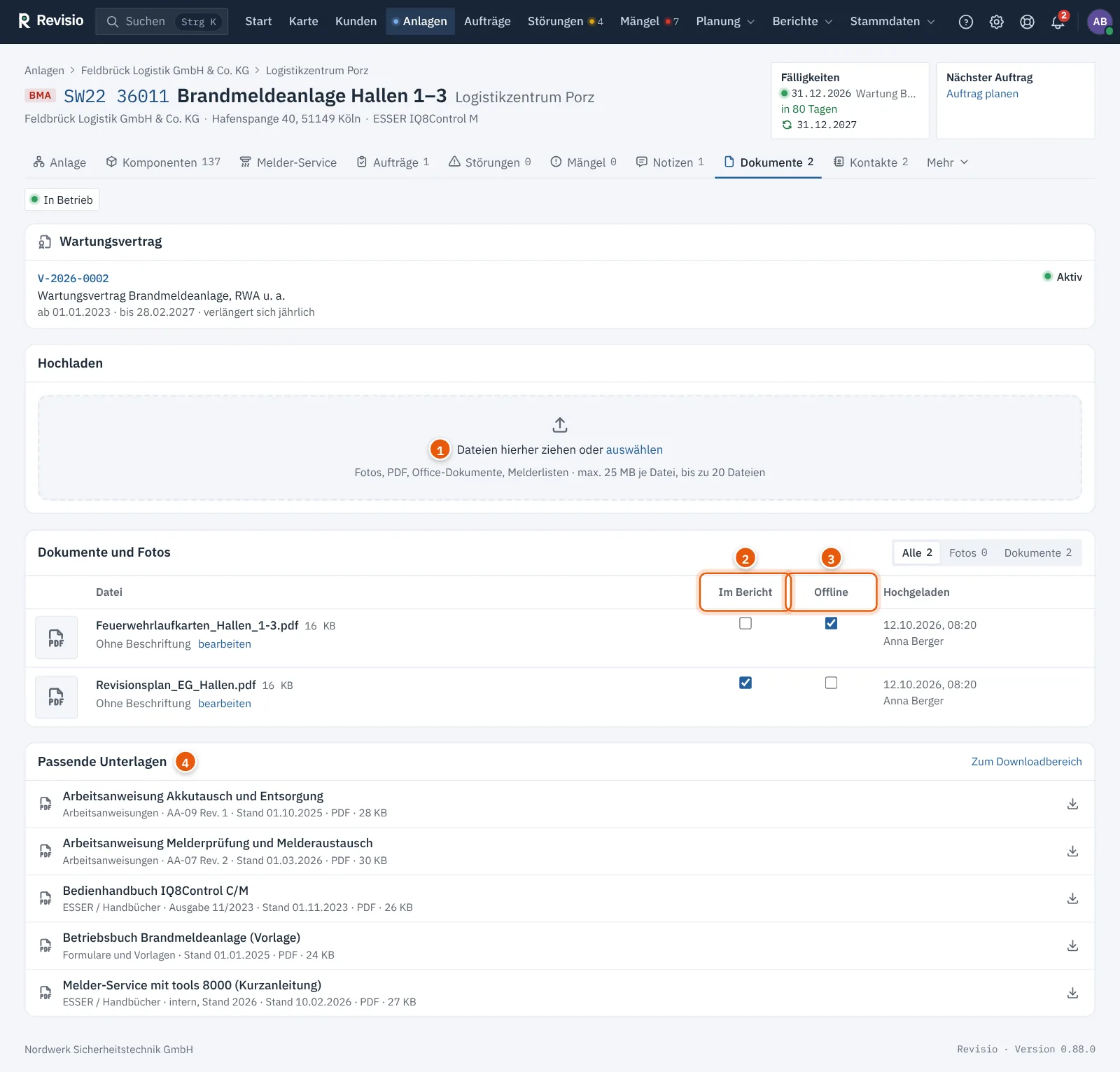
Im Reiter Dokumente einer Anlage liegen die Unterlagen, die zu genau dieser Anlage gehören: Feuerwehrlaufkarten, Revisionspläne, Abnahmeprotokolle, Melderlisten oder Fotos der Zentrale. Darunter zeigt Revisio automatisch die Passenden Unterlagen aus dem Downloadbereich – Handbücher und Datenblätter zu Hersteller, Modell und Anlagentyp.
Wartungsvertrag#
Oben im Reiter steht der Kasten Wartungsvertrag mit den Verträgen, denen die Anlage zugeordnet ist: Nummer, Bezeichnung, Laufzeit und Status. Die Nummer führt zum Vertrag, wenn Sie Verträge verwalten dürfen. Zugeordnet wird die Anlage im Vertrag unter Anlagen im Vertrag.
Dateien hochladen#
- Öffnen Sie die Anlage und den Reiter Dokumente.
- Ziehen Sie die Dateien in das Feld Dateien hierher ziehen oder auswählen oder klicken Sie auf auswählen.
- Geben Sie bei Bedarf eine Beschriftung ein. Sie gilt für alle gerade gewählten Dateien.
- Klicken Sie auf … Datei(en) hochladen.
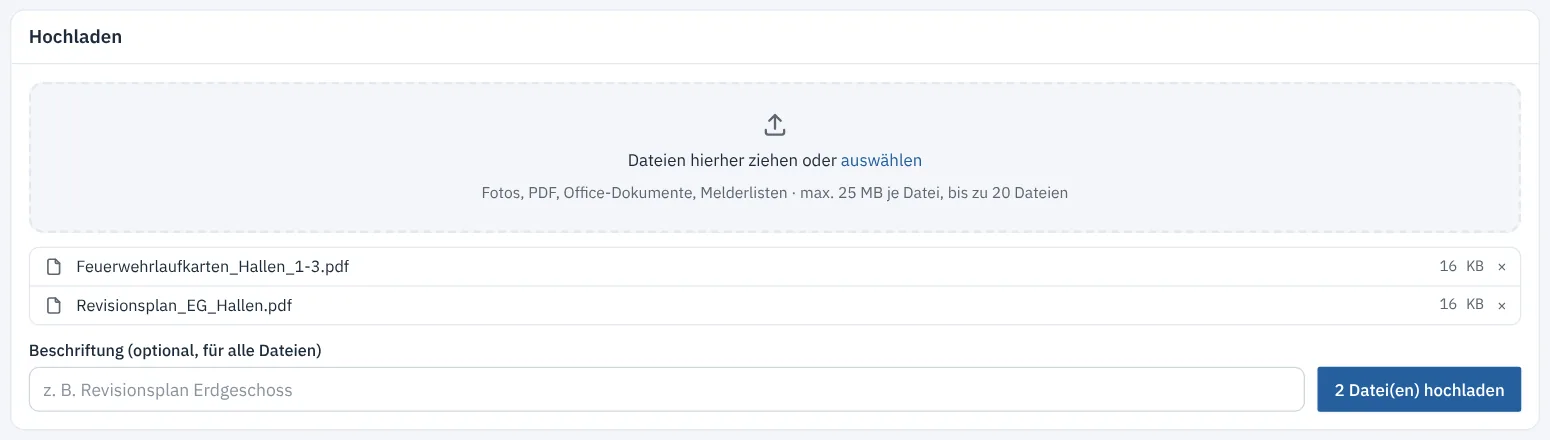
Erlaubt sind Fotos, PDF, Office-Dokumente und Melderlisten, höchstens 25 MB je Datei und bis zu 20 Dateien auf einmal.
Die Dokumentenliste#
| Spalte | Bedeutung |
|---|---|
| Datei | Dateiname, Größe und Beschriftung. bearbeiten ändert die Beschriftung. Ein Klick auf den Namen öffnet die Datei. |
| Im Bericht | Die Datei erscheint in jedem Bericht, der diese Anlage enthält. Fotos stehen bei den Fotos des Berichts, PDF und andere Dateien als Liste Mitgeltende Unterlagen unter der Anlage. |
| Offline | Die Datei wird beim Synchronisieren auf die Geräte der Techniker geladen und öffnet in der App auch ohne Netz. |
| Hochgeladen | Zeitpunkt und Benutzer |
| Aktionen | Herunterladen und Entfernen (Papierkorbsymbol) |
Oben rechts filtern Sie nach Alle, Fotos und Dokumente.
Beschriftung ändern#
- Klicken Sie unter dem Dateinamen auf bearbeiten.
- Geben Sie die Beschriftung ein, z. B. „Feuerwehrlaufkarten Hallen 1–3, Stand 09/2026“.
- Klicken Sie auf Speichern.

Im Bericht#
Setzen Sie Im Bericht bei Unterlagen, auf die sich die Prüfung bezieht, etwa Feuerwehrlaufkarten, Revisionspläne oder ein Foto der Zentrale. Der Bericht nennt PDF- und Office-Dateien mit Beschriftung (sonst Dateiname) und Ablagedatum; die Datei selbst hängt er nicht an. Fotos druckt er mit Beschriftung und Anlagennummer ab.
Maßgeblich ist der Stand beim Abschluss des Auftrags. Setzen oder entfernen Sie den Haken danach, bleiben bereits erzeugte Berichte unverändert; die Änderung gilt ab dem nächsten Bericht der Anlage.
Tipp
Setzen Sie Offline bei Laufkarten und Revisionsplänen. Dann hat der Techniker sie auch im Keller ohne Empfang auf dem Handy. Halten Sie Offline-Dateien klein – große Pläne als PDF statt als Foto.
Passende Unterlagen#
Unter Passende Unterlagen stehen Dateien aus dem Downloadbereich, deren Hersteller, Modell oder Anlagentyp zu dieser Anlage passen – z. B. das Bedienhandbuch der Zentrale „IQ8Control“ für alle Anlagen mit diesem Modell. Sie müssen diese Unterlagen nicht an jede Anlage hängen. Zum Downloadbereich öffnet den gesamten Bestand.
Welche Dateien hier erscheinen, legt die Administration im Downloadbereich fest, siehe Downloadbereich.
Häufige Fragen#
Der Techniker findet die Datei in der App nicht. Die Datei ist nicht als Offline markiert und das Gerät hat kein Netz, oder die App wurde noch nicht synchronisiert. Markieren Sie die Datei und lassen Sie den Techniker synchronisieren.
Eine Unterlage fehlt im Bericht. Der Haken Im Bericht war beim Abschluss des Auftrags nicht gesetzt. Der Bericht bleibt so, wie er erzeugt wurde. Setzen Sie den Haken, dann enthält der nächste Bericht der Anlage die Unterlage.
Ein Handbuch fehlt unter Passende Unterlagen. Hersteller oder Modell der Anlage passen nicht zu den Schlagworten der Datei im Downloadbereich. Prüfen Sie die Schreibweise an der Anlage und an der Datei.