Downloadbereich: Handbücher und Datenblätter
Handbücher, Datenblätter, Formulare und Arbeitsanweisungen zentral ablegen, für die Techniker-App offline bereitstellen und automatisch den passenden Anlagen zuordnen.
Stand:
Im Downloadbereich liegen Unterlagen, die nicht zu einer einzelnen Anlage gehören: Handbücher und Datenblätter der Hersteller, Formulare, Vorlagen und eigene Arbeitsanweisungen. Alle Mitarbeiter finden sie unter Stammdaten → Downloads, die Techniker zusätzlich in der App. Über Hersteller, Modell und Anlagentyp erscheinen passende Dateien automatisch an jeder Anlage.
Downloads ansehen#
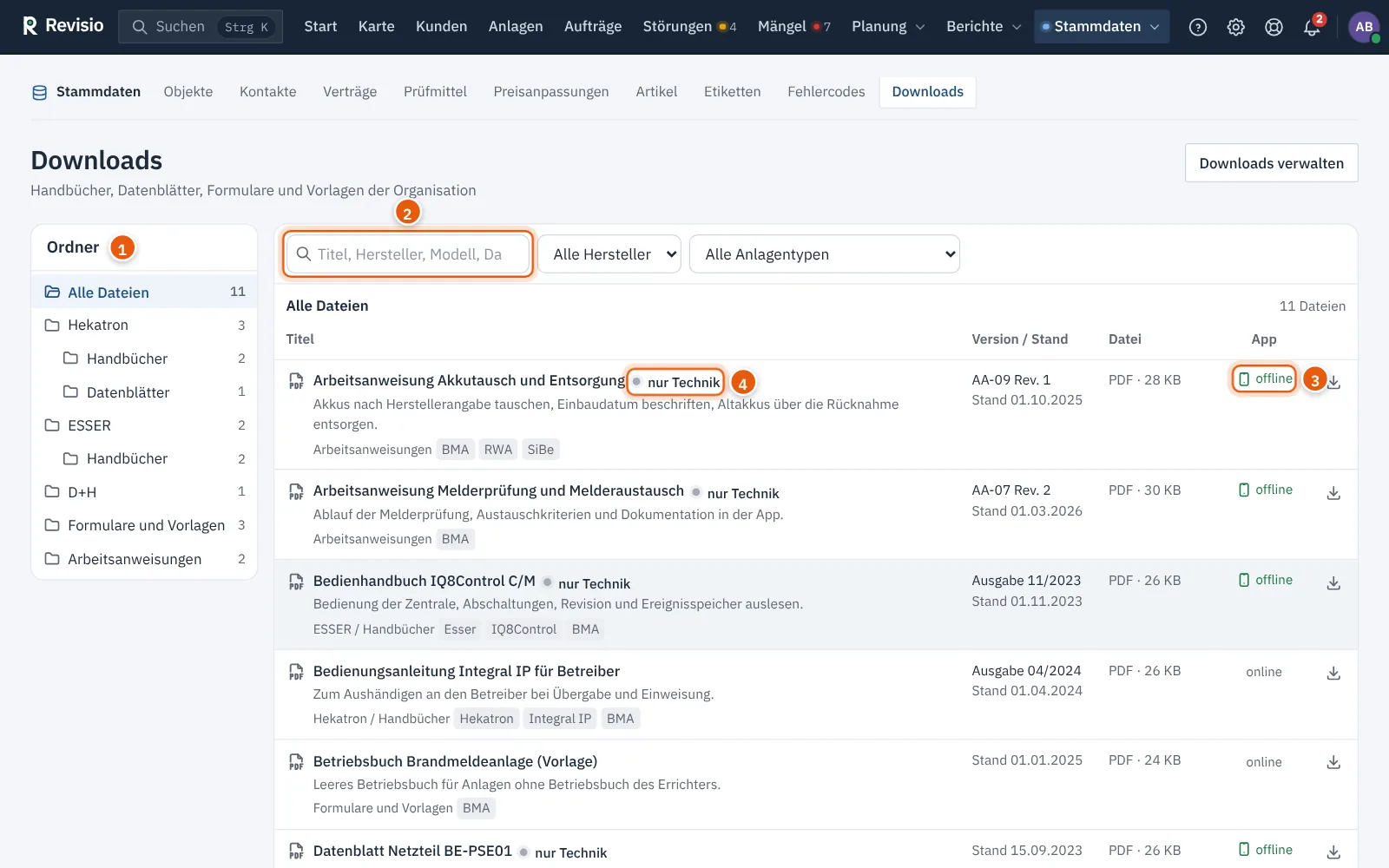
- Links wählen Sie einen Ordner, Alle Dateien zeigt alles.
- Die Suche durchsucht alle Ordner. Daneben filtern Sie nach Hersteller und Anlagentyp.
- Der Titel öffnet die Datei im Browser, der Pfeil lädt sie herunter.
- offline kennzeichnet Dateien, die in der App ohne Netz verfügbar sind; „nur Technik“ bzw. „nur Büro“ eingeschränkte Dateien.
Downloads verwalten#
Wer das Recht Vorlagen verwalten hat (mitgeliefert bei Administration und Disposition), pflegt den Bereich unter Verwaltung → Downloads oder über Downloads verwalten.
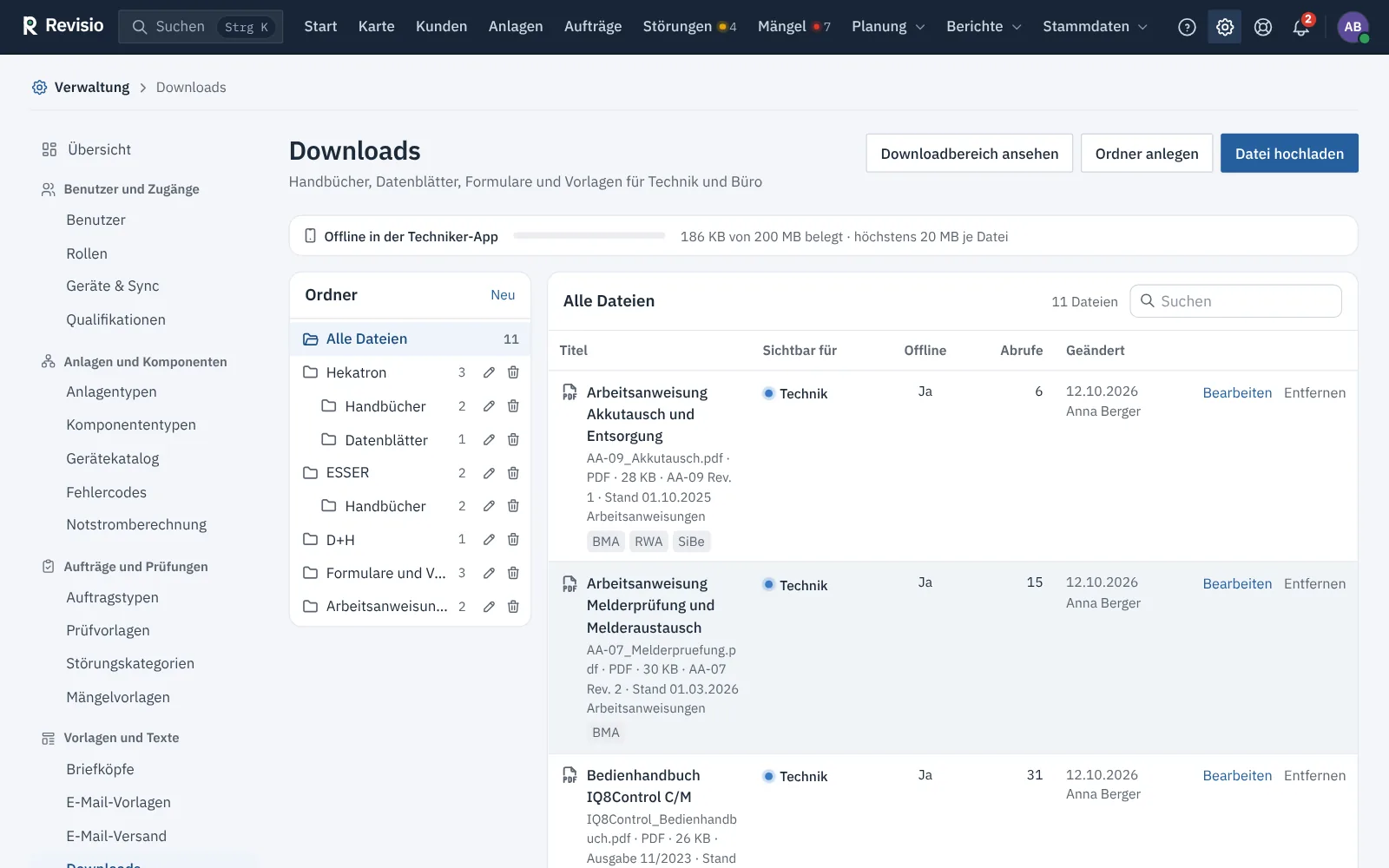
- Oben zeigt Offline in der Techniker-App, wie viel der 200 MB für Offline-Dateien belegt sind.
- Ordner anlegen: zwei Ebenen, z. B. je Hersteller mit Unterordnern „Handbücher“ und „Datenblätter“. Gelöscht werden nur leere Ordner.
- Die Spalte Abrufe zählt jedes Öffnen und Herunterladen im Büro und in der App.
Datei hochladen#
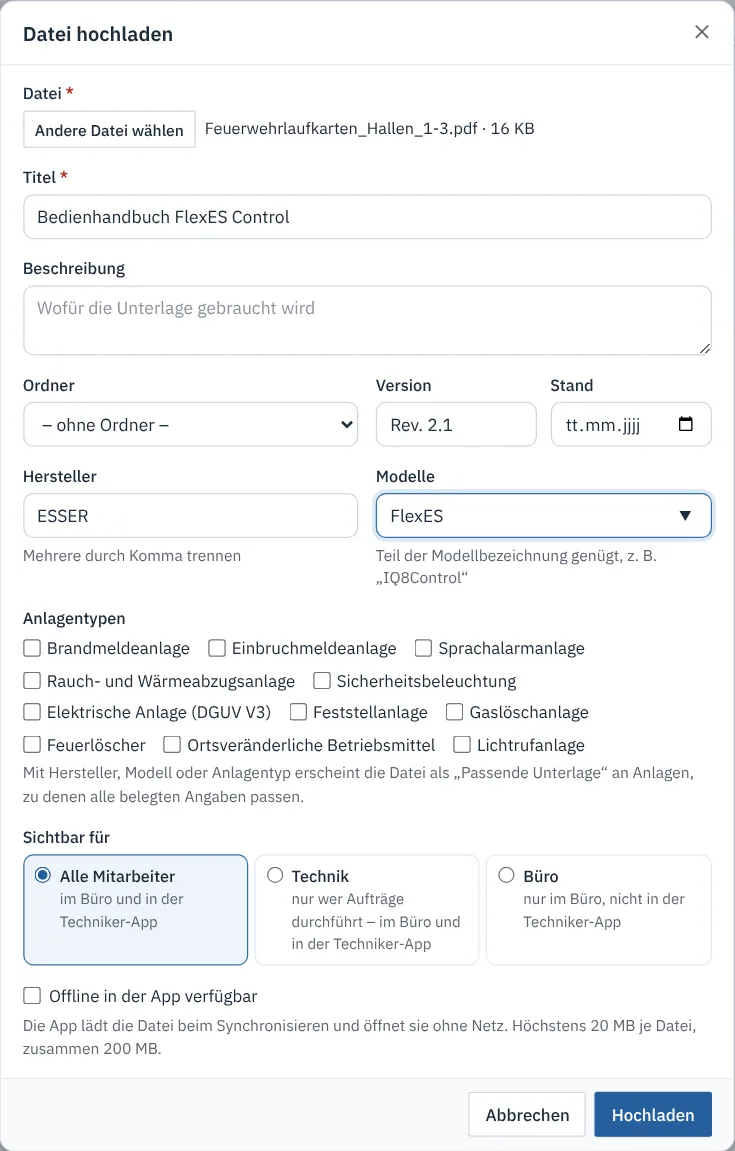
- Klicken Sie auf Datei hochladen.
- Wählen Sie die Datei. Der Titel wird aus dem Dateinamen vorbelegt.
- Ergänzen Sie Beschreibung, Ordner, Version und Stand.
- Tragen Sie Hersteller und Modelle ein und wählen Sie die Anlagentypen, zu denen die Unterlage gehört.
- Wählen Sie unter Sichtbar für, wer die Datei sieht.
- Setzen Sie bei Bedarf Offline in der App verfügbar.
- Klicken Sie auf Hochladen.
| Feld | Hinweis |
|---|---|
| Datei | PDF, Bilder (JPG, PNG, WebP), Word, Excel, Text oder CSV, höchstens 25 MB. Programme, Skripte, HTML und SVG werden abgewiesen. |
| Hersteller, Modelle | Schlagworte, mehrere durch Komma. Ein Teil genügt: „IQ8Control“ passt zu „IQ8Control M“. |
| Sichtbar für | Alle Mitarbeiter (Büro und App), Technik (wer Aufträge durchführt, im Büro und in der App) oder Büro (nie in der App, z. B. Preislisten) |
| Offline in der App verfügbar | Die App lädt die Datei beim Synchronisieren aufs Gerät. Höchstens 20 MB je Datei und 200 MB zusammen. |
Bearbeiten ändert die Angaben; eine neue Datei ersetzt die bisherige als neue Version, der Abrufzähler bleibt.
Passende Unterlagen an der Anlage#
Dateien mit Hersteller, Modell oder Anlagentyp erscheinen im Reiter Dokumente jeder Anlage, zu der alle belegten Angaben passen:
- Hersteller „Hekatron“ und Modell „Integral IP“ → alle Anlagen „Hekatron Integral IP MXF“ und „… CXE“, nicht andere Hekatron-Anlagen.
- nur Anlagentyp „Feststellanlage“ → alle Feststellanlagen.
Dateien ohne Schlagworte stehen nur im Downloadbereich. Dieselbe Regel gilt in der App auf der Seite der Anlage. Siehe Dokumente und Fotos an der Anlage.
Hinweis
Laden Sie nur Unterlagen hoch, die Sie verwenden und weitergeben dürfen, z. B. Handbücher aus dem Downloadbereich des Herstellers für Ihre Techniker.
Probleme lösen#
| Problem | Ursache | Lösung |
|---|---|---|
| Datei fehlt in der App | „Sichtbar für: Büro“ oder App nicht synchronisiert | Sichtbarkeit prüfen, in der App synchronisieren |
| Datei öffnet in der App nicht ohne Netz | nicht als offline markiert oder größer als 20 MB | Offline in der App verfügbar setzen, Datei verkleinern |
| Handbuch erscheint nicht an der Anlage | Hersteller oder Modell passen nicht | Schlagworte prüfen, Teilbegriff verwenden |
| Upload abgelehnt | Dateityp nicht erlaubt oder größer als 25 MB | als PDF speichern, verkleinern |