Importregeln

Festlegen, wie Typen aus den Exporten von ESSER, Hekatron, Notifier und Foxtag den Komponententypen zugeordnet werden, und unbekannte Typen freigeben.

Stand:

Die Exporte der Zentralen nennen Melder mit eigenen Kürzeln: ESSER „O2T/So“, Hekatron „MTD 533X-SES“, Notifier „MULTI“. Die Importregeln legen fest, welcher Komponententyp in Revisio daraus wird. Mitgeliefert sind Zuordnungen für die gängigen Typen; ergänzen müssen Sie nur, was in Ihren Anlagen zusätzlich vorkommt. Die Importregeln pflegt, wer das Recht Einstellungen verwalten hat.

Die Seite Importregeln#

Öffnen Sie Verwaltung → Importregeln.
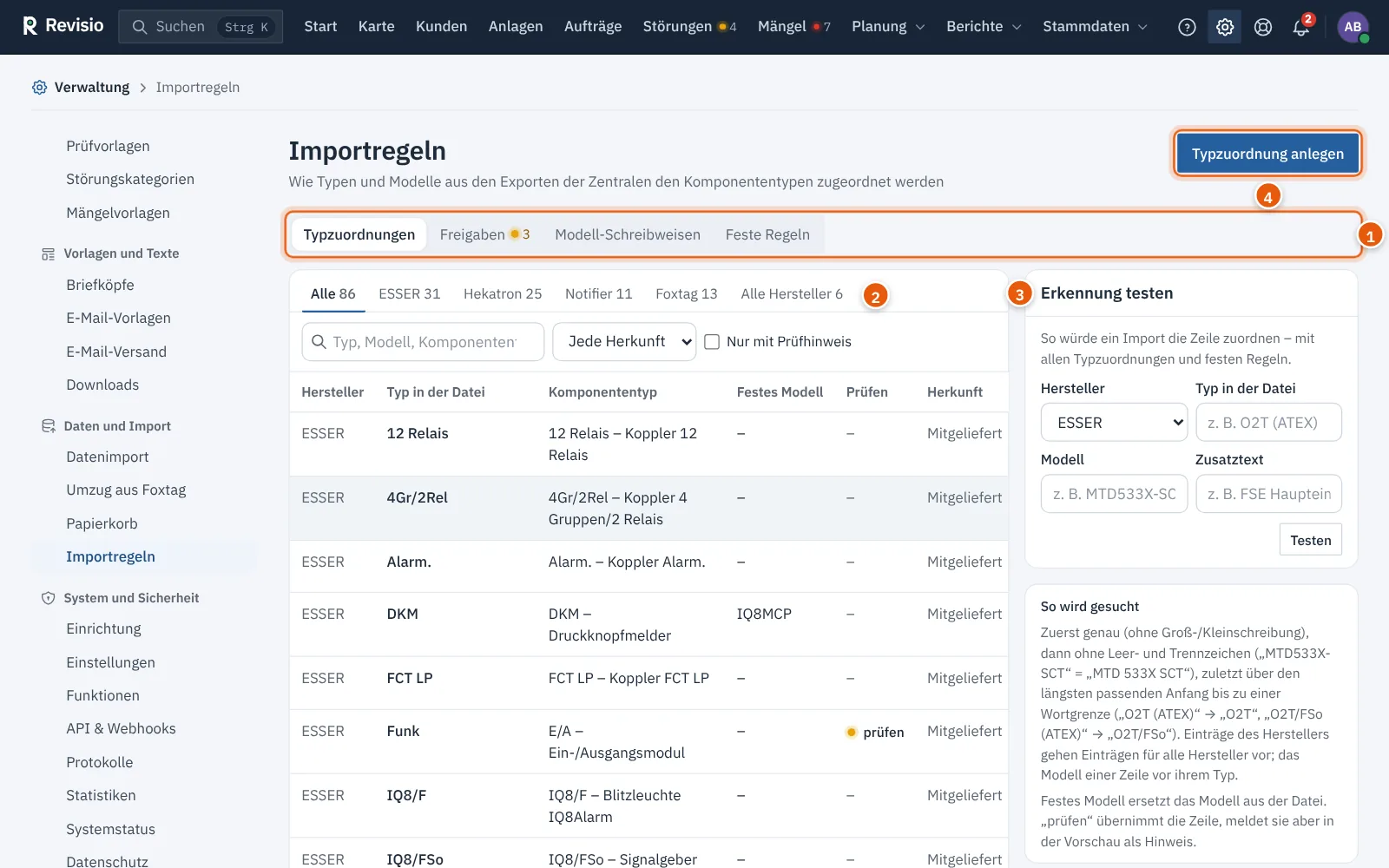
Importregeln mit Reitern, Herstellerfilter, Liste der Typzuordnungen und dem Feld Erkennung testen
1 Reiter Typzuordnungen, Freigaben, Modell-Schreibweisen, Feste Regeln, 2 Filter nach Hersteller, 3 Erkennung testen, 4 Typzuordnung anlegen
Reiter Inhalt
Typzuordnungen je Hersteller: Typ in der Datei → Komponententyp, optional Festes Modell und Prüfen. Spalte Herkunft: Mitgeliefert, Eigene oder Aus Import.
Freigaben Typen, die ein Import nicht zuordnen konnte. Die Zahl am Reiter zeigt die offenen.
Modell-Schreibweisen wie Modelle vereinheitlicht werden, z. B. „MTD533X-SCT“ → „MTD 533X-SCT“. Nur zum Lesen.
Feste Regeln was der Import zusätzlich fest anwendet, z. B. Freischaltelemente am Text. Nur zum Lesen.

Über der Liste filtern Sie nach Hersteller (ESSER, Hekatron, Notifier, Foxtag, Alle Hersteller), suchen nach Typ, Modell oder Komponententyp und wählen die Herkunft. Nur mit Prüfhinweis zeigt unsichere Zuordnungen.

Erkennung testen#

Rechts prüfen Sie, wie ein Import eine Zeile zuordnen würde – mit allen Typzuordnungen und festen Regeln.

  1. Wählen Sie den Hersteller.
  2. Tragen Sie den Typ in der Datei ein, bei Bedarf Modell und Zusatztext.
  3. Klicken Sie auf Testen.
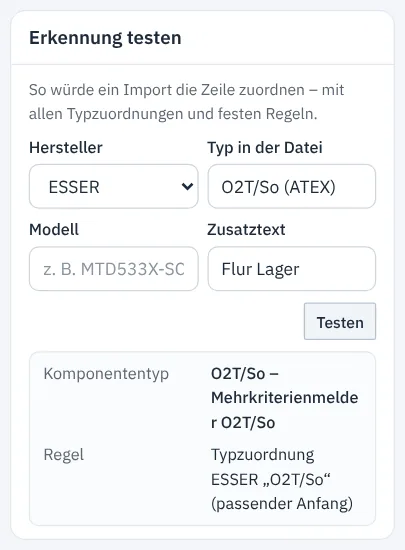
Erkennung testen: O2T/So (ATEX) wird über den passenden Anfang als O2T/So erkannt

Das Ergebnis nennt Komponententyp, die greifende Regel und ggf. das Festes Modell. Ist der Typ unbekannt, steht dort „nicht erkannt – der Import würde den Typ unter „Freigaben“ sammeln“.

So sucht der Import: zuerst genau (ohne Groß- und Kleinschreibung), dann ohne Leer- und Trennzeichen („MTD533X-SCT“ = „MTD 533X SCT“), zuletzt über den längsten passenden Anfang bis zu einer Wortgrenze („O2T (ATEX)“ → „O2T“). Einträge des Herstellers gehen Einträgen für alle Hersteller vor; das Modell einer Zeile geht ihrem Typ vor.

Typzuordnung anlegen#

  1. Klicken Sie auf Typzuordnung anlegen.
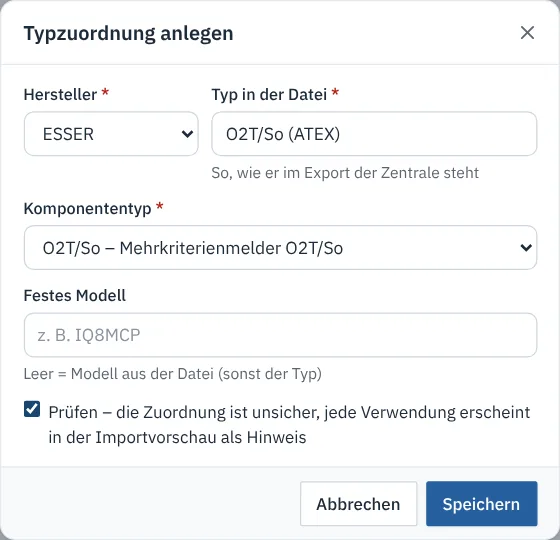
  2. Wählen Sie den Hersteller und tragen Sie den Typ in der Datei so ein, wie er im Export steht.
  3. Wählen Sie den Komponententyp.
  4. Ein Festes Modell ersetzt das Modell aus der Datei, z. B. „IQ8MCP“ für ESSER „DKM“. Leer bedeutet: Modell aus der Datei.
  5. Setzen Sie Prüfen, wenn die Zuordnung unsicher ist. Jede Verwendung erscheint dann in der Importvorschau als Hinweis.
  6. Klicken Sie auf Speichern.
Dialog Typzuordnung anlegen mit Hersteller, Typ in der Datei, Komponententyp, festem Modell und Prüfen

Unbekannte Typen freigeben#

Typen, die ein Import nicht zuordnen konnte, sammelt Revisio unter Freigaben – mit Anzahl der Zeilen und Importe, erster und letzter Sichtung und bis zu drei Originalzeilen. Wurde der Typ im Import von Hand zugeordnet, steht diese Zuordnung als Vorschlag („vorgeschlagen“) dabei.
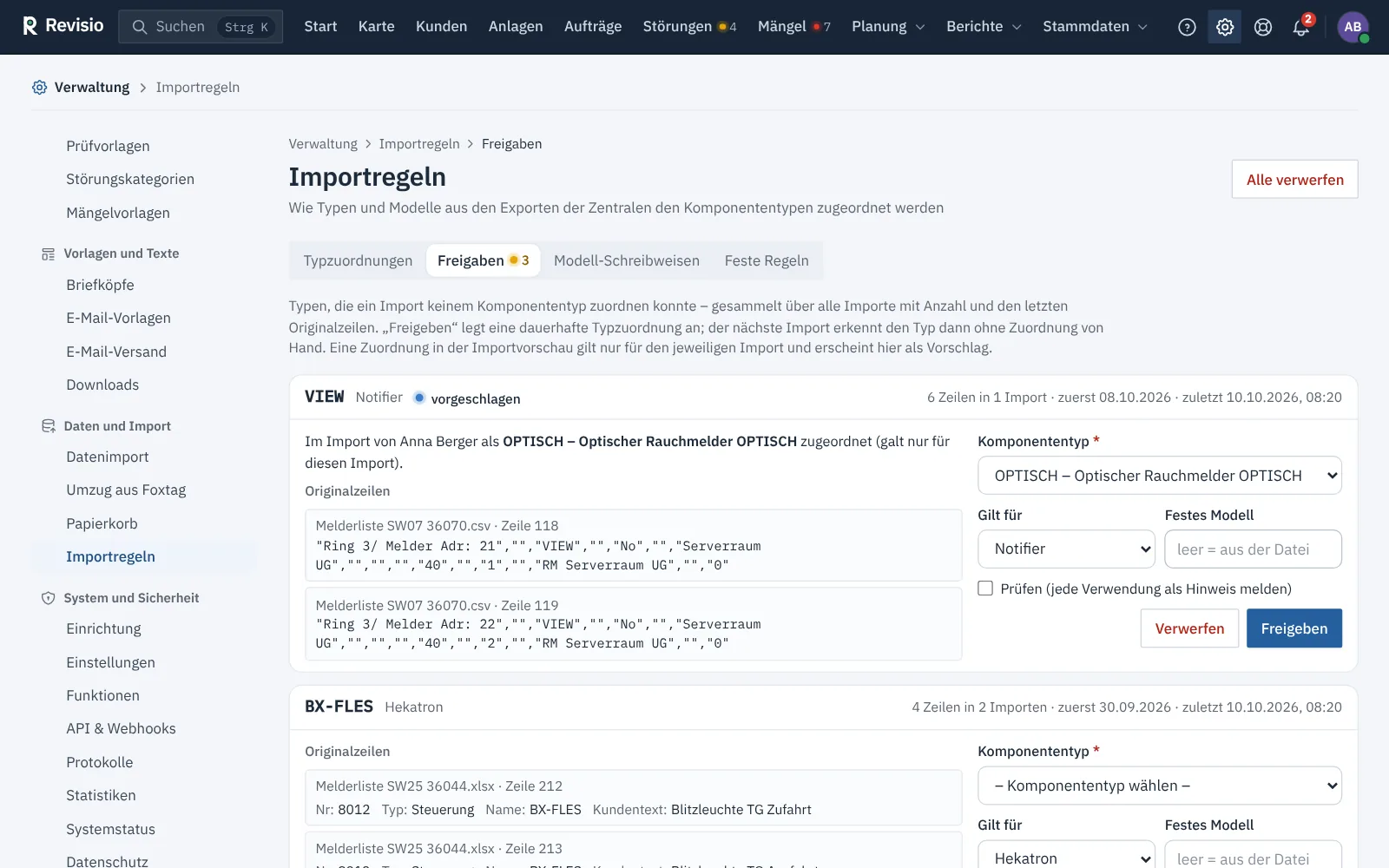
Reiter Freigaben mit unbekannten Typen, Originalzeilen und den Feldern Komponententyp, Gilt für und Festes Modell
  1. Wählen Sie den Komponententyp.
  2. Wählen Sie unter Gilt für den Hersteller oder „Alle Hersteller“, bei Bedarf ein Festes Modell und Prüfen.
  3. Klicken Sie auf Freigeben. Der nächste Import erkennt den Typ ohne Zuordnung von Hand.

Verwerfen entfernt den Eintrag; taucht der Typ wieder auf, erscheint er erneut. Alle verwerfen leert die Liste. Originalzeilen werden 180 Tage nach dem Import gelöscht.

Tipp

In der Importvorschau können Sie unbekannte Typen direkt zuordnen und mit Für alle künftigen Importe merken gleich als Typzuordnung speichern. Der Weg über Freigaben eignet sich, wenn ein Kollege den Import gemacht hat und die Zuordnung später geprüft werden soll.

Hinweise#

  • Mitgelieferte Zuordnungen lassen sich ändern und löschen. Ein Update legt gelöschte nicht wieder an und ändert geänderte nicht.
  • Eine Zuordnung auf einen deaktivierten oder gelöschten Komponententyp wird übergangen; die Liste kennzeichnet sie.
  • Änderungen stehen unter Verwaltung → Protokolle → Änderungen, Bereich „Importregeln“.

Weiterlesen#

Kunden, Objekte und Anlagen

  • Anlagen, Kunden und Objekte finden

    Mit der Suche in der Kopfleiste (Strg + K) Anlagen über die SW-Nummer, Kunden, Objekte, Kontakte, Aufträge und Berichte finden.

  • Kunden anlegen und bearbeiten

    Kunden mit Anschrift, Altnummer, Rechnungsdaten und erstem Objekt anlegen, die Kundenseite lesen und die Kundenliste filtern.

  • Kunden archivieren, reaktivieren und löschen

    Ehemalige Kunden samt Objekten und Anlagen archivieren, später reaktivieren oder Fehleingaben in den Papierkorb legen.

  • Objekte und Zugangsinformationen

    Gebäude und Standorte eines Kunden anlegen, Koordinaten für die Karte erfassen und Zugangsinfos für die Technik hinterlegen.

  • Kontakte und Berichtsempfänger

    Ansprechpartner einmal anlegen, Kunden, Objekten oder Anlagen zuordnen und festlegen, wer Berichte und Terminankündigungen erhält.

  • Anlage anlegen

    Neue Anlage mit SW-Nummer, Anlagentyp (Gewerk), Hersteller und Betriebsstatus erfassen und den Status später ändern.

  • Die Anlagenseite und ihre Reiter

    Was auf der Seite einer Anlage steht – Fälligkeit, nächster Auftrag, Zustand, Reiter von Komponenten bis Verlauf.

  • Dokumente und Fotos an der Anlage

    Laufkarten, Revisionspläne und Fotos an der Anlage ablegen, für die Techniker-App offline bereitstellen und passende Handbücher finden.

  • Komponentenbaum

    Zentralen, Netzteile, Akkus, Meldergruppen und Melder einer Anlage anlegen, ordnen, austauschen und ihren Verlauf ansehen.

  • Lichtrufanlage erfassen

    Licht- und Rufanlagen nach DIN VDE 0834 mit Zentrale, Stationszentralen, Terminals, Rufauslösestellen und Netzteilen anlegen, warten und in Betrieb nehmen.

  • Zusatzfelder für Komponenten

    Eigene Angaben wie Inventarnummer, Füllmenge oder Steuergruppe je Komponententyp festlegen und an Komponenten erfassen.

  • Gerätekatalog: Zentralen, Netzteile und Akkus

    Im Gerätekatalog festlegen, mit welchen Akkus eine Zentrale oder ein Netzteil angelegt wird, und die Akkus automatisch vorschlagen lassen.

  • Komponentenliste und Verzeichnisse exportieren

    Komponentenliste als Excel oder CSV sowie Melder- und Steuergruppenverzeichnis nach DIN 14675 erzeugen.

  • Kunden, Objekte und Anlagen importieren

    Bestand aus Excel oder CSV übernehmen – Datei hochladen, Spalten zuordnen, Vorschau prüfen und übernehmen.

  • Melderliste importieren

    Melder- und Komponentenlisten aus ESSER tools 8000, Hekatron Integral, Notifier oder einer eigenen Tabelle in eine Anlage übernehmen – auch erneut nach einem Umbau.

  • Umzug aus Foxtag

    Beim Umzug aus Foxtag Spalten und Werte zuordnen, Komponentenlisten für viele Anlagen auf einmal übernehmen und Änderungen bei erneuten Importen abgleichen.

  • Importregeln

    Festlegen, wie Typen aus den Exporten von ESSER, Hekatron, Notifier und Foxtag den Komponententypen zugeordnet werden, und unbekannte Typen freigeben.

  • Karte der Objekte und Anlagen

    Alle Objekte mit ihren Anlagen auf der Karte sehen, nach Zustand und Kunde filtern und fehlende Koordinaten ergänzen.

  • QR-Etiketten drucken

    QR-Etiketten für einzelne oder viele Anlagen drucken, Etikettenformat und Startposition wählen und ungültige Etiketten ersetzen.

  • Prüfmittel und Kalibrierung

    Mess- und Prüfgeräte, Melderprüfgeräte und Prüfgas mit Kalibrierung oder Ablaufdatum führen, am Auftrag auswählen und im Prüfbericht nennen.

  • Downloadbereich: Handbücher und Datenblätter

    Handbücher, Datenblätter, Formulare und Arbeitsanweisungen zentral ablegen, für die Techniker-App offline bereitstellen und automatisch den passenden Anlagen zuordnen.

Verwandte Artikel

  • Melderverschmutzung einlesen

    Verschmutzungswerte aus ESSER tools 8000, Hekatron Integral, Notifier oder einer eigenen Tabelle hochladen, die Vorschau prüfen und die Werte übernehmen.

  • Ereignisspeicher einlesen

    Ereignisspeicher der Zentrale (ESSER, Hekatron, eigene Formate) einlesen, die Uhrzeit der Zentrale korrigieren und ausgelöste Melder als geprüft übernehmen.