Die Anlagenseite und ihre Reiter
Was auf der Seite einer Anlage steht – Fälligkeit, nächster Auftrag, Zustand, Reiter von Komponenten bis Verlauf.
Stand:
Die Anlagenseite bündelt alles zu einer Anlage: Stammdaten, Wartungsplan, Komponenten, Aufträge, Störungen, Dokumente und den Verlauf. Sie öffnen sie aus der Anlagenliste, von der Objekt- oder Kundenseite, über die Suche in der Kopfleiste oder durch Scannen des QR-Etiketts.
Kopf und Übersicht#
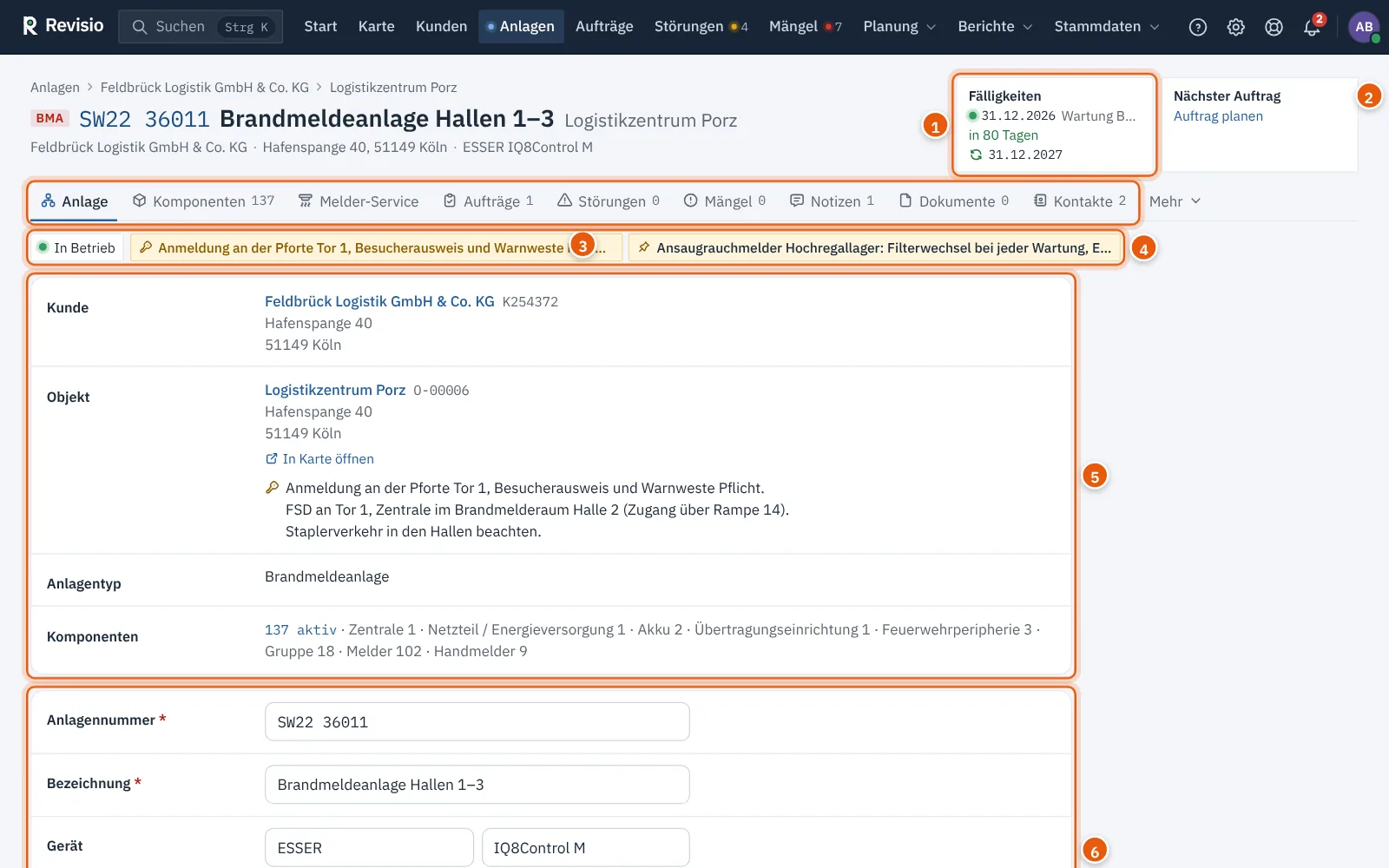
| Bereich | Bedeutung |
|---|---|
| Kopf | Pfad über Kunde und Objekt, Kürzel des Anlagentyps, Anlagennummer, Bezeichnung und Objekt, darunter Kunde, Adresse, Hersteller und Modell |
| Fälligkeiten | nächste fällige Leistung mit Datum und verbleibenden Tagen. Darunter mit Pfeilsymbol der nächste Austausch von Komponenten, in Klammern die Zahl der betroffenen Komponenten. Ein Klick öffnet den Wartungsplan. |
| Nächster Auftrag | der nächste offene Auftrag mit Termin. Gibt es keinen, führt Auftrag planen zur Auftragsanlage. |
| Reiter | direkt unter dem Kopf, mit der Zahl der Einträge |
| Hinweise | Betriebsstatus, aktive Abschaltungen, überfällige Wartung, offene Störungen. Im Reiter Anlage zusätzlich der Zugang des Objekts (Schlüsselsymbol) und angeheftete Notizen. |
Der Reiter Anlage ist eine Spalte mit Karten von oben nach unten:
| Karte | Inhalt |
|---|---|
| Zuordnung | Kunde und Objekt mit Nummer und Adresse, Karte und Zugangsinformationen, Anlagentyp und die aktiven Komponenten je Art |
| Anlagendaten | Anlagennummer, Bezeichnung, Hersteller und Modell, Seriennummer, Inbetriebnahme, Standort im Objekt und Hinweise für den Techniker. Mit dem Recht Anlagen bearbeiten direkt änderbar, Daten aktualisieren speichert. |
| Offene Störungen | nur sichtbar, wenn etwas offen ist |
| Ansprechpartner vor Ort | Kontakte von Anlage, Objekt und Kunde als Karten mit E-Mail und Telefon. Kontakt hinzufügen öffnet den Reiter Kontakte. |
| Wartung und Prüfungen | links die geltenden Wartungsregeln mit nächster Fälligkeit, rechts Zuletzt durchgeführt je Prüfung mit Datum, Ergebnis und Auftrag. Darunter letzter Auftrag, letzter Bericht und das Betriebsbuch als PDF. |
| Abschaltungen | nur bei Brandmeldeanlagen |
| Weitere Einstellungen | aufklappbar: Etikett und QR-Code, Betriebsstatus ändern, Anlage verschieben, Anlagentyp und alle Felder, Anlage löschen |
Der Wartungsvertrag steht im Reiter Dokumente, die Prüfung durch Sachverständige (SV-Prüfung) im Reiter Aufträge.
Die Reiter#
| Reiter | Inhalt | Mehr dazu |
|---|---|---|
| Anlage | Übersicht wie oben | – |
| Komponenten | Zentrale, Netzteile, Akkus, Meldergruppen und Melder als Baum | Komponentenbaum |
| Melder-Service | Prüfstand und Austausch der Melder (nur BMA) | BMA und Melder |
| Aufträge | alle Aufträge dieser Anlage und die Prüfung durch Sachverständige (Prüfpflicht, erfasste Prüfungen) | Wartung und Planung |
| Störungen | Störungen der Anlage, Zahl = offene | Wartung und Planung |
| Notizen | Hinweise für Büro und Technik | – |
| Dokumente | Wartungsvertrag der Anlage, eigene Dateien und passende Unterlagen | Dokumente und Fotos |
| Kontakte | Kontakte der Anlage, des Objekts und des Kunden, Berichtsempfänger | Kontakte und Berichtsempfänger |
Seltener gebrauchte Reiter liegen unter Mehr:
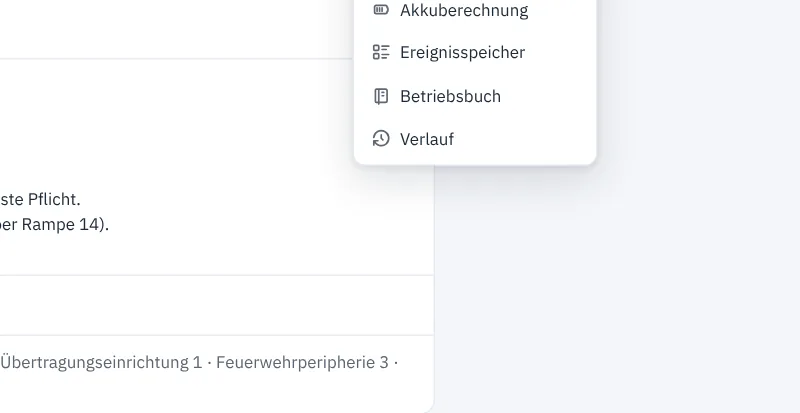
| Reiter unter Mehr | Inhalt |
|---|---|
| Wartungsplan | Wartungsregeln, Fälligkeiten und Durchführungen der Anlage. Bei anderen Gewerken als BMA steht er direkt in der Reiterleiste. |
| Verschmutzung, Akkuberechnung, Ereignisspeicher | BMA-Funktionen, siehe BMA und Melder |
| Betriebsbuch | chronologische Übersicht aller betriebsrelevanten Ereignisse, auch als PDF |
| Verlauf | Änderungsverlauf der Anlage |
Die Zahl hinter einem Reiter nennt die Anzahl der Einträge, bei Störungen die offenen.
Kontakte der Anlage#
Der Reiter Kontakte zeigt in drei Blöcken Kontakte der Anlage, die Kontakte Vom Objekt und Vom Kunden. Rechts fasst Berichtsempfänger zusammen, wer den Wartungsbericht per E-Mail erhält – zusammengeführt aus Anlage, Objekt und Kunde, jede Person einmal.
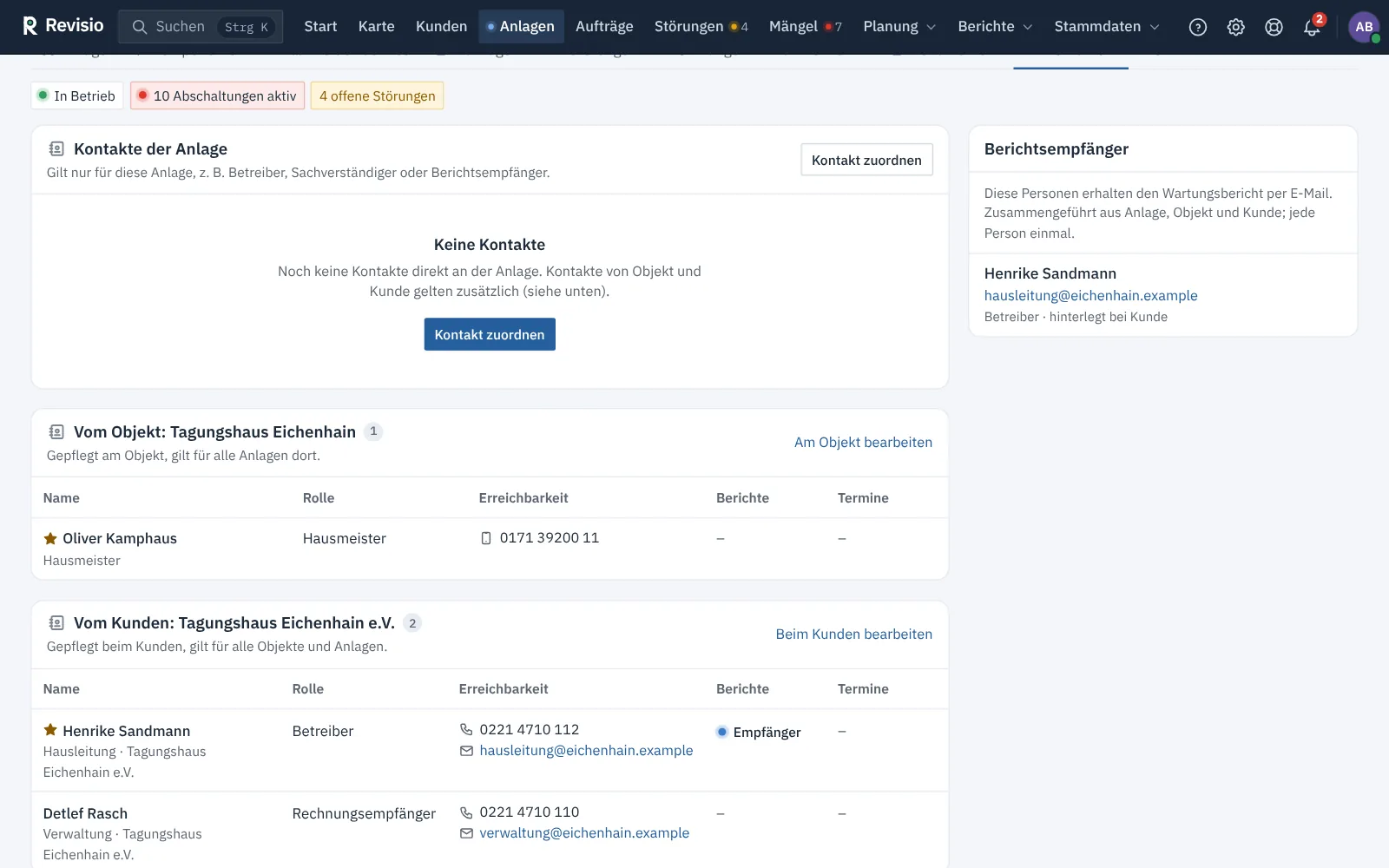
Am Objekt bearbeiten und Beim Kunden bearbeiten führen zur Seite, auf der der jeweilige Kontakt gepflegt wird.
Verlauf#
Der Reiter Verlauf (unter Mehr) zeigt den Änderungsverlauf der Anlage: jede Änderung an der Anlage, ihren Komponenten, Notizen, Dokumenten und Kontakten mit Zeitpunkt und Benutzer. Statuswechsel stehen mit ihrer Begründung darin.
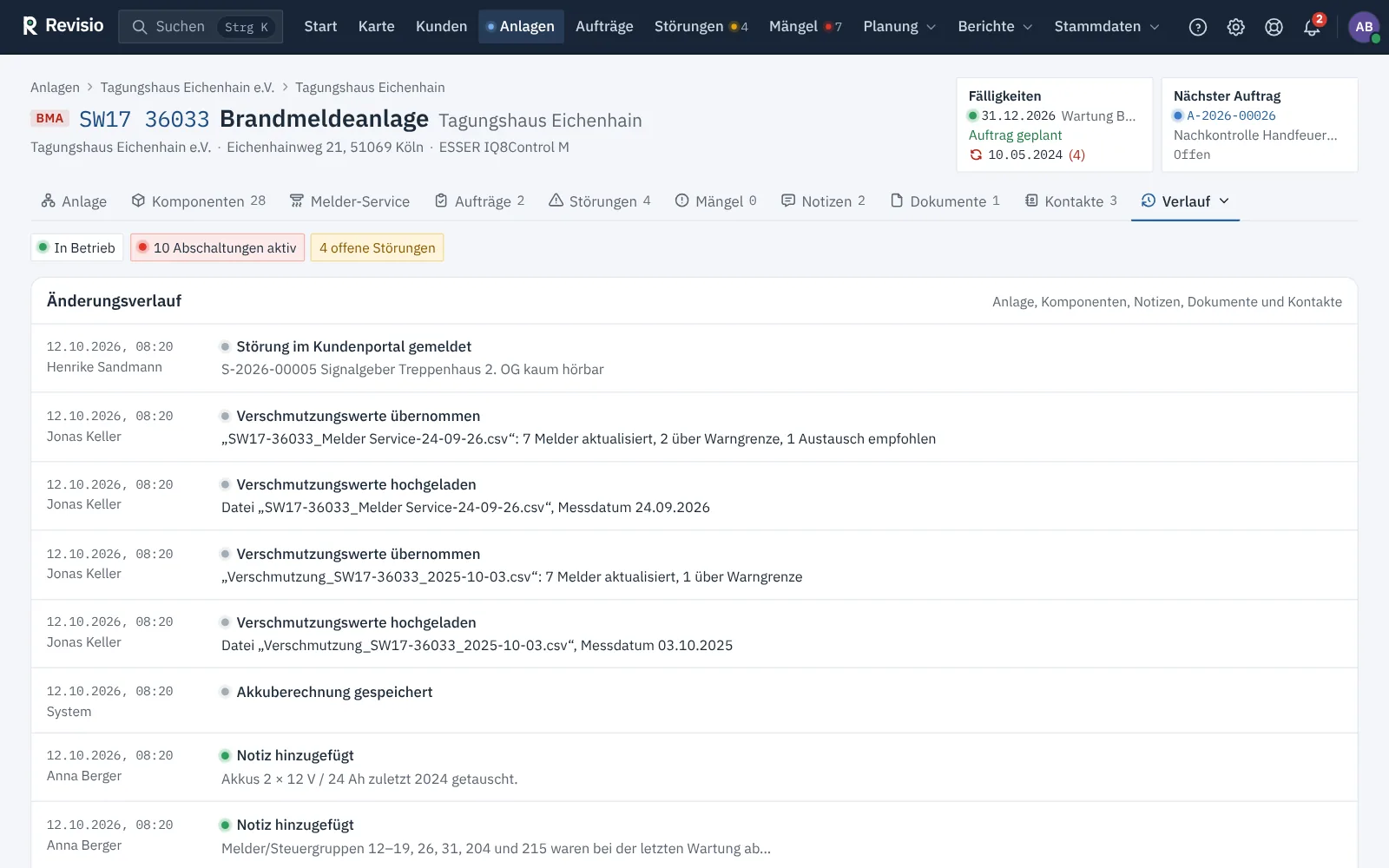
Tipp
Der Verlauf beantwortet Fragen wie „Wer hat die Seriennummer der Zentrale geändert?“ oder „Seit wann ist die Anlage außer Betrieb?“. Alle Änderungen der Organisation stehen zusätzlich unter Verwaltung → Protokolle.
Anlage bearbeiten, verschieben oder löschen#
- Die Anlagendaten ändern Sie direkt im Reiter Anlage. Anlagentyp und alle übrigen Felder stehen im Formular unter Weitere Einstellungen → Anlagentyp und alle Felder, siehe Anlage anlegen.
- Betriebsstatus ändern setzt den Status mit Begründung. Nur Anlagen In Betrieb erhalten Fälligkeiten aus dem Wartungsplan.
- Anlage verschieben ordnet die Anlage einem anderen Objekt zu. Komponenten, Notizen und Verlauf bleiben an der Anlage, der Kunde wechselt mit dem Objekt.
- Anlage löschen ist nur für Fehleingaben gedacht. Anlagen mit Prüfungen, Störungen, Abschaltungen, Betriebsbuch oder Prüfhistorie lassen sich nicht löschen. Setzen Sie stattdessen den Status Stillgelegt.
- Etikett drucken und QR-Code erneuern (unter Weitere Einstellungen → Etikett und QR-Code) sind unter QR-Etiketten drucken beschrieben.
Häufige Fragen#
Der Reiter Melder-Service fehlt. Der Anlagentyp hat nicht die Kategorie BMA. Prüfen Sie den Anlagentyp unter Verwaltung → Anlagentypen.
„Wartung offen“ statt eines Datums. Für die Anlage gilt keine Wartungsregel. Ordnen Sie einen Vertrag zu oder legen Sie im Wartungsplan eine Regel an.