Objekte und Zugangsinformationen
Gebäude und Standorte eines Kunden anlegen, Koordinaten für die Karte erfassen und Zugangsinfos für die Technik hinterlegen.
Stand:
Ein Objekt ist ein Gebäude oder Standort eines Kunden, z. B. „Klinik Hauptgebäude“ oder „Logistikzentrum Porz“. Jede Anlage gehört zu genau einem Objekt. Am Objekt stehen die Adresse für Tourplanung und Karte sowie die Zugangsinformationen, die Ihre Techniker vor Ort brauchen.
Objektliste#
Öffnen Sie Stammdaten → Objekte.
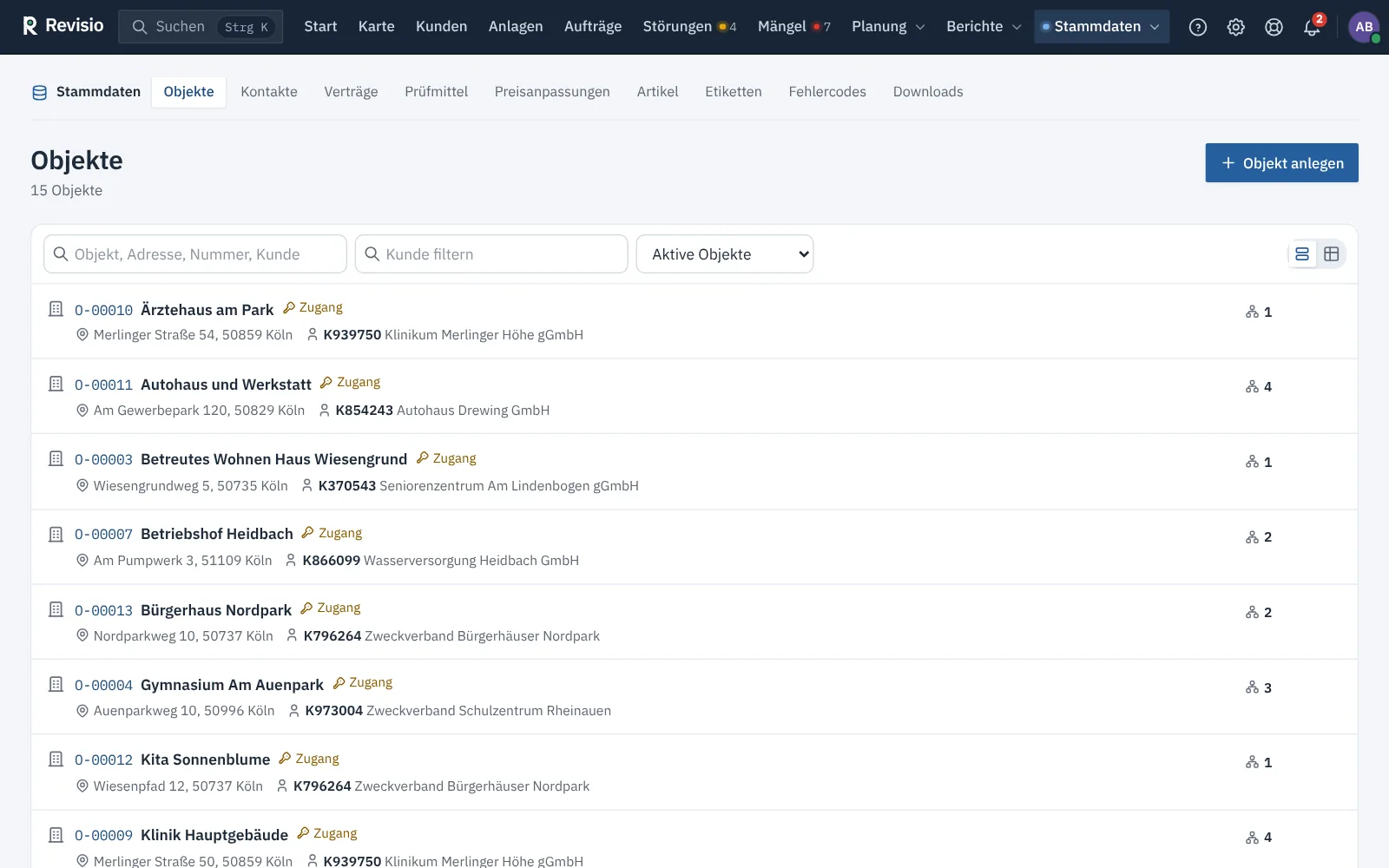
Die Liste zeigt Objektnummer, Bezeichnung, Adresse, Kunde und die Zahl der Anlagen. Der Hinweis Zugang zeigt, dass Zugangsinformationen hinterlegt sind. Oben suchen Sie nach Objekt, Adresse, Nummer oder Kunde, filtern über Kunde filtern auf einen Kunden und wählen zwischen Aktive Objekte und archivierten Objekten.
Objekt anlegen#
- Öffnen Sie den Kunden und klicken Sie auf Objekt anlegen. Alternativ: Stammdaten → Objekte → Objekt anlegen und dort den Kunde suchen.
- Geben Sie die Bezeichnung ein, z. B. „Halle 3“. Eine Altnummer aus dem bisherigen System ist optional.
- Tragen Sie unter Adresse des Objekts Straße, PLZ und Ort ein. Kundenanschrift übernehmen füllt die Felder mit der Anschrift des Kunden.
- Für die Karte: Klicken Sie auf Koordinaten erfassen und tragen Sie Breitengrad und Längengrad ein.
- Schreiben Sie unter Zugang / Schlüssel alles auf, was die Technik vor Ort wissen muss.
- Klicken Sie auf Speichern.
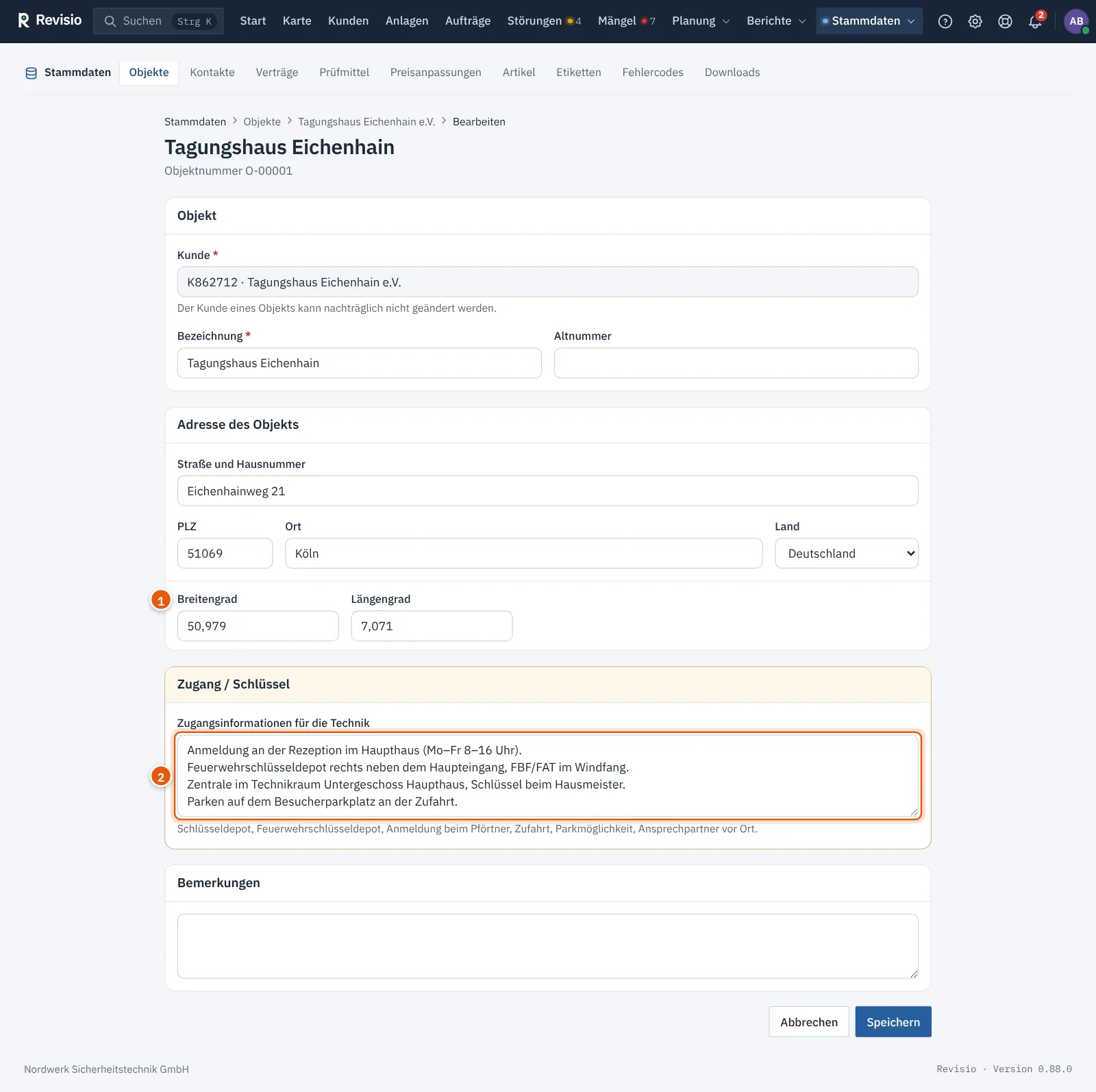
Die Objektnummer vergibt Revisio beim Speichern. Der Kunde eines Objekts lässt sich nachträglich nicht ändern.
Tipp
Die Koordinaten finden Sie z. B. in einem Kartendienst per Rechtsklick auf das Gebäude. Geben Sie sie als Dezimalzahlen ein, etwa 50,7457 und 6,153. Revisio ermittelt Koordinaten nicht selbst aus der Adresse.
Zugangsinformationen#
Das Feld Zugangsinformationen für die Technik nimmt alles auf, was den Weg zur Anlage betrifft:
- Schlüsseldepot oder Feuerwehrschlüsseldepot (FSD) und wo es hängt,
- Anmeldung beim Pförtner oder an der Rezeption, mit Uhrzeiten,
- Zufahrt und Parkmöglichkeit,
- Ansprechpartner vor Ort, z. B. „Schlüssel beim Hausmeister (Tel. siehe Kontakte)“.
Die Angaben erscheinen gelb hervorgehoben auf der Objektseite, auf jeder Anlagenseite des Objekts und in der Techniker-App beim Auftrag.
Achtung
Tragen Sie keine Zugangscodes oder Passwörter im Klartext ein, die nicht jeder Techniker kennen darf. Die Zugangsinformationen sind für alle sichtbar, die das Objekt sehen. Im Kundenportal erscheinen sie nicht.
Die Objektseite#
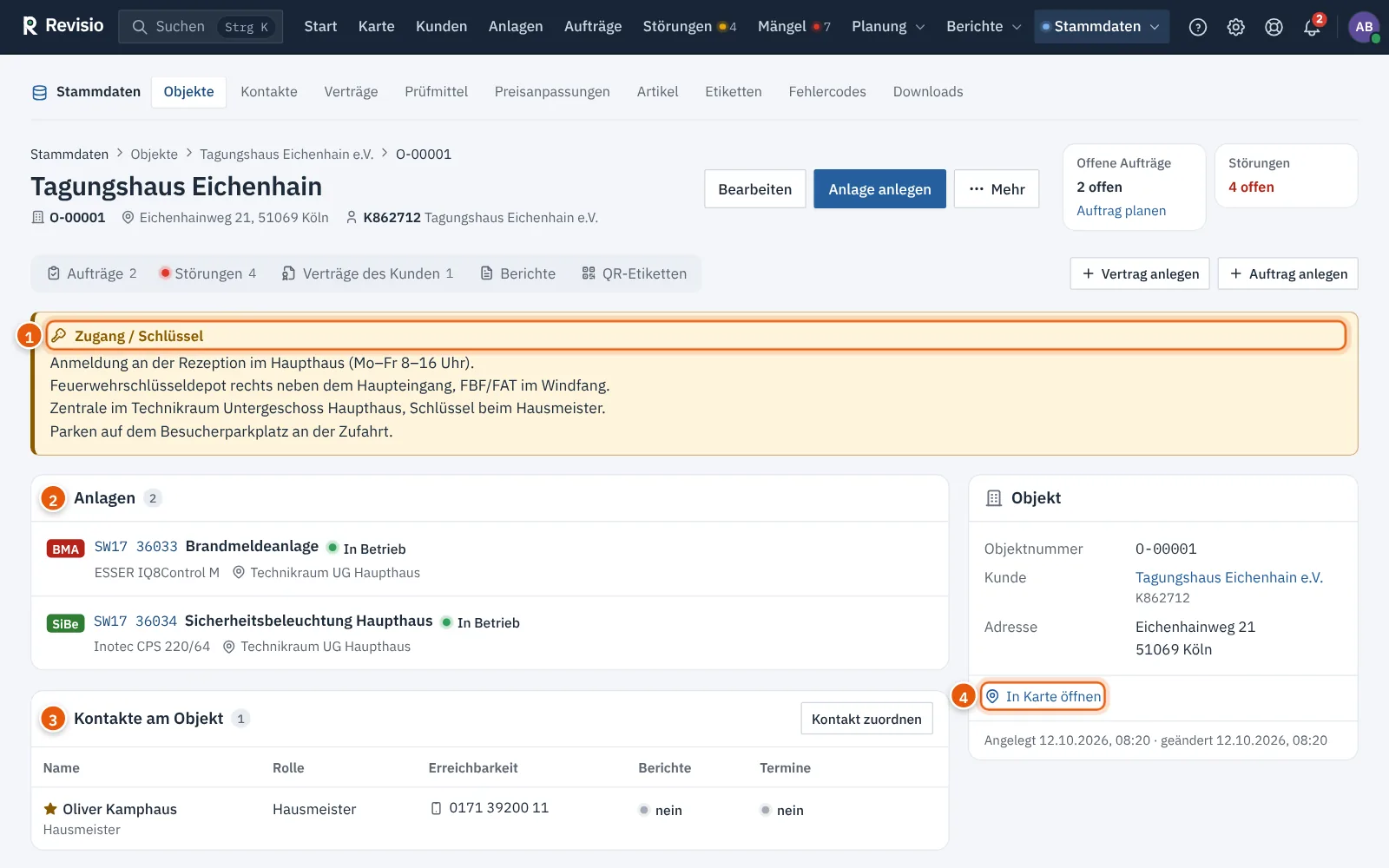
| Bereich | Inhalt |
|---|---|
| Kopf | Objektnummer, Adresse, Kunde. Aktionen Bearbeiten und Anlage anlegen, unter Mehr Archivieren und Löschen. Rechts Offene Aufträge und Störungen. |
| Schnellzugriffe | Aufträge, Störungen, Verträge des Kunden, Berichte, QR-Etiketten; rechts Vertrag anlegen und Auftrag anlegen |
| Zugang / Schlüssel | die Zugangsinformationen. Fehlen sie, führt Ergänzen ins Formular. |
| Anlagen | alle Anlagen des Objekts mit Typ, Status und Standort |
| Kontakte am Objekt | Ansprechpartner nur für dieses Objekt, z. B. Hausmeister |
| Kontakte des Kunden | Kontakte, die beim Kunden gepflegt sind und auch für dieses Objekt gelten. Zum Kunden öffnet die Kundenseite. |
| Notizen | Hinweise für Büro und Technik |
| Objekt | Objektnummer, Kunde, Adresse. In Karte öffnen zeigt das Objekt auf der Karte. |
Objekt archivieren#
Ein Gebäude wird abgerissen oder verkauft? Klicken Sie auf der Objektseite auf Mehr › Archivieren. Das Objekt verschwindet aus Listen und Auswahlfeldern, Aufträge und Berichte bleiben erhalten. Mehr › Reaktivieren holt es zurück. Ein doppelt angelegtes Objekt löschen Sie mit Mehr › Löschen, siehe Kunden archivieren, reaktivieren und löschen.
Häufige Fragen#
Das Objekt fehlt auf der Karte. Es hat keine Koordinaten. Tragen Sie Breiten- und Längengrad im Objekt ein, siehe Karte.
Der Auftrag fehlt in der Tagesroute. Die Adresse des Objekts ist unvollständig. Ergänzen Sie Straße, PLZ und Ort.