Auftrag öffnen, Arbeit beginnen und Ablauf
Die Übersicht eines Auftrags lesen, die Arbeit beginnen und den Auftrag Schritt für Schritt im Ablauf abarbeiten.
Stand:
Jeder Auftrag in der Techniker-App hat zwei Ansichten: die Übersicht mit allem, was Sie vor Ort wissen müssen, und den Ablauf mit den nummerierten Arbeitsschritten von der Prüfung bis zum Abschluss. Prüfungen und Erfassungen sind erst möglich, wenn Sie die Arbeit begonnen haben.
Die Übersicht eines Auftrags#
Tippen Sie in Meine Aufträge auf einen Auftrag. Die Übersicht zeigt oben Priorität, Auftragstyp und Status, darunter Termin, Anzahl der Komponenten und Melder sowie die Anlage.
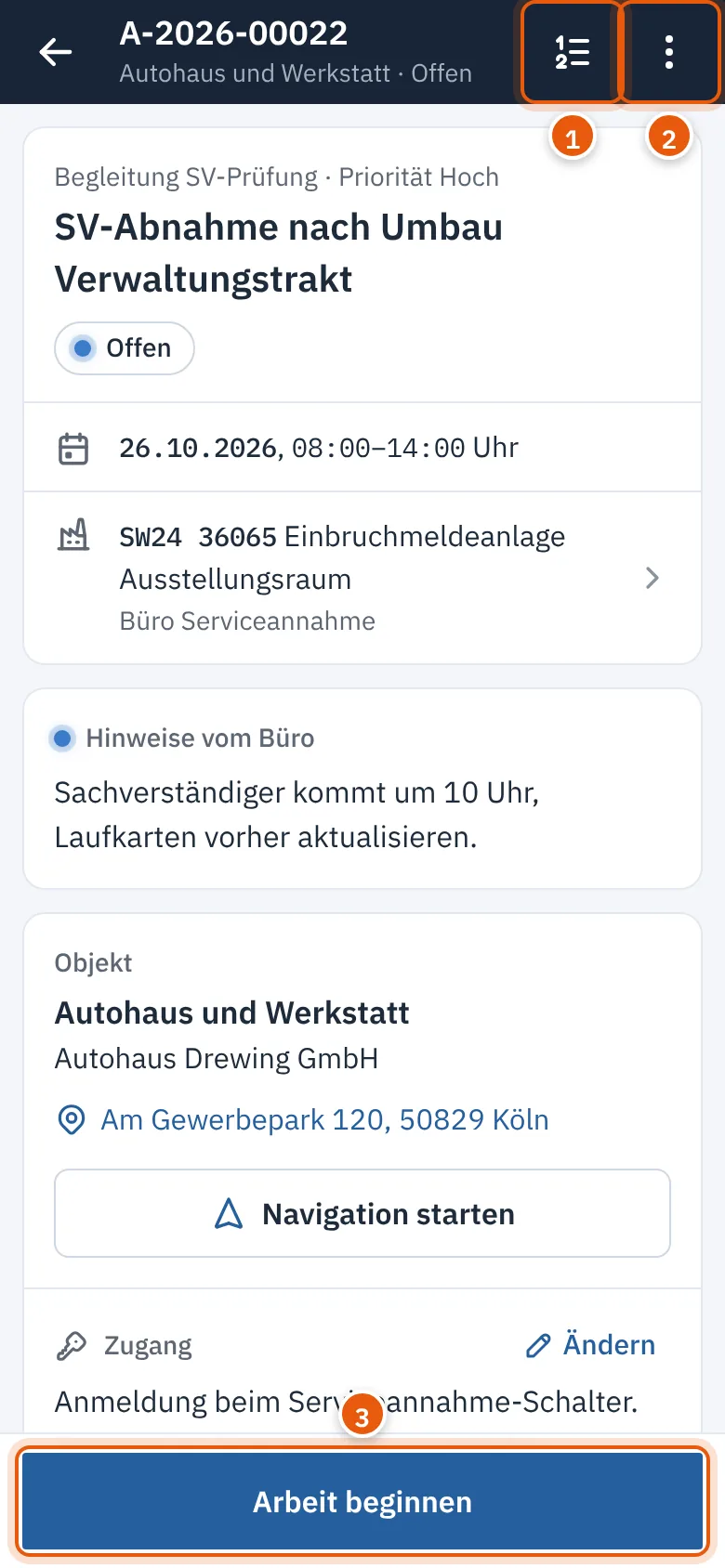
Weiter unten folgen:
| Bereich | Inhalt |
|---|---|
| Hinweise vom Büro | der „Hinweis für den Techniker“ aus dem Auftrag, z. B. wo der Schlüssel liegt |
| Objekt | Name, Kunde und Adresse. Die Adresse öffnet den Ort in Google Maps, Navigation starten direkt die Route. |
| Zugang | Zugangsinformationen des Objekts; mit Ändern korrigieren Sie sie für das Büro |
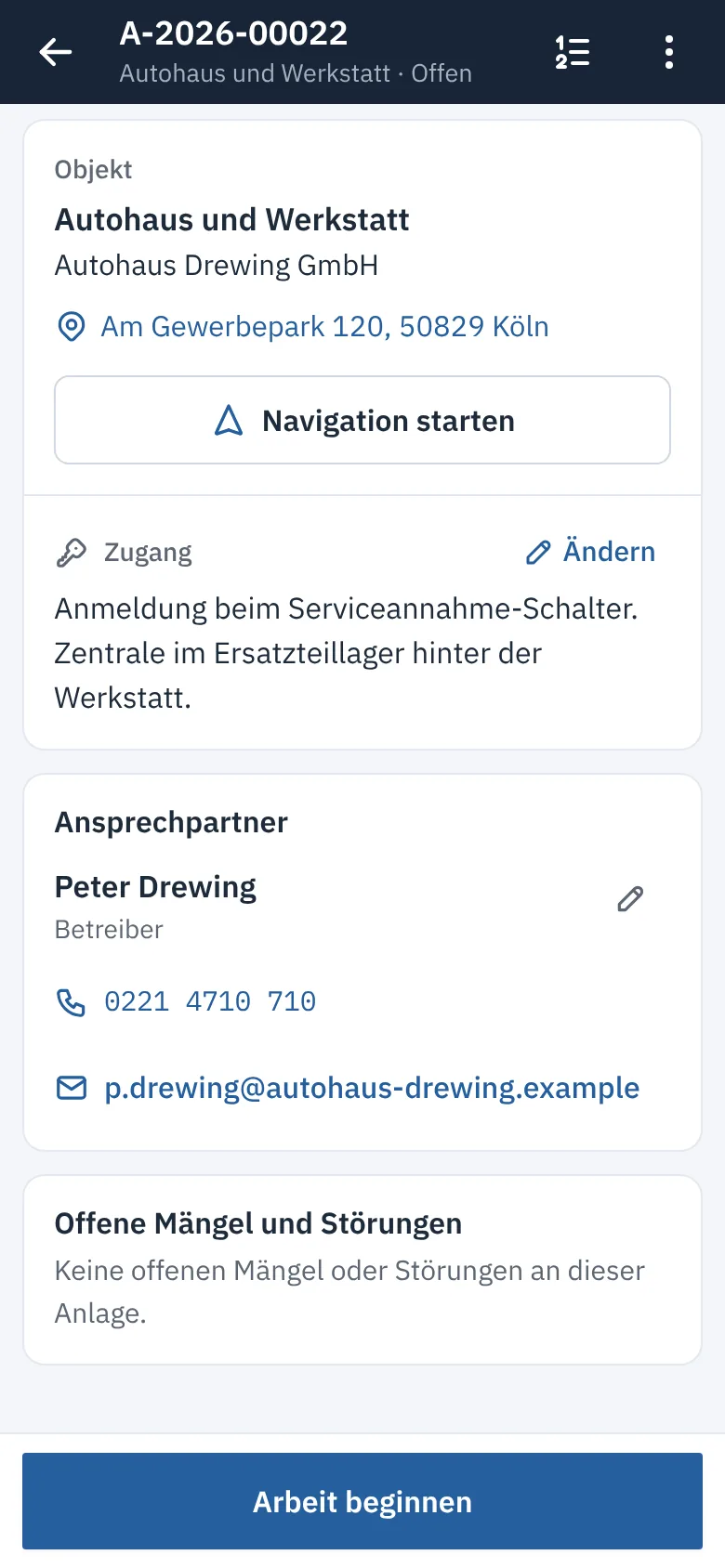
| Ansprechpartner | Kontakte mit Telefon und E-Mail – antippen zum Anrufen |
| Offene Störungen | was an der Anlage noch offen ist |
| Material | Teile, die bis zum Termin zu tauschen sind (Melder, Akkus), mit Grund |
| Bestehende Abschaltungen, Letzter Bericht, Dokumente | sofern vorhanden |
Material mitnehmen#
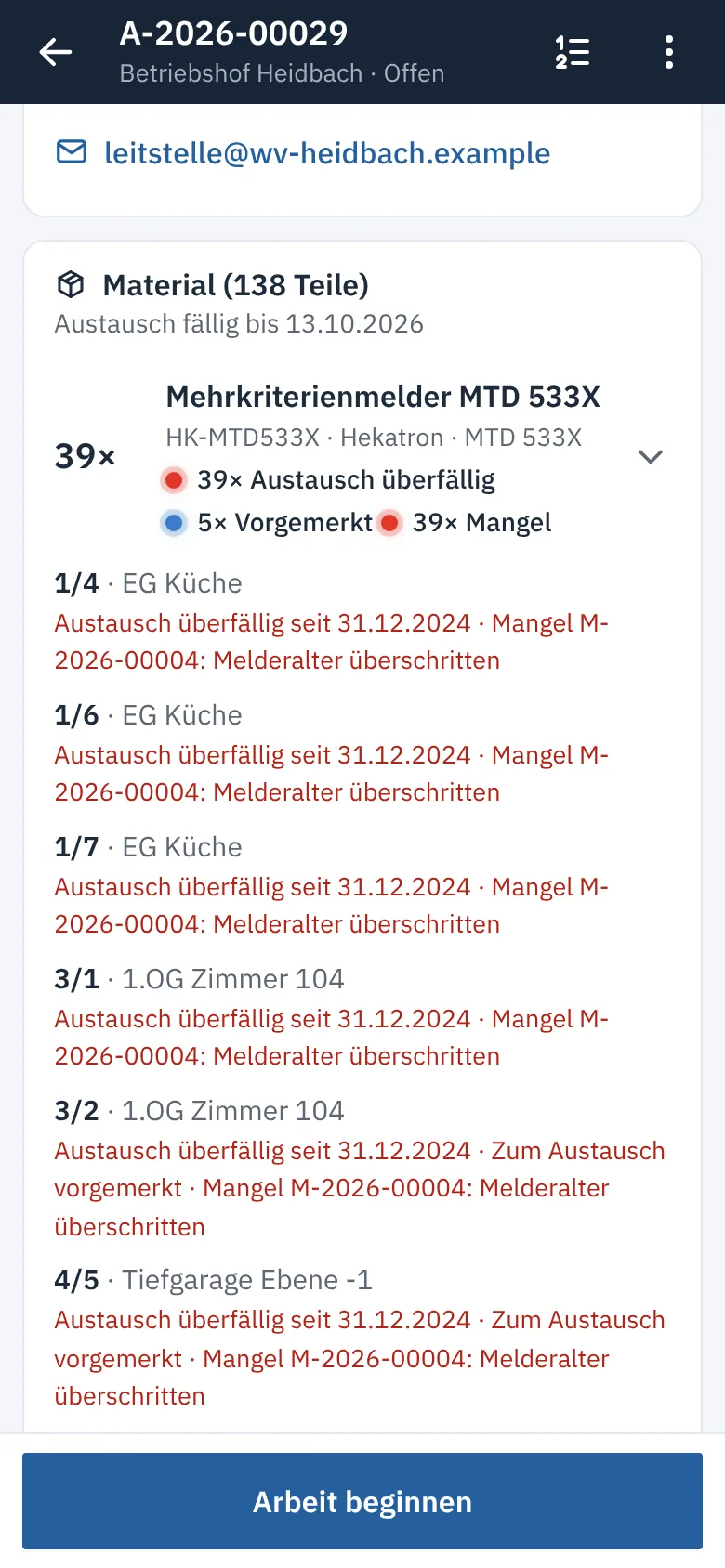
Ist an den Anlagen bis zum Termin etwas zu tauschen, steht in der Übersicht Material mit der Anzahl der Teile: je Artikel die Menge und die Gründe, z. B. „Austausch überfällig“, „Vorgemerkt“ oder „Störung“. Ein Tipp auf eine Zeile zeigt die einzelnen Melder bzw. Akkus mit Adresse, Ort und Grund.
Tipp
Die Material-Liste kommt aus den Daten auf dem Handy und funktioniert auch ohne Netz. Getauschte Teile verschwinden sofort. So packen Sie schon am Vortag das Richtige ein.
Arbeit beginnen#
- Tippen Sie vor Ort auf Arbeit beginnen. Der Status wechselt auf In Arbeit.
- Tippen Sie auf Auftrag fortsetzen, um den Ablauf zu öffnen.
Hinweis
Arbeit beginnen startet keine Zeiterfassung. Für Anfahrt und Arbeitszeit tippen Sie zusätzlich Anfahrt starten bzw. Arbeitszeit starten, siehe Zeit und Material erfassen.
Pausieren gibt es in der App nicht. Ein Auftrag bleibt In Arbeit, bis Sie ihn abschließen. Steht ein Auftrag aus einer älteren App-Version noch auf Pausiert, geht es in der Übersicht mit Arbeit fortsetzen weiter.
Der Ablauf#
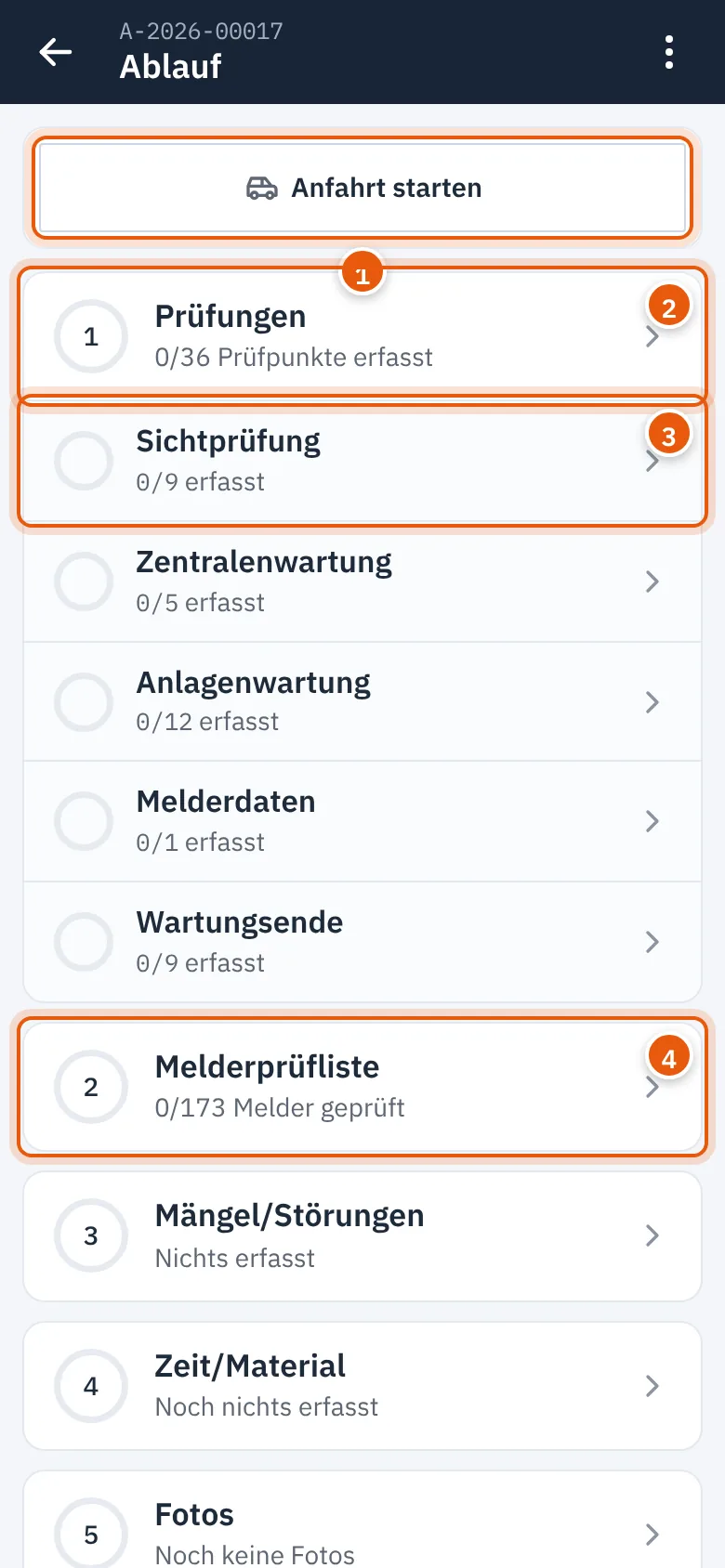
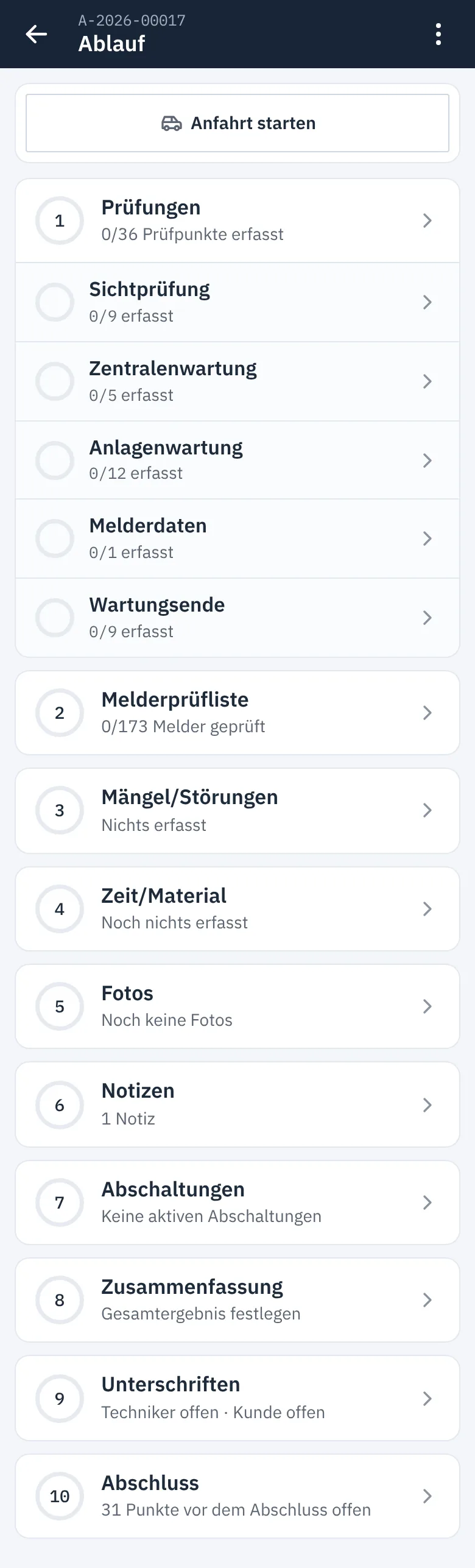
Der Ablauf listet alle Schritte des Auftrags mit Fortschritt. Oben steht die Zeiterfassung. Ein Tipp auf einen Schritt öffnet ihn.
| Schritt | Inhalt |
|---|---|
| 1 Prüfungen | die Abschnitte der Prüfvorlage je Anlage mit „0/6 erfasst“, siehe Prüfpunkte abarbeiten |
| 2 Melderprüfliste | alle Melder der Anlage nach Gruppen, siehe Melder prüfen und tauschen |
| 3 Störungen | Störungen erfassen, Störungen zur Behebung, Störungen melden |
| 4 Zeit/Material | Arbeitszeiten, Anfahrt und Material; was davon erscheint, legt das Büro je Auftragstyp fest |
| 5 Fotos | Fotos zum Auftrag |
| 6 Notizen | Notizen vom Büro und eigene |
| 7 Abschaltungen | abgeschaltete Meldergruppen, Steuerungen, ÜE |
| 8 Zusammenfassung | Zahlen, offene Pflichtpunkte, Gesamtergebnis |
| 9 Unterschriften | Techniker und Kunde |
| 10 Abschluss | Auftrag abschließen |
Die Melderprüfliste erscheint nur, wenn die Prüfvorlage eine hat. „Zeit/Material“ fehlt, wenn der Auftragstyp weder Zeiten noch Material erfasst, und heißt „Zeiten“ bzw. „Material“, wenn nur eines davon erfasst wird. Unten in jedem Schritt führt Weiter: … zum nächsten Schritt, Ablauf zurück zur Liste. Das Symbol mit den Zahlen oben rechts öffnet den Ablauf von überall.
Das Auftragsmenü#
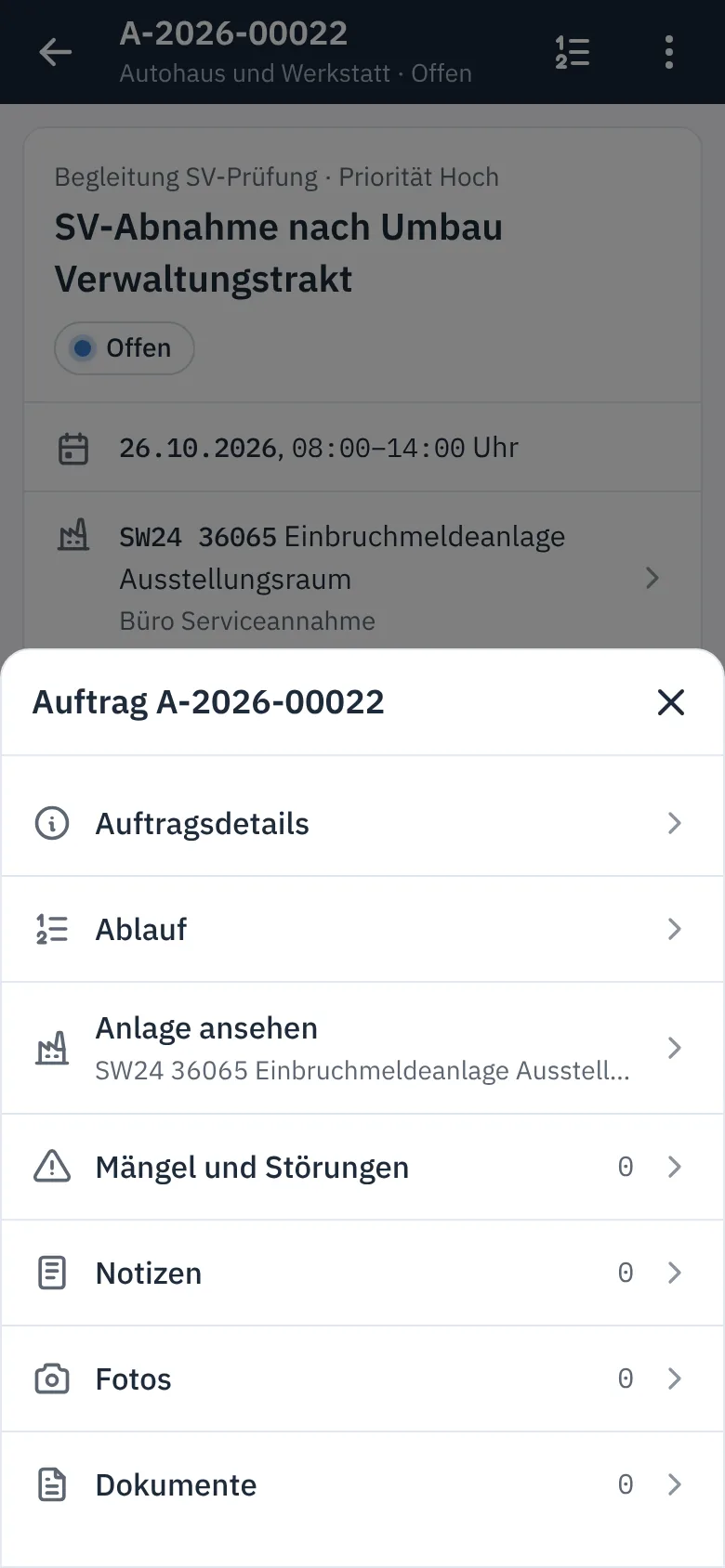
Die drei Punkte oben rechts öffnen das Auftragsmenü mit Auftragsdetails, Ablauf, Anlage ansehen, Störungen und Störungen, Notizen, Fotos und Dokumente. Nach dem Abschluss bleiben nur Auftragsdetails, Anlage ansehen und Dokumente.
Status eines Auftrags in der App#
| Status | Bedeutung |
|---|---|
| Offen | angelegt, Arbeit noch nicht begonnen |
| In Arbeit | Arbeit begonnen |
| Pausiert | nur noch bei Aufträgen aus älteren App-Versionen; weiter mit Arbeit fortsetzen |
| Abgeschlossen | Auftrag abgeschlossen; ohne Netz zuerst „Abgeschlossen – wartet auf Sync“ |
„Geprüft“, „Bericht versendet“ und „Abgerechnet“ setzt das Büro.
Nach dem Abschluss#
Auftrag abschließen führt zurück zu Meine Aufträge. Mit der Zurück-Taste kommen Sie nicht mehr in die Schritte des Auftrags. Ein abgeschlossener Auftrag zeigt nur noch die Übersicht mit dem Abschlussstand; Ablauf, Prüfungen, Zeiten und Material lassen sich nicht mehr öffnen. Korrekturen macht das Büro.
Häufige Fragen#
„Auftrag noch nicht begonnen – Prüfungen und Erfassungen sind möglich, sobald die Arbeit begonnen wurde.“ Tippen Sie auf Arbeit beginnen bzw. Arbeit fortsetzen.
„Arbeit beginnen“ fehlt. Der Auftrag ist abgeschlossen oder storniert, oder Sie sind nicht als Techniker zugewiesen. Rufen Sie das Büro an.
Der Auftrag ist rot als storniert markiert. Das Büro hat ihn storniert; der Grund steht in der Übersicht. Bereits erfasste Eingaben gehen nicht verloren.