Offline arbeiten und Synchronisation
Wie die Techniker-App ohne Netz arbeitet, wann sie überträgt, was die Seite Synchronisation zeigt und was bei Konflikten mit dem Büro passiert.
Stand:
Technikräume im Keller, Funklöcher auf dem Land: Die Techniker-App ist dafür gebaut, ohne Netz zu arbeiten. Jede Eingabe wird sofort auf dem Gerät gespeichert und übertragen, sobald wieder Verbindung besteht. Nichts geht verloren, wenn das Netz abreißt oder die App geschlossen wird.
Was ohne Netz geht#
Alles, was Sie für einen Einsatz brauchen: Aufträge öffnen, Arbeit beginnen, Prüfpunkte und Melder erfassen, Störungen, Störungen, Fotos, Zeiterfassung, Material, Abschaltungen, Unterschriften und der Abschluss. Auch Fehlercodes, Akkuberechnung und Downloads mit „offline verfügbar“ funktionieren ohne Netz.
Achtung
Synchronisieren Sie vor einem Einsatz ohne Netz einmal. Nur Aufträge mit „offline bereit“ liegen vollständig auf dem Gerät. Ist die Anmeldung abgelaufen, lassen sich die verschlüsselten Daten ohne Netz nicht entsperren.
So sieht Offline aus#
Fällt das Netz weg, erscheint unter der Kopfzeile die Statusleiste: „Offline · 2 Änderungen warten“. Arbeiten Sie einfach weiter.
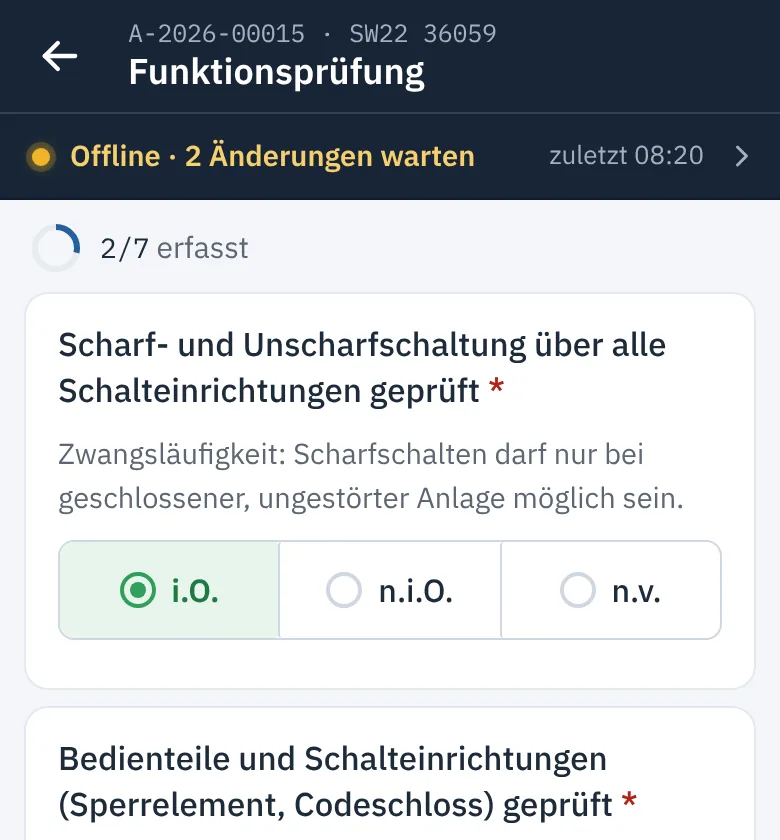
Neue Störungen bekommen ihre Nummer vom Büro. Bis zur Übertragung steht „vorläufig“ daran. Eine Störung gilt trotzdem als an dem Tag festgestellt, an dem Sie sie erfasst haben.
Wann die Statusleiste erscheint#
Die Statusleiste steht nicht dauernd auf dem Bildschirm. Sie erscheint nur in drei Fällen:
- Das Gerät ist offline.
- Die Synchronisation meldet einen Fehler: „Fehler – tippen für Details“.
- Es sind Konflikte offen, z. B. „Online · synchron · 1 Konflikt“.
Die Leiste scrollt mit dem Inhalt weg. Die Kopfzeile bleibt oben stehen, ebenso Abschaltungen und Reiter oder Suche direkt darunter. Ist alles in Ordnung, gibt es keine Leiste. Den Stand zeigt dann die Kachel Synchronisieren auf der Startseite, z. B. „Online · synchron“ oder „Online · 1 Änderung wartet“. Ein Tipp auf die Kachel startet die Übertragung.
Die Seite Synchronisation#
Tippen Sie auf die Statusleiste. Die Seite Synchronisation zeigt:
| Bereich | Inhalt |
|---|---|
| Status | aktueller Stand und „Letzte erfolgreiche Synchronisierung“; ohne Netz der Hinweis, dass alles auf dem Gerät gespeichert ist |
| Jetzt synchronisieren | überträgt sofort (nur mit Netz) |
| Konflikte und Abweisungen | Eingaben, die nicht mehr zum Stand im Büro passen |
| Fotos in der Warteschlange | Fotos, die noch hochgeladen werden, mit Fortschritt in Teilen |
| Ausstehende Änderungen | jede noch nicht übertragene Eingabe mit Uhrzeit |
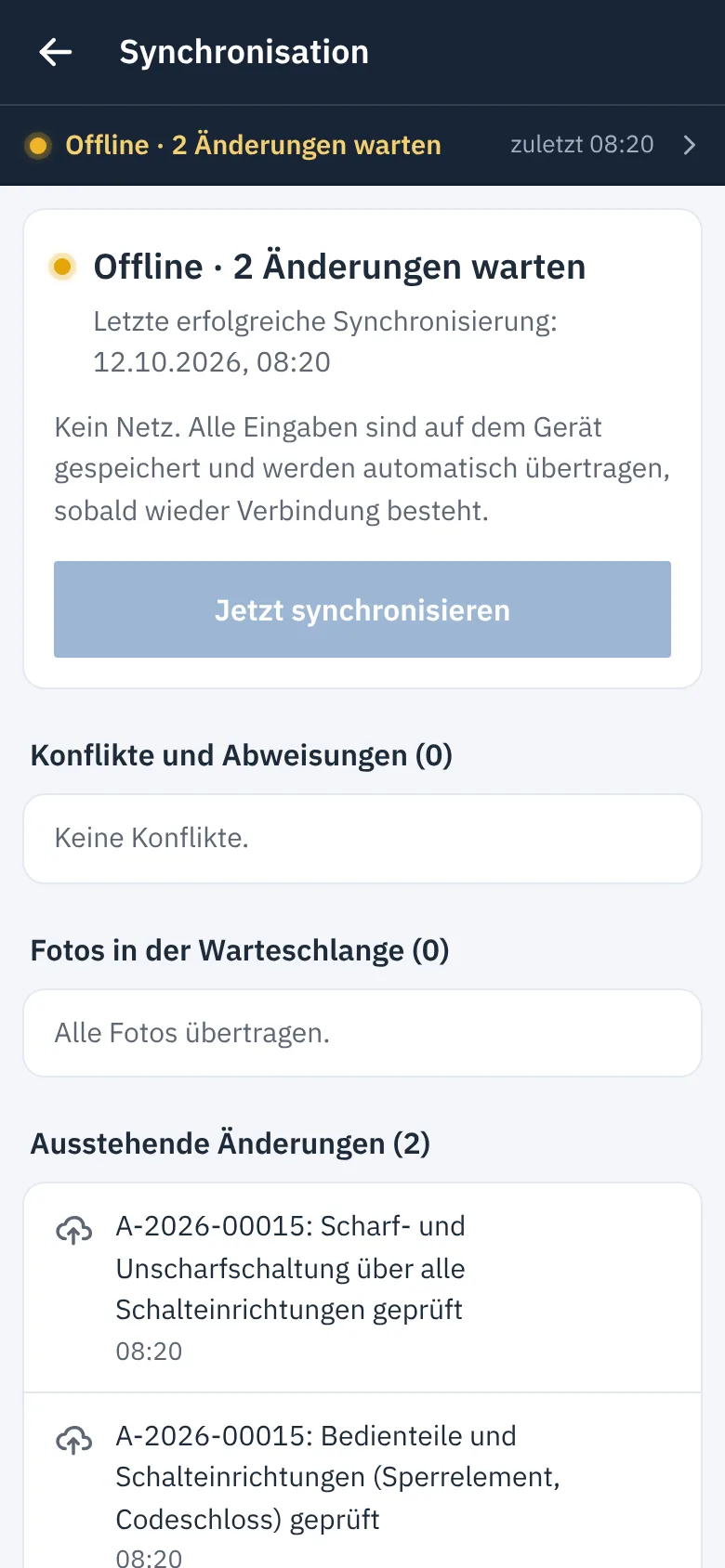
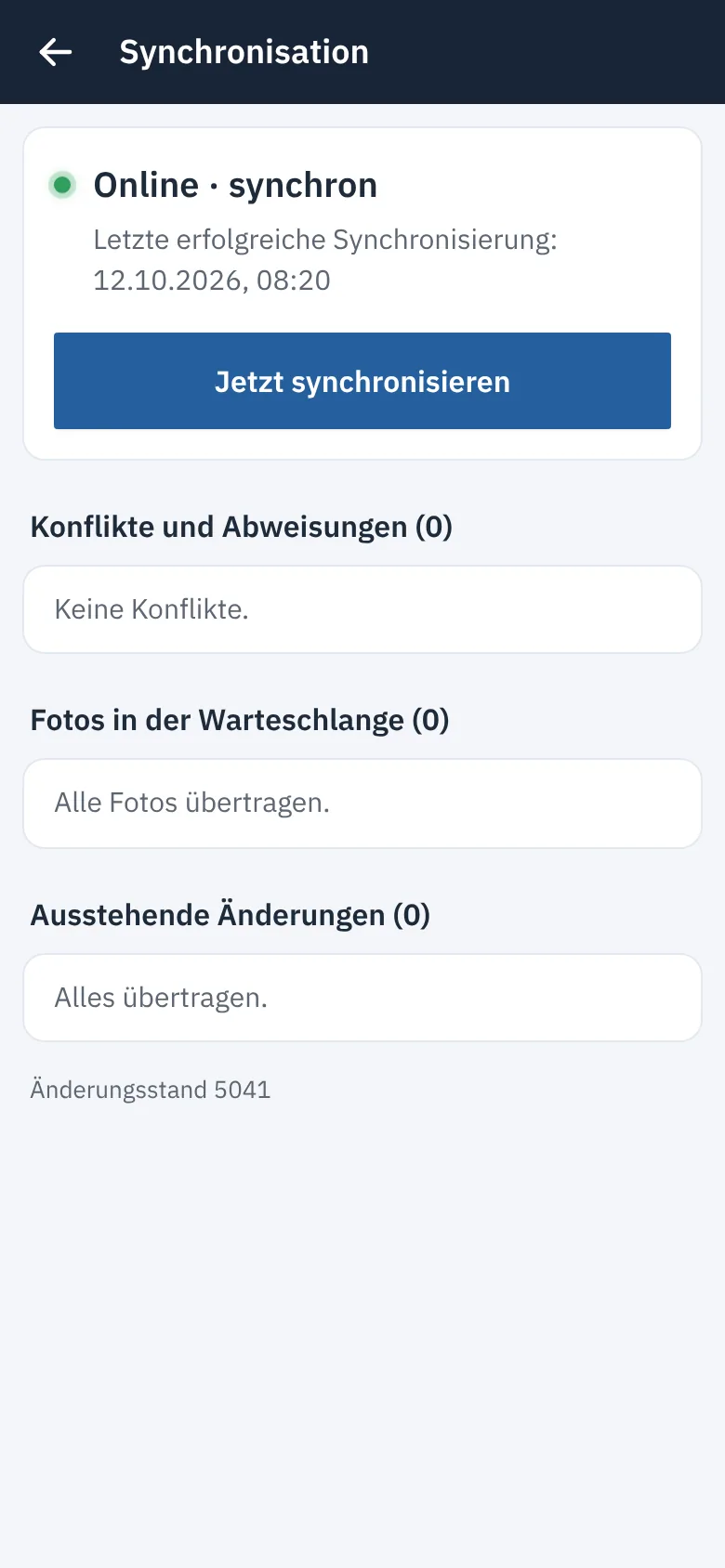
Übertragen wird automatisch: beim Start der App, sobald wieder Netz da ist, regelmäßig im Hintergrund und kurz nach jeder Eingabe. Fotos werden in Teilen hochgeladen; ein abgebrochener Upload setzt später fort.
Konflikte mit dem Büro#
Hat das Büro inzwischen etwas geändert – Auftrag storniert, Datensatz gelöscht, Melder schon getauscht, Kontakt oder Zusatzangabe gleichzeitig geändert –, wird Ihre Eingabe nicht verworfen. Sie erscheint unter Konflikte und Abweisungen, z. B. „Auftrag A-2026-00012 wurde inzwischen im Büro storniert (Kunde verschoben).“ Die Statusleiste zeigt dann zusätzlich „· 1 Konflikt“.
| Hinweis | Bedeutung | Was Sie tun |
|---|---|---|
| „Das Büro entscheidet, die Eingabe ist gespeichert.“ | Konflikt; das Büro sieht Ihre Eingabe und entscheidet | Verstanden tippen, bei Bedarf das Büro anrufen |
| „Vom Server abgewiesen.“ | Eingabe ungültig oder keine Berechtigung | Verstanden tippen und mit dem Büro klären |
Bei Zusatzangaben zählt jedes Feld einzeln: Haben Sie die Inventarnummer geändert und das Büro die Kostenstelle, wird beides übernommen. Erledigte ausblenden räumt bestätigte Einträge weg.
Was das Büro sieht#
Konflikte stehen im Büro unter Verwaltung › Geräte & Sync › Synchronisationsprobleme mit Meldung, Serverstand und Ihrer Eingabe. Dort wählt die Administration Serverstand behalten, Änderung übernehmen oder Erledigt.
App-Updates#
Erscheint „Update verfügbar“, tippen Sie außerhalb eines Auftrags auf Aktualisieren. Eingaben gehen dabei nicht verloren. Ist die App älter als die Mindestversion, nimmt das Büro Ihre Eingaben trotzdem noch an und bittet Sie dann um das Update.
Häufige Fragen#
Die Statusleiste zeigt „Offline“, obwohl ich Netz habe. Tippen Sie auf die Leiste und dann auf Jetzt synchronisieren. Bleiben Änderungen stehen, steht bei ihnen die Anzahl der Versuche und der Fehler. Zeigt die Leiste „Fehler – tippen für Details“, lesen Sie die Meldung und rufen Sie bei Bedarf das Büro an.
Die Kachel Synchronisieren zeigt seit Längerem „Änderungen warten“. Tippen Sie auf die Kachel. Meldet die Synchronisation einen Fehler, erscheint die Statusleiste mit „Fehler – tippen für Details“. Bleibt die Anzeige ohne Fehler stehen, reicht die Verbindung nicht aus. Versuchen Sie es mit besserem Netz erneut.
Wo ist die Leiste „Online · synchron“? Sie erscheint nicht mehr, wenn alles in Ordnung ist. Den Stand sehen Sie in der Kachel Synchronisieren auf der Startseite.
Ich will mich abmelden, aber es warten noch Änderungen. Tippen Sie unter Einstellungen auf Jetzt übertragen und warten Sie, bis alles gesendet ist. Erst dann abmelden, siehe Anmelden und Statusleiste.