Anlagen ansehen und Zentrale erfassen
Die Anlagen aus den eigenen Aufträgen in der App ansehen und eine fehlende Zentrale oder ein Netzteil mit Akkus vor Ort erfassen.
Stand:
Unter Anlagen sehen Sie in der App alle Anlagen aus Ihren Aufträgen – mit Komponenten, offenen Störungen und Störungen und den passenden Unterlagen. Fehlt an einer Anlage die Zentrale oder ein Netzteil, erfassen Sie es vor Ort samt Akkus. Das geht auch ohne Netz.
Anlagen suchen#
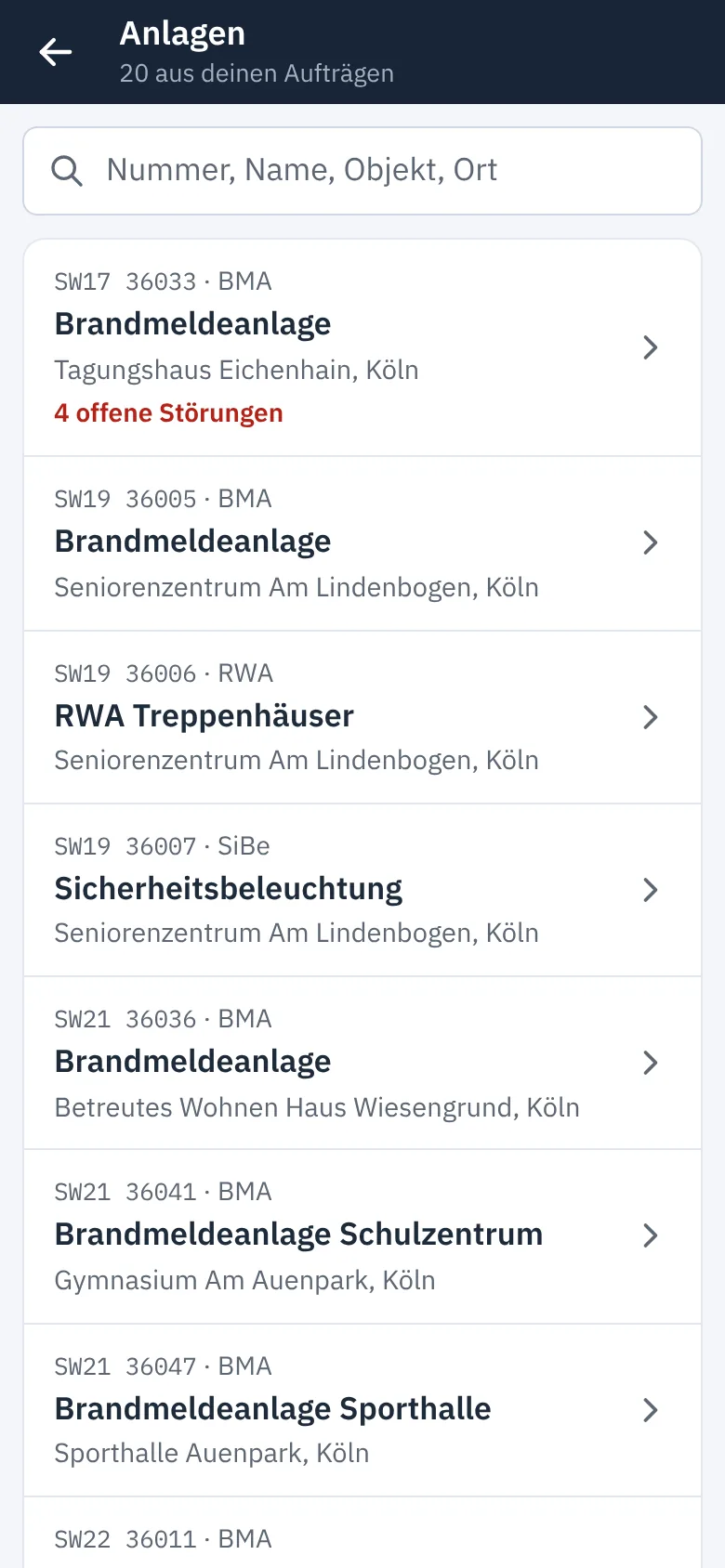
- Tippen Sie auf der Startseite auf Anlagen.
- Suchen Sie im Feld „Nummer, Name, Objekt, Ort“. Die Liste filtert bei jedem Buchstaben. Leer-, Binde- und Unterstriche in der Nummer spielen keine Rolle: „sw1736033“ findet „SW17 36033“.
- Tippen Sie auf eine Anlage.
Die Seite einer Anlage#
Die Seite zeigt Objekt mit Adresse, Hersteller und Typ, Standort und Inbetriebnahme. Ein Tipp auf die Adresse öffnet den Ort in Google Maps.
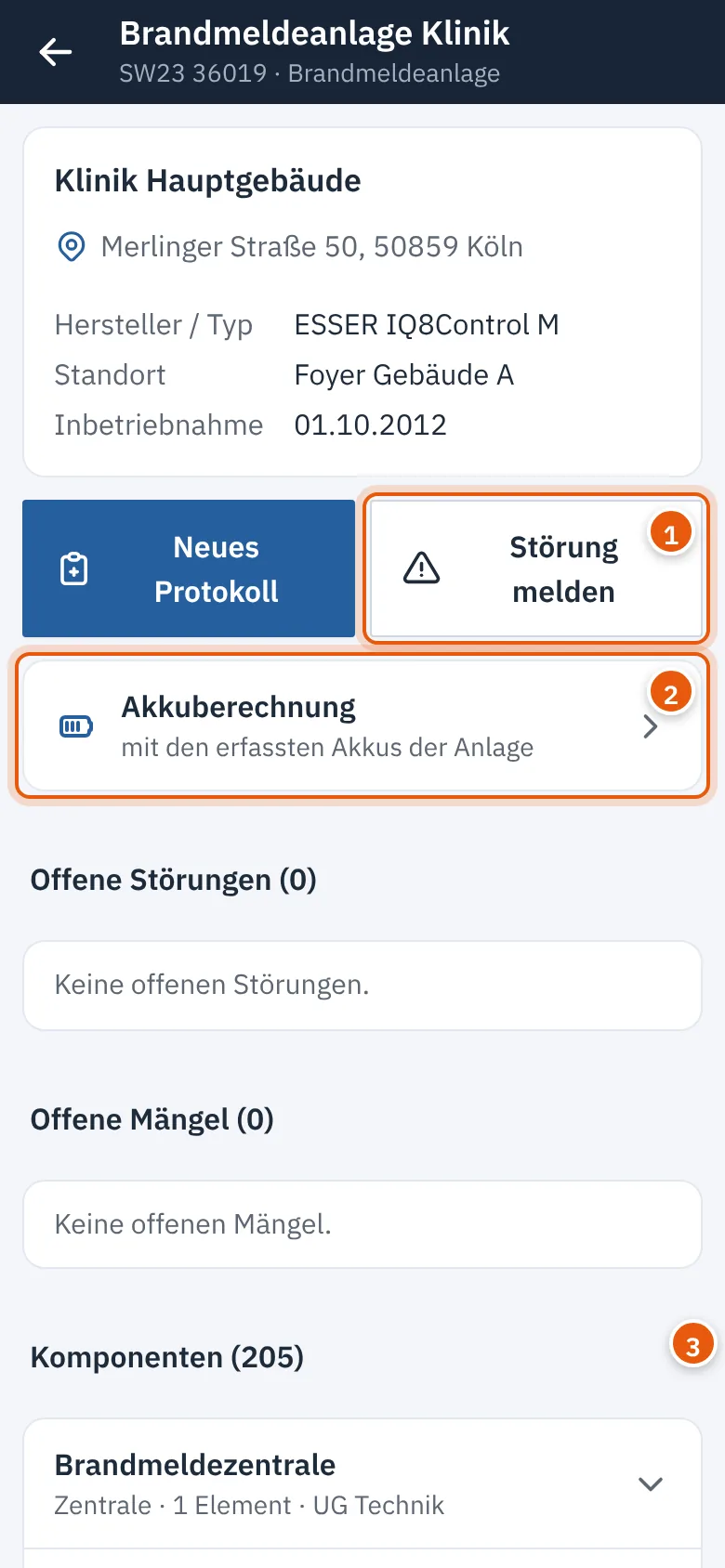
| Bereich | Inhalt |
|---|---|
| Störung melden | Störung zu dieser Anlage, siehe Fotos, Störungen und Notizen |
| Akkuberechnung | bei Brandmeldeanlagen, vorbelegt mit den erfassten Akkus, siehe Hilfen unterwegs |
| Offene Störungen | was an der Anlage noch offen ist |
| Komponenten | Zentrale, Übertragungseinrichtung, Feuerwehrperipherie und Meldergruppen; ein Tipp klappt Unterkomponenten auf, z. B. die Akkus einer Zentrale oder die Melder einer Gruppe. „Austausch fällig“ ist markiert. |
| Passende Unterlagen | Handbücher und Datenblätter zu Hersteller, Modell und Anlagentyp |
Zentrale oder Netzteil erfassen#
Dafür brauchen Sie das Recht „Komponenten bearbeiten“. Die Schaltfläche steht unter der Liste der Komponenten.
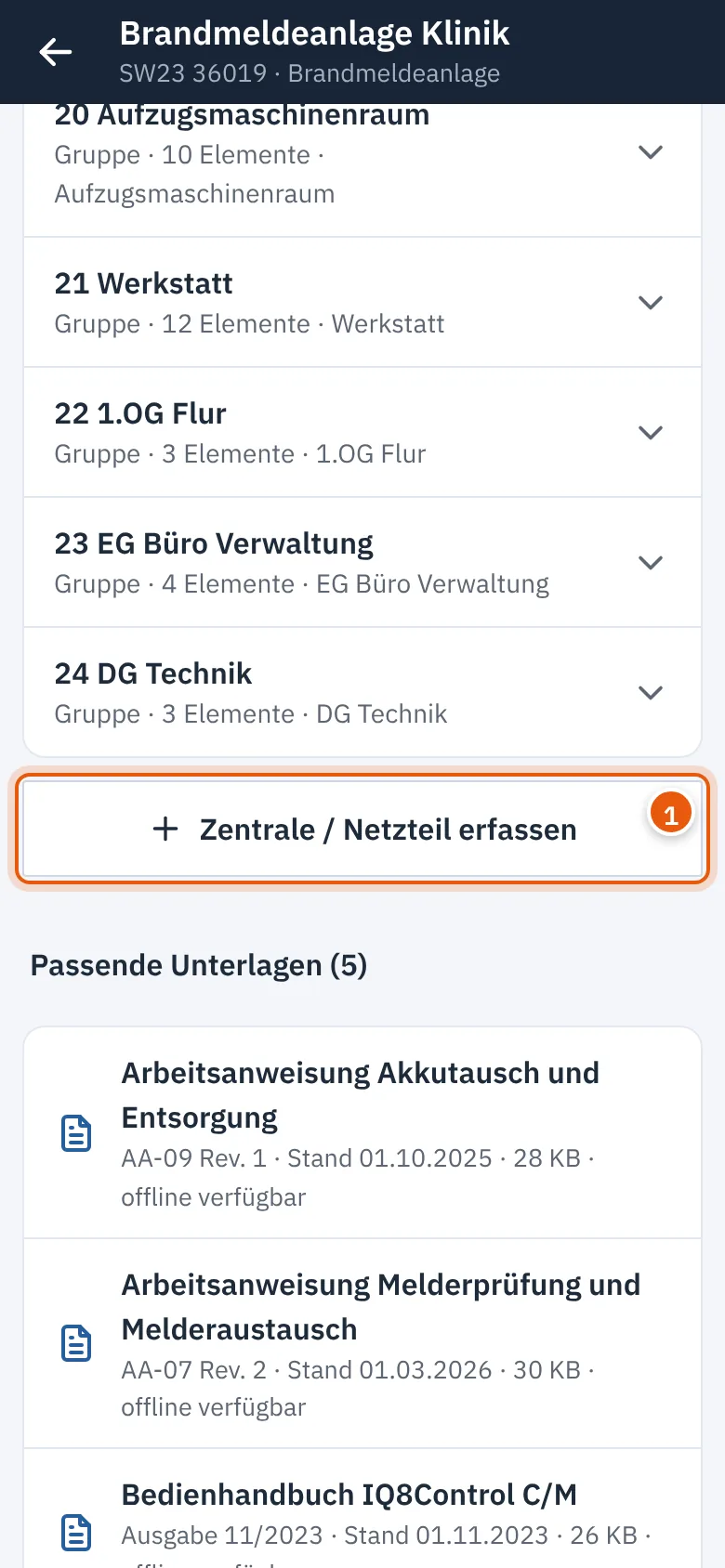
- Tippen Sie auf Zentrale / Netzteil erfassen.
- Tippen Sie das Modell ein, wie es auf dem Typenschild steht. Kennt der Gerätekatalog des Büros das Modell, erscheinen Hersteller, Art und die Akkubestückung von selbst, z. B. „Gerätekatalog: Hekatron B8-SCU-C-2 · 2 × Long 12V/45Ah“. „Angaben prüfen“ heißt: Bestückung vor Ort nachsehen.
- Wählen Sie die Art. Bei einem Netzteil wählen Sie unter Gehört zu die Zentrale.
- Ergänzen Sie Hersteller, Bezeichnung, Seriennummer, Baujahr, Inbetriebnahme und Standort.
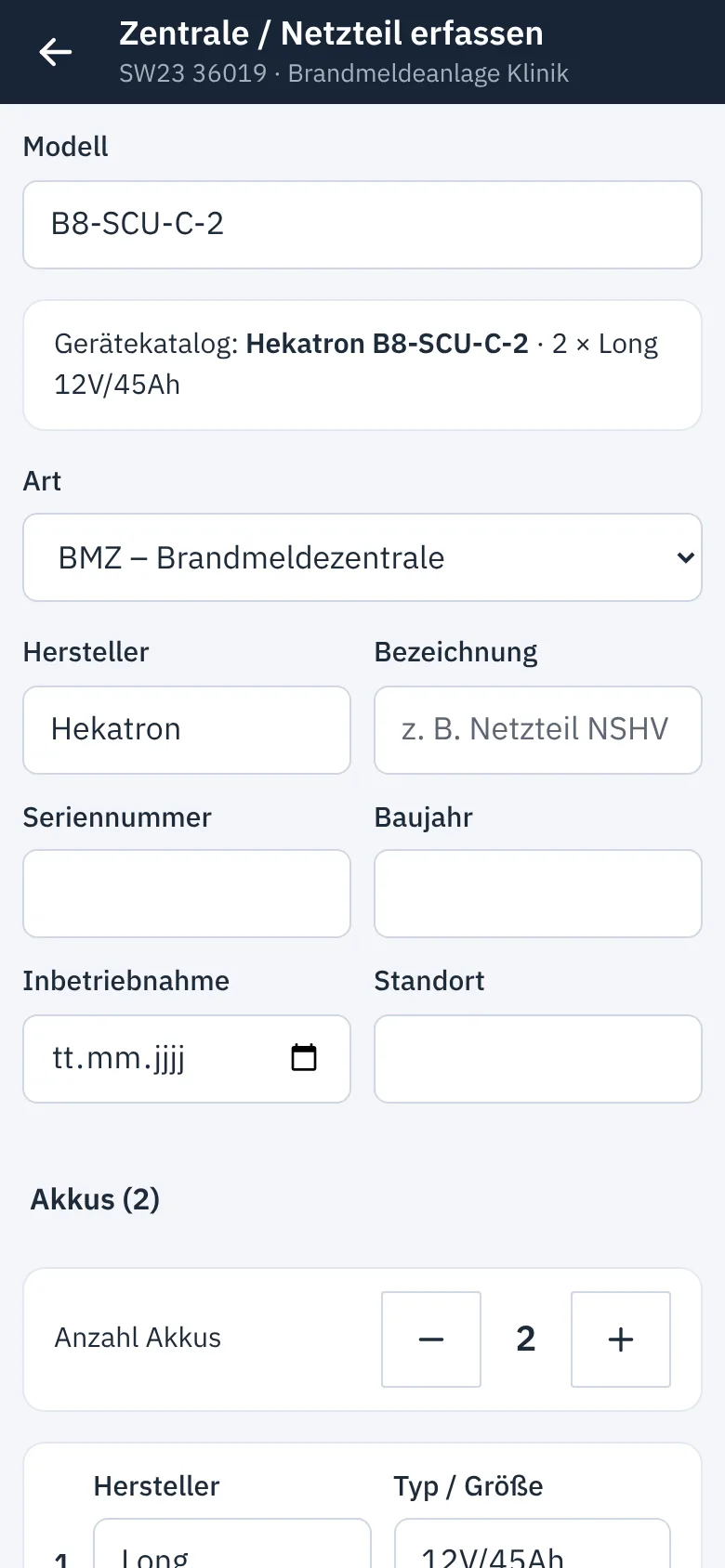
- Passen Sie unter Akkus die Anzahl Akkus mit − und + an.
- Tragen Sie je Akku Hersteller und Typ / Größe so ein, wie es auf dem Akku steht, z. B. „12V/45Ah“.
- Baujahr der Akkus und Akkus eingebaut am lassen Sie leer, wenn sie dem Gerät entsprechen.
- Tippen Sie auf Speichern.
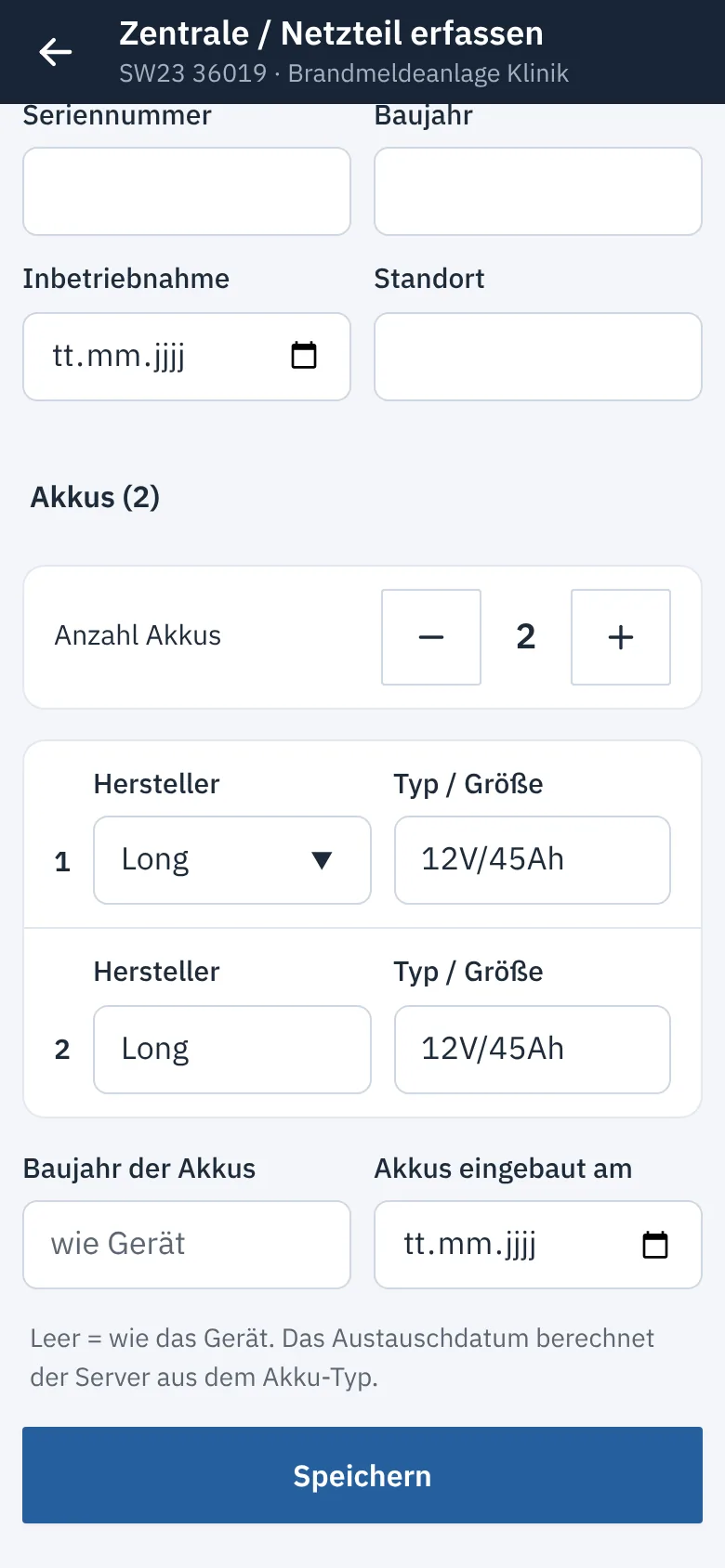
Gerät und Akkus entstehen sofort auf dem Handy und werden beim nächsten Synchronisieren übertragen. Den Austauschtermin der Akkus berechnet das Büro aus dem Akku-Typ.
Tipp
Je genauer Sie den Akku-Typ eintragen, desto besser: Die Akkuberechnung und der Materialbedarf rechnen mit der Größe.
Häufige Fragen#
Es werden keine Akkus vorgeschlagen. Das Modell steht nicht im Gerätekatalog oder hat dort keine Akkus. Tragen Sie die Akkus von Hand ein und sagen Sie dem Büro Bescheid, damit es den Katalog ergänzt.
„Zentrale / Netzteil erfassen“ fehlt. Ihnen fehlt das Recht „Komponenten bearbeiten“. Das Büro ergänzt die Komponente dann im Büro-Programm.
Eine Anlage fehlt in der Liste. Die Liste zeigt nur Anlagen aus Ihren Aufträgen auf dem Gerät.