BMA-Vorgaben – Gerätekatalog, Notstromberechnung und Fehlercodes

Zentralen und Netzteile mit Akkubestückung im Gerätekatalog pflegen, Vorgaben und Stromaufnahmen der Akkuberechnung festlegen und das Nachschlagewerk der Fehlercodes befüllen.

Stand:

Für Brandmeldeanlagen hält Revisio drei Nachschlagewerke bereit, die Ihr Betrieb pflegt: den Gerätekatalog mit der Akkubestückung von Zentralen und Netzteilen, die Notstromberechnung mit Vorgaben und Stromaufnahmen und die Fehlercodes der Zentralen. Alle drei finden Sie unter Verwaltung → Anlagen und Komponenten; sie erfordern das Recht Einstellungen verwalten. Die Module lassen sich unter Funktionen ausschalten.

Gerätekatalog#

Der Gerätekatalog legt fest, mit wie vielen Akkus welchen Typs eine Zentrale oder ein Netzteil angelegt wird.
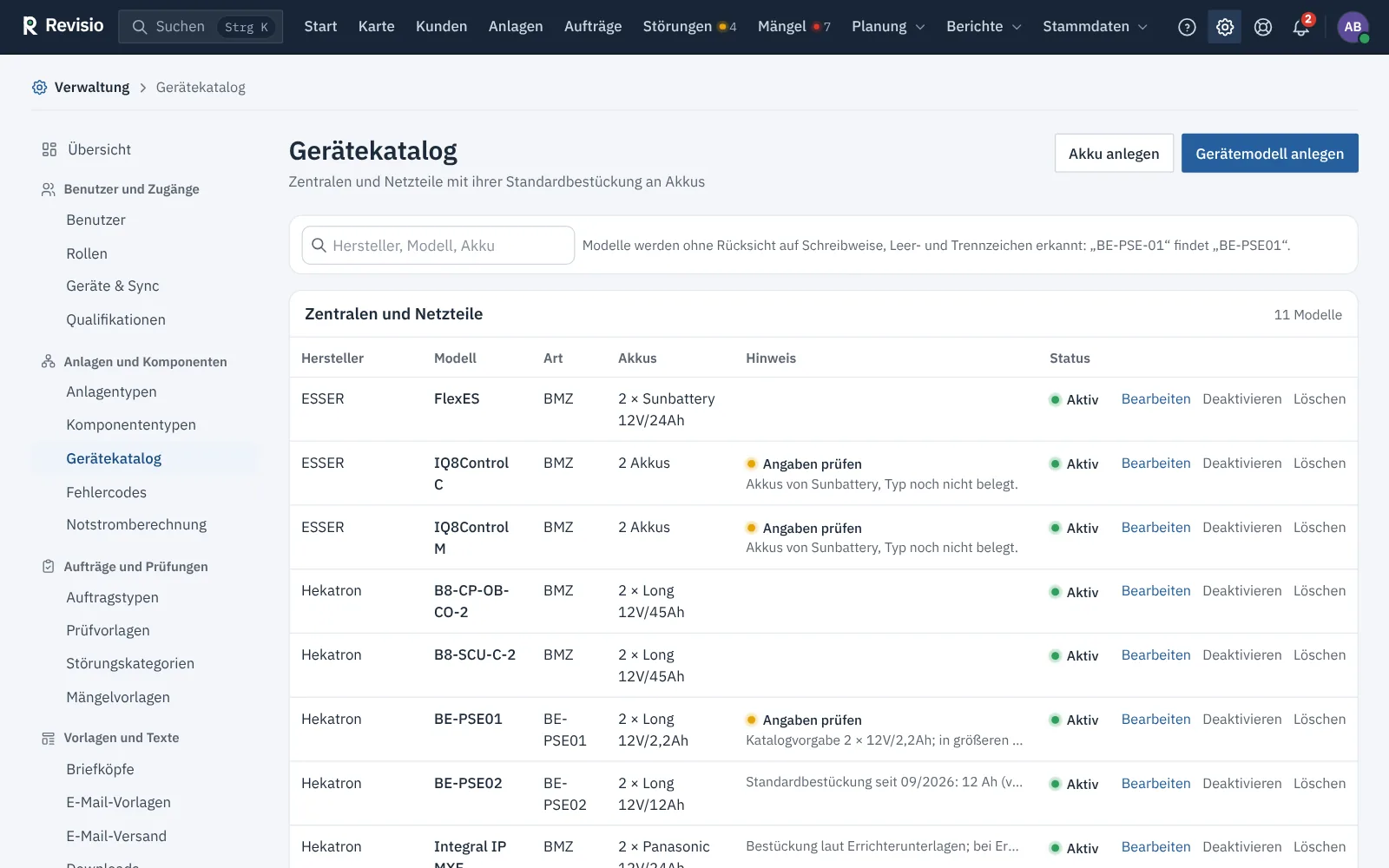
Gerätekatalog mit Zentralen und Netzteilen, Akkubestückung und Hinweisen

Die Seite hat zwei Listen:

Liste Felder
Zentralen und Netzteile Hersteller (leer = herstellerneutral), Modell, Art, Anzahl Akkus, Standard-Akku, Bemerkung, Angaben prüfen, Aktiv
Akkus Hersteller, Typ / Größe wie auf dem Akku (z. B. „12V/45Ah“), Artikel aus dem Artikelstamm, Aktiv

Gerätemodell anlegen oder bearbeiten#

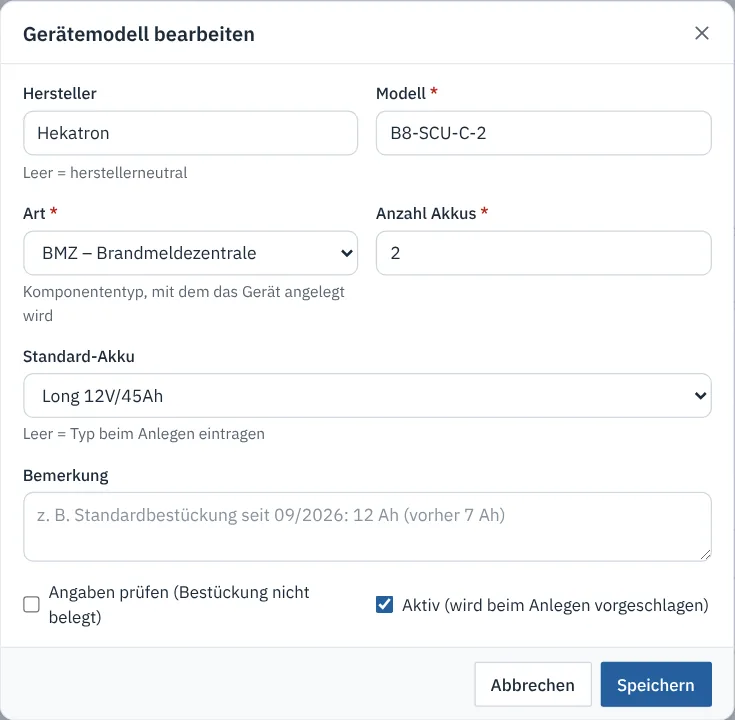
  1. Klicken Sie auf Gerätemodell anlegen oder in der Zeile auf Bearbeiten.
  2. Tragen Sie Hersteller, Modell, Art und Anzahl Akkus ein und wählen Sie den Standard-Akku.
  3. Haken Sie Angaben prüfen an, wenn die Bestückung noch nicht belegt ist.
  4. Klicken Sie auf Speichern.
Dialog Gerätemodell bearbeiten mit Hersteller, Modell, Art, Anzahl Akkus und Standard-Akku

Das Modell wird ohne Rücksicht auf Schreibweise, Leer- und Trennzeichen erkannt: „BE-PSE-01“ findet „BE-PSE01“.

Wo der Katalog wirkt:

  • Legen Sie im Büro eine Zentrale oder ein Netzteil an, schlägt das Feld Modell die Modelle des Katalogs vor und belegt die Akkus als Unterkomponenten vor.
  • In der Techniker-App erfasst der Techniker eine Zentrale oder ein Netzteil vor Ort mit denselben Vorschlägen.
  • Beim Import einer Melderliste legt Revisio für neue Netzteile die Akkus des Katalogs an.
  • Materialbedarf und Buchung beim Akkutausch verwenden den Artikel des Katalog-Akkus.

Tipp

Akkus, die bei einem Gerätemodell Standard-Akku sind, lassen sich nur deaktivieren, nicht löschen. Dezimalstellen zählen: „12V/1,2Ah“ ist nicht „12V/12Ah“.

Notstromberechnung#

Unter Verwaltung → Notstromberechnung legen Sie die Vorgaben fest, mit denen jede neue Akkuberechnung beginnt.
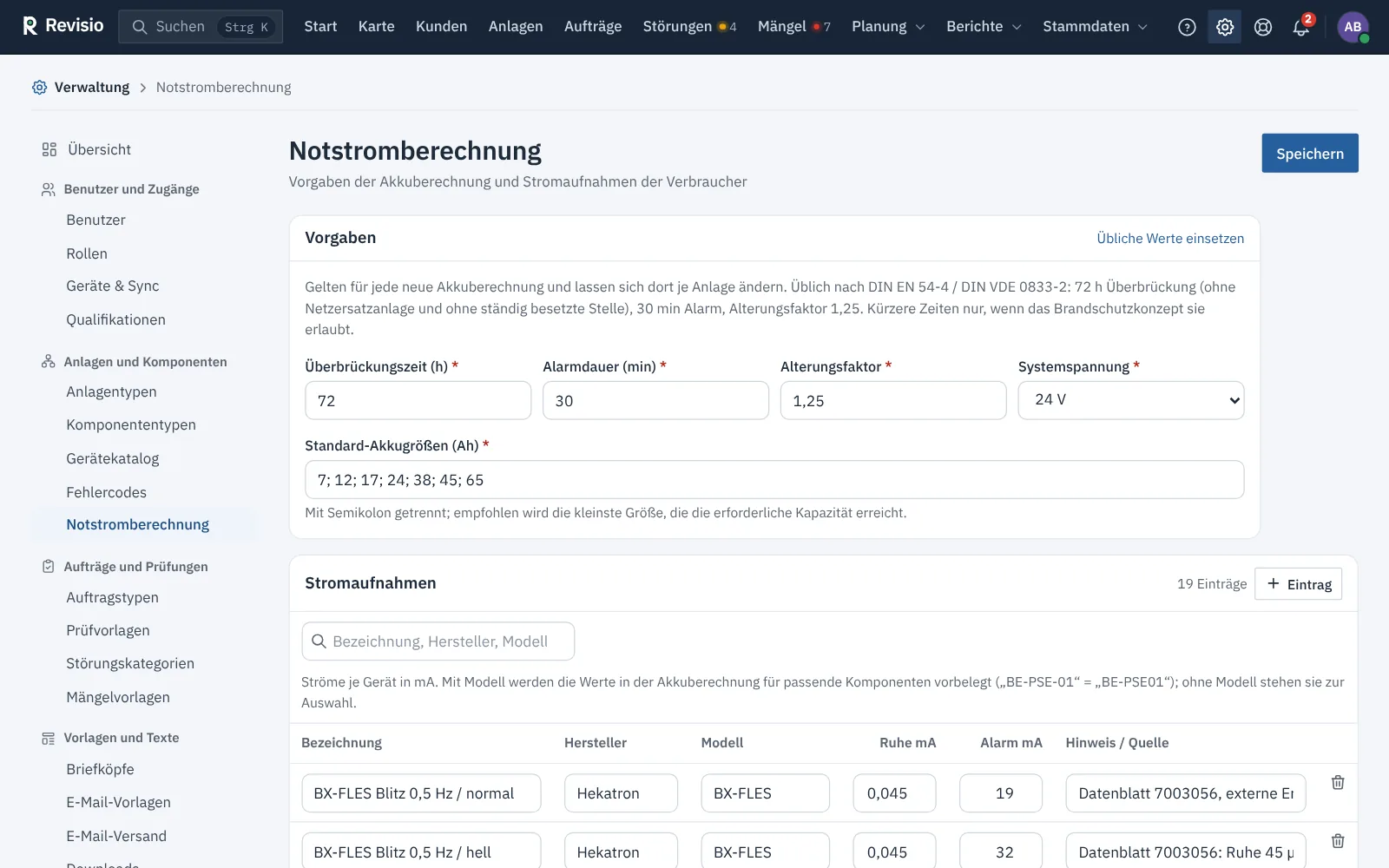
Vorgaben der Notstromberechnung mit Überbrückungszeit, Alarmdauer, Alterungsfaktor, Systemspannung und Akkugrößen
Vorgabe Standard Hinweis
Überbrückungszeit (h) 72 kürzere Zeiten nur, wenn das Brandschutzkonzept sie vorsieht
Alarmdauer (min) 30
Alterungsfaktor 1,25 Zuschlag für Alterung und Temperatur
Systemspannung 24 V 12, 24 oder 48 V
Standard-Akkugrößen (Ah) 7; 12; 17; 24; 38; 45; 65 empfohlen wird die kleinste ausreichende Größe

Übliche Werte einsetzen stellt die Standardwerte wieder her. Die Werte lassen sich in jeder Berechnung je Anlage ändern. Klicken Sie nach Änderungen auf Speichern.

Darunter pflegen Sie die Stromaufnahmen: je Eintrag Bezeichnung, Hersteller, Modell, Ruhe- und Alarmstrom in mA und eine Quelle.
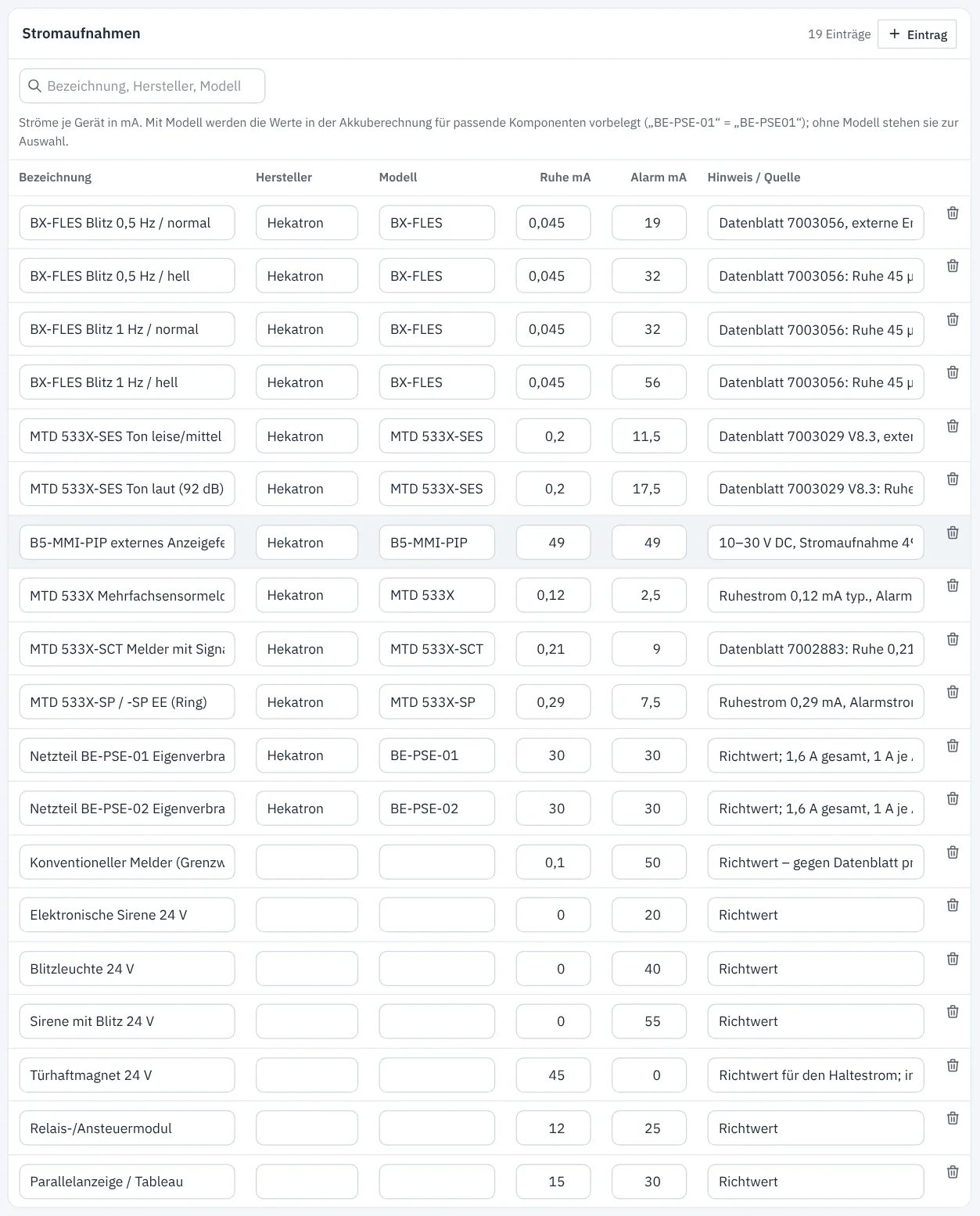
Liste der Stromaufnahmen mit Ruhe- und Alarmstrom je Gerät

Mit Modell belegt die Akkuberechnung die Ströme passender Komponenten vor; Einträge ohne Modell stehen dort zur Auswahl. Mitgelieferte Richtwerte übernehmen fügt fehlende Richtwerte ein. Prüfen Sie Richtwerte vor der Auslegung gegen das Datenblatt. Wie die Berechnung selbst funktioniert, beschreibt Akku- und Notstromberechnung.

Fehlercodes#

Das Nachschlagewerk Fehlercodes sammelt die Bedeutung von Fehler- und Störungscodes der Zentralen mit der passenden Maßnahme. Revisio liefert keine Codes mit; die Liste pflegt Ihr Betrieb selbst.

Achtung

Lesen Sie nur Listen ein, die Ihr Betrieb selbst erstellt hat oder verwenden darf, etwa eigene Aufzeichnungen. Texte aus Herstellerhandbüchern gehören nicht abgeschrieben in die Tabelle; die Handbücher selbst stellen Sie unter Downloads bereit.

Liste importieren#

  1. Klicken Sie unter Verwaltung → Fehlercodes auf Import bzw. Liste importieren.
  2. Wählen Sie eine CSV-Datei (Semikolon, UTF-8 oder Windows-1252) oder eine Excel-Datei mit Kopfzeile.
  3. Prüfen Sie die Vorschau: Je Zeile steht Neu, Aktualisieren, Unverändert oder ein Fehler. Unter Spaltenzuordnung passen Sie die Spalten bei Bedarf an.
  4. Klicken Sie auf … Fehlercodes übernehmen.
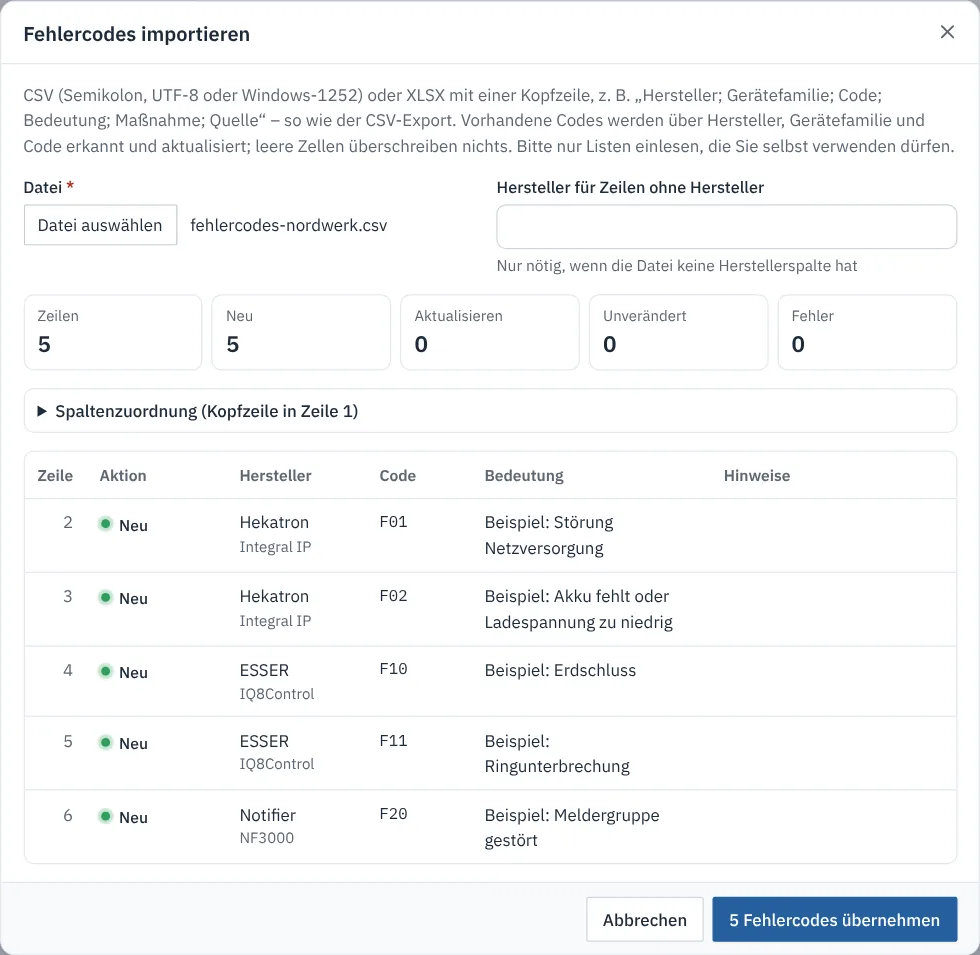
Dialog Fehlercodes importieren mit Zählern und Vorschau der Zeilen
Die Beispielcodes in diesem Bild sind frei erfunden

Fehlt in der Datei die Herstellerspalte, tragen Sie den Hersteller unter Hersteller für Zeilen ohne Hersteller ein. Vorhandene Codes erkennt Revisio über Hersteller, Gerätefamilie und Code; leere Zellen überschreiben nichts.

Codes pflegen#
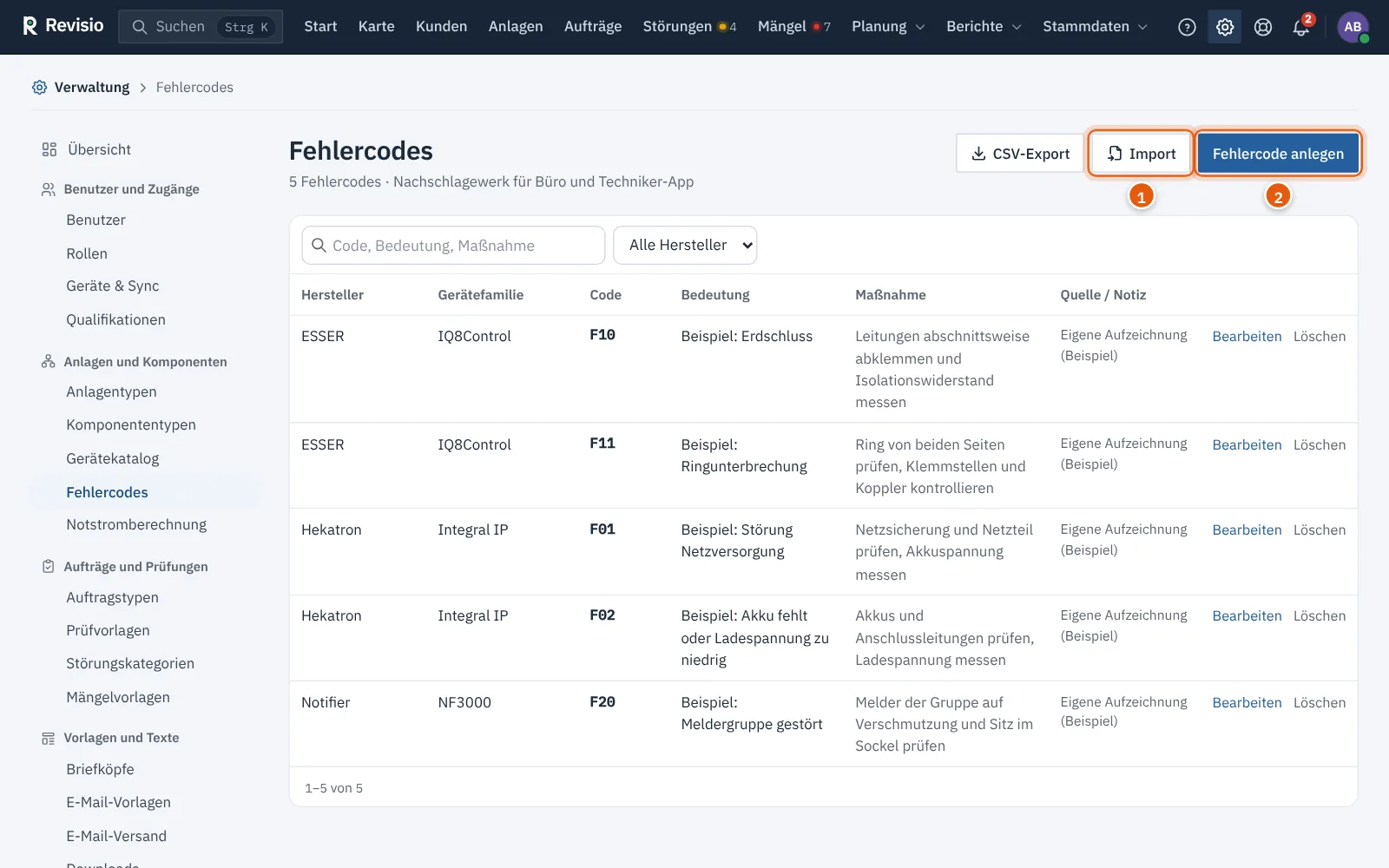
Liste der Fehlercodes mit Hersteller, Gerätefamilie, Code, Bedeutung, Maßnahme und Quelle
1 Import, 2 Fehlercode anlegen

Fehlercode anlegen öffnet das Formular für einen einzelnen Code; Bearbeiten und Löschen stehen in jeder Zeile. CSV-Export liefert alle Codes in demselben Format, das der Import liest.
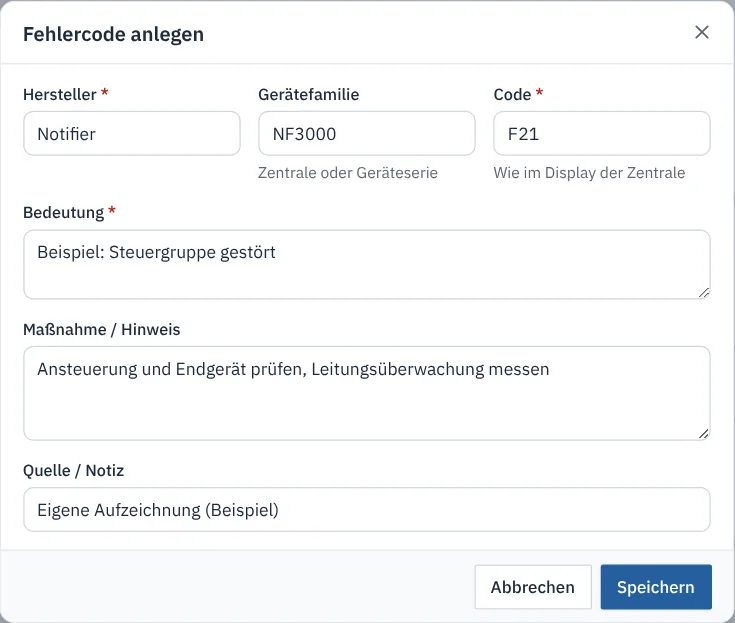
Dialog Fehlercode anlegen mit Hersteller, Gerätefamilie, Code, Bedeutung, Maßnahme und Quelle

Alle Mitarbeiter, die Aufträge sehen, schlagen die Codes unter Stammdaten → Fehlercodes nach – Techniker auch offline in der App. Die Suche vergleicht ohne Leer- und Trennzeichen.
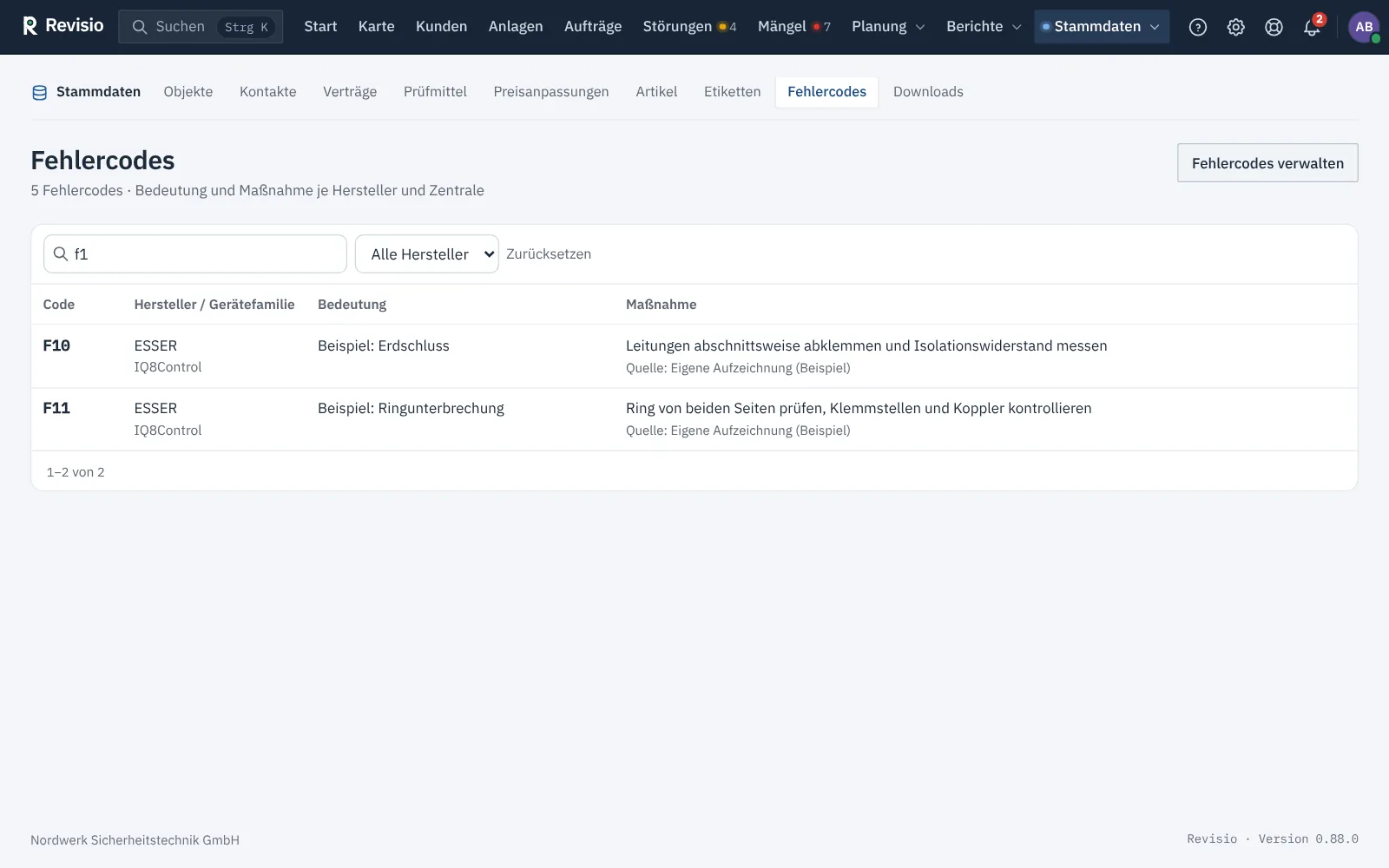
Nachschlagen unter Stammdaten → Fehlercodes mit Suche nach f1

Ausführlich: Fehlercodes nachschlagen und pflegen.

Häufige Fragen#

Beim Anlegen einer Zentrale werden keine Akkus vorgeschlagen. Das Modell steht nicht im Gerätekatalog, der Eintrag ist inaktiv oder hat keine Akkus. Legen Sie das Modell an bzw. tragen Sie Anzahl und Standard-Akku ein.

Die App zeigt neue Fehlercodes noch nicht. Änderungen erreichen die App mit der nächsten Synchronisierung, sobald sie online ist. Der Techniker kann sie auf der Seite Synchronisation mit Jetzt synchronisieren sofort anstoßen.

Verwandte Artikel#

Verwaltung

  • Verwaltung im Überblick

    Die Startseite der Verwaltung mit Zustandskacheln und alle Verwaltungsseiten in ihren Gruppen – wer was öffnen darf.

  • Benutzer einladen und verwalten

    Mitarbeiter einladen, Rollen zuweisen, Einladungen erneut senden, Passwort-Links verschicken und ausgeschiedene Mitarbeiter deaktivieren.

  • Abo und Nutzung

    Accounts und Speicher Ihrer Firma im Blick behalten, belegten Speicher nach Art sehen und neu messen.

  • Gutscheine einlösen

    Gutscheincode bei der Registrierung oder unter Abo und Nutzung einlösen – für eine längere Testphase oder als Rabatt beim Abo-Abschluss.

  • Rollen und Rechte

    Die Rechte-Matrix lesen und ändern, eigene Rollen anlegen und die mitgelieferten Rollen Administration, Disposition, Technik, Nur lesen und Kunde (Portal) verstehen.

  • Qualifikationen und Zertifikate

    Nachweise der Mitarbeiter und Zertifikate der Firma mit Gültigkeit und Dokument führen, Pflicht-Qualifikationen je Gewerk, Anlagen- oder Auftragstyp festlegen und vor Ablauf erinnert werden.

  • Support-Zugang

    Festlegen, ob der Support vor einem Zugriff Ihre Freigabe braucht, Anfragen freigeben oder ablehnen, laufende Zugänge beenden und frühere Zugriffe nachvollziehen.

  • Geräte und Synchronisation

    Die Geräte der Techniker-App im Blick behalten, Synchronisationsprobleme lösen und verlorene Geräte sperren und löschen lassen.

  • Briefköpfe und Berichtsdesign

    Firmendaten, Logo, Haupt- und Akzentfarbe, Fußzeile und Absender für E-Mails festlegen – mit Vorschau des Berichtskopfs und mehreren Firmen.

  • Einstellungen der Organisation

    Name und Zeitzone, Nummernkreise, Offline-Vorlauf der App, Vorgaben für Angebote, Sicherheit, automatische Terminankündigung, Wochenübersicht und weitere Vorgaben.

  • Funktionen und Gewerke ein- und ausschalten

    Module wie Angebote, Abrechnung, Kundenportal oder Downloads für den ganzen Betrieb ausschalten und nicht betreute Gewerke ausblenden – die Daten bleiben erhalten.

  • Anlagentypen, eigene Gewerke und Komponententypen

    Gewerke mit Kategorie und Farbe pflegen, mitgelieferte Gewerke kopieren oder eigene anlegen, Normen, Berichtshinweis und Vorgabe-Intervalle je Gewerk festlegen und Komponententypen einrichten.

  • Auftragstypen, Störungskategorien und Störungsvorlagen

    Einsatzarten mit Prüfvorlage, Berichtstitel und Abschlussregeln festlegen, Störungskategorien mit Priorität und Reaktionsfrist pflegen und die Störungsvorlagen finden.

  • BMA-Vorgaben – Gerätekatalog, Notstromberechnung und Fehlercodes

    Zentralen und Netzteile mit Akkubestückung im Gerätekatalog pflegen, Vorgaben und Stromaufnahmen der Akkuberechnung festlegen und das Nachschlagewerk der Fehlercodes befüllen.

  • E-Mail-Vorlagen

    Texte für Berichtsversand, Auftragszuweisung, Terminankündigung, Terminabsage und Angebote mit Platzhaltern anpassen – auch je Briefkopf und Auftragstyp.

  • E-Mail-Versand

    Absendername, bestätigte Antwortadresse und Fußzeile für Kunden-E-Mails festlegen, den Versand testen, Rückmeldungen prüfen und gesperrte Adressen freigeben.

  • Downloads verwalten

    Handbücher, Datenblätter, Formulare und Arbeitsanweisungen in Ordnern bereitstellen, für Technik oder Büro freigeben und offline in die Techniker-App laden.

  • Papierkorb

    Gelöschte Kunden, Objekte, Kontakte, Anlagen und Aufträge 30 Tage lang wiederherstellen oder vorzeitig endgültig löschen.

  • Protokolle und Prüfkette

    Änderungsprotokoll mit Prüfkette, Anmeldungen, versendete E-Mails, Anwendungsfehler sowie Jobs und Synchronisation nachvollziehen.

  • Statistiken und Systemstatus

    Die Nutzung von Revisio auswerten und im Systemstatus Warteschlange, Zeitplan, E-Mail-Versand, Speicher und Datensicherung prüfen – mit fehlgeschlagenen Jobs.

  • Sicherheit

    Zwei-Faktor-Pflicht für Administratoren, Hinweis bei neuen Geräten, Passwortbestätigung vor folgenreichen Aktionen, Anmeldesperren und was bei Verdacht auf fremden Zugriff zu tun ist.

  • Datenschutz

    Datenauskunft nach Art. 15 DSGVO, Anonymisierung von Kontakten, Portalzugängen und Mitarbeitern, Löschfristen, Datenschutzhinweis, Verzeichnis der Verarbeitung und Gesamtexport aller Daten.

  • API-Zugänge und Webhooks

    Fremdsystemen wie ERP oder Leitstelle Zugriff über die API geben, Berechtigungen und Ablauf festlegen und per Webhook über neue Aufträge, Berichte und Störungen informieren.

Verwandte Artikel

  • Akku- und Notstromberechnung

    Erforderliche Akkukapazität einer Brandmeldeanlage nach DIN EN 54-4 berechnen, mit den eingebauten Akkus vergleichen und als PDF ablegen; Vorgaben und Stromaufnahmen pflegen.

  • Gerätekatalog: Zentralen, Netzteile und Akkus

    Im Gerätekatalog festlegen, mit welchen Akkus eine Zentrale oder ein Netzteil angelegt wird, und die Akkus automatisch vorschlagen lassen.

  • Anlagen ansehen und Zentrale erfassen

    Die Anlagen aus den eigenen Aufträgen in der App ansehen und eine fehlende Zentrale oder ein Netzteil mit Akkus vor Ort erfassen.

  • Fehlercodes nachschlagen und pflegen

    Bedeutung und Maßnahme zu Fehlercodes der Zentralen je Hersteller nachschlagen, im Büro und offline in der App, sowie das Nachschlagewerk pflegen und als CSV importieren.