Statistiken und Systemstatus
Die Nutzung von Revisio auswerten und im Systemstatus Warteschlange, Zeitplan, E-Mail-Versand, Speicher und Datensicherung prüfen – mit fehlgeschlagenen Jobs.
Stand:
Zwei Seiten unter Verwaltung → System und Sicherheit zeigen, wie Revisio in Ihrem Betrieb läuft: Statistiken beantwortet, wie Revisio genutzt wird, Systemstatus, ob die Installation rund läuft – bevor Kunden nach ausgebliebenen Berichten fragen. Beide Seiten erfordern das Recht Einstellungen verwalten.
Statistiken#
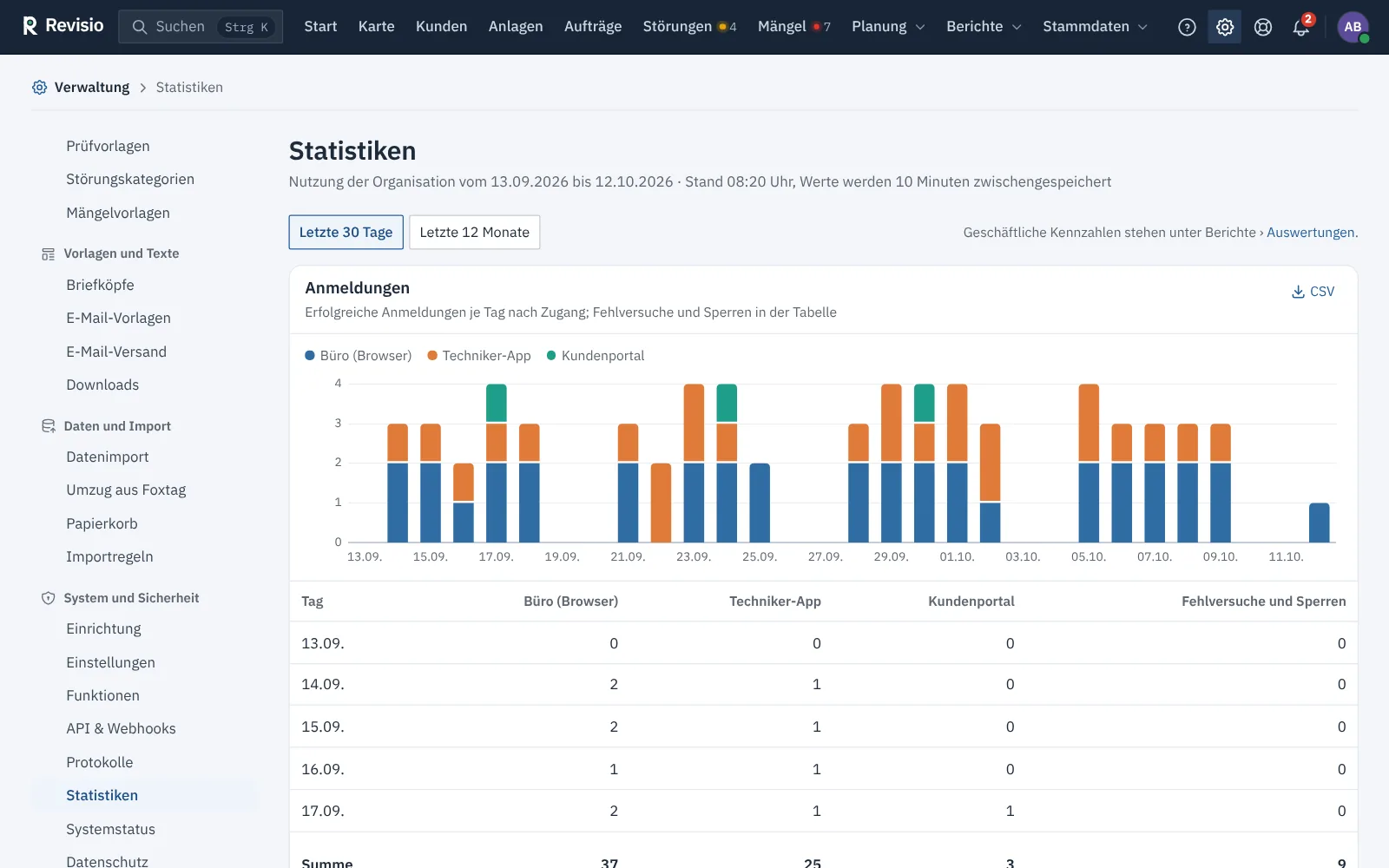
Wählen Sie oben Letzte 30 Tage (je Tag) oder Letzte 12 Monate (je Kalenderwoche). Jeder Abschnitt zeigt ein Diagramm, darunter die Tabelle mit Summe und CSV zum Herunterladen.
| Abschnitt | Inhalt |
|---|---|
| Anmeldungen | erfolgreiche Anmeldungen nach Büro, Techniker-App und Kundenportal; Fehlversuche und Sperren |
| Aktive Benutzer je Rolle | Benutzer mit Anmeldung, Änderung oder App-Synchronisation im Zeitraum |
| Techniker-App | übertragene Änderungen, davon abgelehnt oder im Konflikt, beteiligte Geräte |
| Aufträge | angelegte und abgeschlossene Aufträge |
| Prüfberichte | erzeugte Berichte und Zustellungen |
| E-Mails | versendete, fehlgeschlagene und wartende E-Mails |
| Datenimporte | Importe nach Ergebnis |
| Datenbestand | Kunden, Objekte, Anlagen, Komponenten, Kontakte, Aufträge, Berichte, Dateien |
| Speicher je Kategorie | Dateien und belegter Speicher je Art (Fotos, Berichte, Dokumente …) |
| Wachstum je Monat | neu angelegte Datensätze der letzten 12 Monate |
Die Werte werden zehn Minuten zwischengespeichert; „Stand“ oben nennt den Zeitpunkt. Geschäftliche Kennzahlen wie Wartungsquote oder Aufträge je Typ stehen unter Berichte → Auswertungen.
Systemstatus#
Was die Seite zeigt, hängt davon ab, wie Revisio betrieben wird:
- Revisio als Online-Dienst (Ihre Firma nutzt Revisio über die Plattform): eine verständliche Zusammenfassung, siehe unten Zusammenfassung im Online-Dienst. Server, Datenbank und Datensicherung betreut der Betreiber der Plattform.
- Eigene Installation (Revisio läuft auf Ihrem Server): alle technischen Werte, wie im Rest dieses Abschnitts beschrieben.
Zusammenfassung im Online-Dienst#
Oben steht in einem Satz, wie es aussieht: Alles in Ordnung, Bitte ansehen oder Handlungsbedarf. Darunter folgt je Punkt eine kurze Erklärung, bei Bedarf mit Empfehlung und Schaltfläche:
| Punkt | Was er sagt |
|---|---|
| E-Mail-Versand | ob E-Mails an Ihre Kunden zugestellt werden; nach einer gescheiterten Zustellung der Link dorthin |
| Techniker-App | ob alle Geräte synchronisiert sind, offene Konflikte, veraltete App-Versionen |
| Hintergrundaufgaben | Berichtsversand, PDFs, Einladungen oder Importe, die nicht durchgelaufen sind, mit Alle erneut versuchen |
| Speicherplatz | belegter Speicher Ihres Tarifs; ab 80 % eine Warnung |
| Datensicherung | wann Ihre Daten zuletzt gesichert wurden |
| Änderungsprotokoll | ob die Prüfkette vollständig und unverändert ist |
| Webhooks | nur wenn eingerichtet: ob Webhooks an Ihre Fremdsysteme zugestellt werden |
| Plattform | ob alle Dienste der Plattform normal laufen |
Punkte mit Betreiber kümmert sich betreffen den Betrieb der Plattform. Dort müssen Sie nichts tun; bei Fragen hilft der Support. Technische Einzelheiten wie Versionen, Warteschlangen, Zeitplan, Schlüssel oder das Fehlerprotokoll des Servers sieht nur der Betreiber.
Detailansicht einer eigenen Installation#
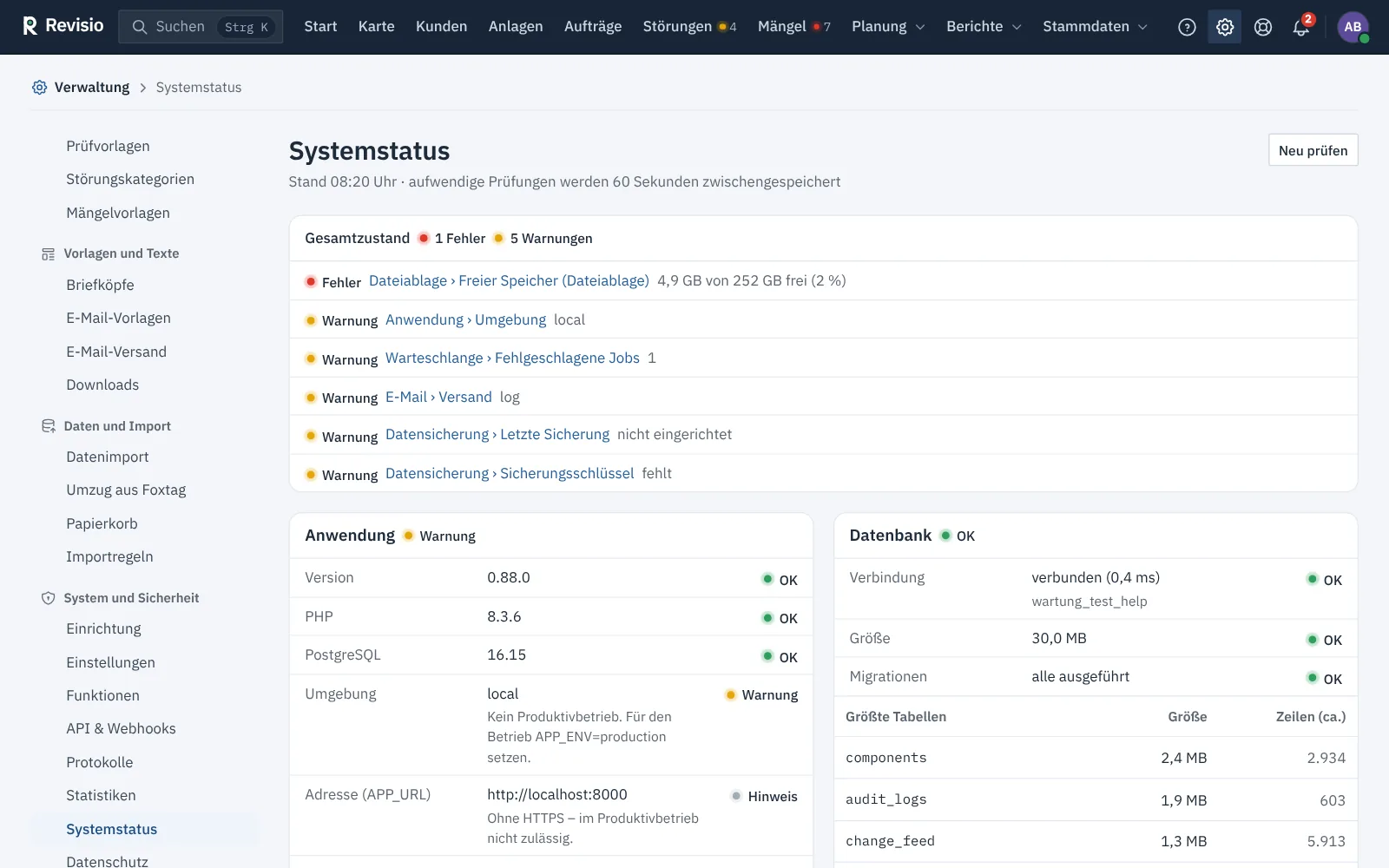
Ganz oben fasst Gesamtzustand alle Fehler und Warnungen zusammen; ein Klick springt zum Abschnitt. Jede Zeile ist mit OK, Hinweis, Warnung oder Fehler bewertet.
| Abschnitt | Geprüft wird |
|---|---|
| Anwendung | Version, Umgebung, Adresse mit HTTPS, Debug-Modus, Zeitzone |
| Datenbank | Verbindung, Größe, größte Tabellen, ausstehende Aktualisierungen |
| Warteschlange | wartende Jobs je Queue und Alter des ältesten; fehlgeschlagene Jobs |
| Zeitplan | Lebenszeichen des Zeitplans, letzter und nächster Lauf jeder Aufgabe |
| Versandart, letzte erfolgreiche und fehlgeschlagene Zustellung, wartende Zustellungen | |
| Dateiablage | belegter und freier Speicher |
| PDF-Erzeugung | ob der Dienst für Berichts-PDFs erreichbar ist |
| Protokoll-Kette | letzte Prüfung und Versand des Kopfs per E-Mail |
| Datensicherung | letzte Sicherung, letzte Wiederherstellungsprobe, Aufbewahrung, Sicherungsschlüssel |
| Verschlüsselung | Datenschlüssel nutzbar, Schlüsselwechsel |
Neu prüfen prüft sofort; aufwendige Prüfungen werden sonst 60 Sekunden zwischengespeichert.
Hinweis
Die Bilder in diesem Artikel stammen aus einer Testumgebung und zeigen deshalb viele Warnungen. In einem gut eingerichteten Betrieb steht dort überwiegend OK.
Warteschlange und fehlgeschlagene Jobs#
Berichts-PDFs, E-Mails und große Importe laufen im Hintergrund über Warteschlangen (Queues). Warten Jobs länger als 10 Minuten, warnt die Seite; ab 60 Minuten meldet sie einen Fehler. Dann läuft der Hintergrunddienst (Worker) nicht.
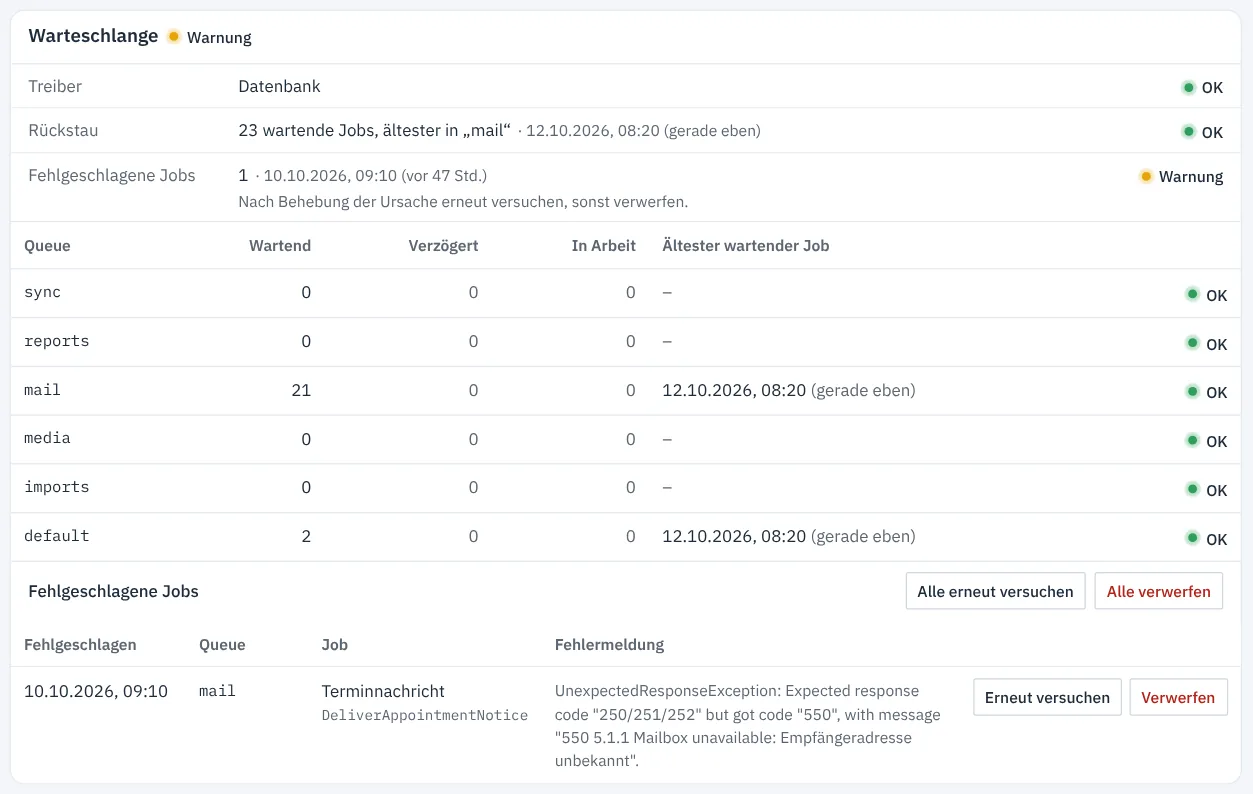
Unter Fehlgeschlagene Jobs stehen die letzten mit Zeitpunkt, Queue, Job und Fehlermeldung.
- Beheben Sie zuerst die Ursache, etwa eine falsche Empfängeradresse oder Zugangsdaten des Mailservers.
- Klicken Sie auf Erneut versuchen (oder Alle erneut versuchen). Der Job kommt zurück in seine Queue; E-Mails gehen dabei erneut hinaus.
- Brauchen Sie den Job nicht mehr, wählen Sie Verwerfen (oder Alle verwerfen).
Beides verlangt eine frische Passwortbestätigung und steht im Protokoll.
Zeitplan#
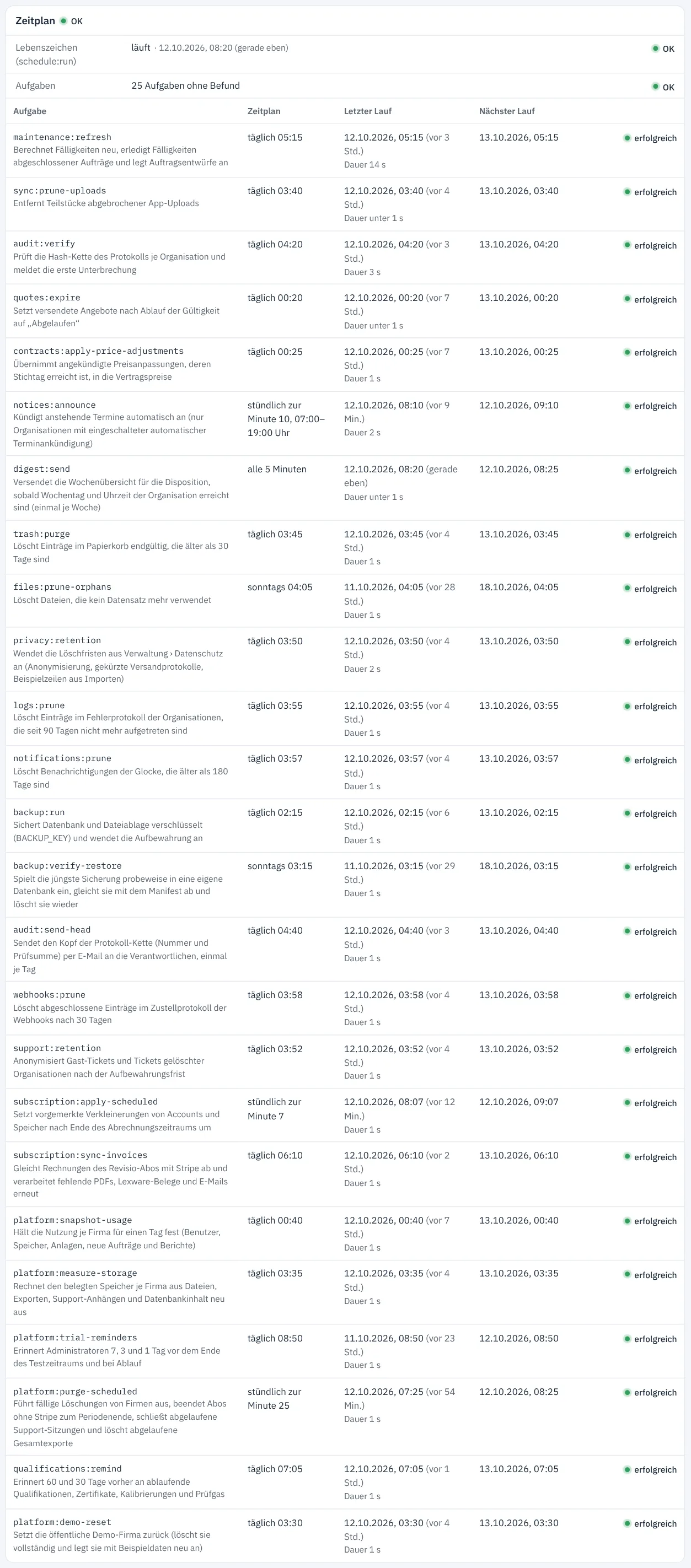
Viele Aufgaben laufen automatisch: Fälligkeiten berechnen, Papierkorb leeren, Löschfristen anwenden, Datensicherung, Prüfung der Protokoll-Kette und mehr. Die Spalte Zeitplan nennt den Rhythmus in Worten, etwa „täglich 05:15“, „sonntags 04:05“ oder „stündlich zur Minute 7“.
| Status | Bedeutung |
|---|---|
| erfolgreich | der letzte Lauf ist ohne Fehler beendet |
| ausgefallen | zur fälligen Zeit lief der Zeitplan nicht; ausgefallene Läufe werden nicht nachgeholt |
| ohne Abschluss | ein Lauf hat seit sechs Stunden kein Ende gemeldet |
| fehlgeschlagen | der Lauf brach mit einem Fehler ab |
Achtung
Meldet Lebenszeichen (schedule:run) „läuft nicht“, fehlen automatische Fälligkeiten, Terminankündigungen, Wochenübersicht und Datensicherung. Wenden Sie sich an den Betreiber Ihrer Installation.
Häufige Fragen#
Berichte bleiben „In Erzeugung“ oder E-Mails „In Warteschlange“. Der Hintergrunddienst läuft nicht. In einer eigenen Installation prüfen Sie den Abschnitt Warteschlange und informieren den Betreiber. Im Online-Dienst steht dann beim Punkt Plattform ein Hinweis; darum kümmert sich der Betreiber.
Im Online-Dienst fehlt der Reiter Fehler unter Protokolle. Das Fehlerprotokoll des Servers mit Stacktraces führt der Betreiber. Was Ihre Firma betrifft, zeigt der Systemstatus in einfacher Sprache.
Wo sehe ich die Version? Im Abschnitt Anwendung und in der Fußzeile jeder Seite.