Verwaltung im Überblick
Die Startseite der Verwaltung mit Zustandskacheln und alle Verwaltungsseiten in ihren Gruppen – wer was öffnen darf.
Stand:
In der Verwaltung richten Sie Revisio für Ihren Betrieb ein: Benutzer und Rollen, Briefköpfe, Vorgaben für Anlagen und Aufträge, Vorlagen, Importe sowie Betrieb, Sicherheit und Datenschutz. Sie öffnen sie mit dem Zahnrad oben rechts in der Kopfleiste. Das Zahnrad erscheint, sobald Ihre Rolle mindestens eine Verwaltungsseite öffnen darf.
Die Startseite der Verwaltung#
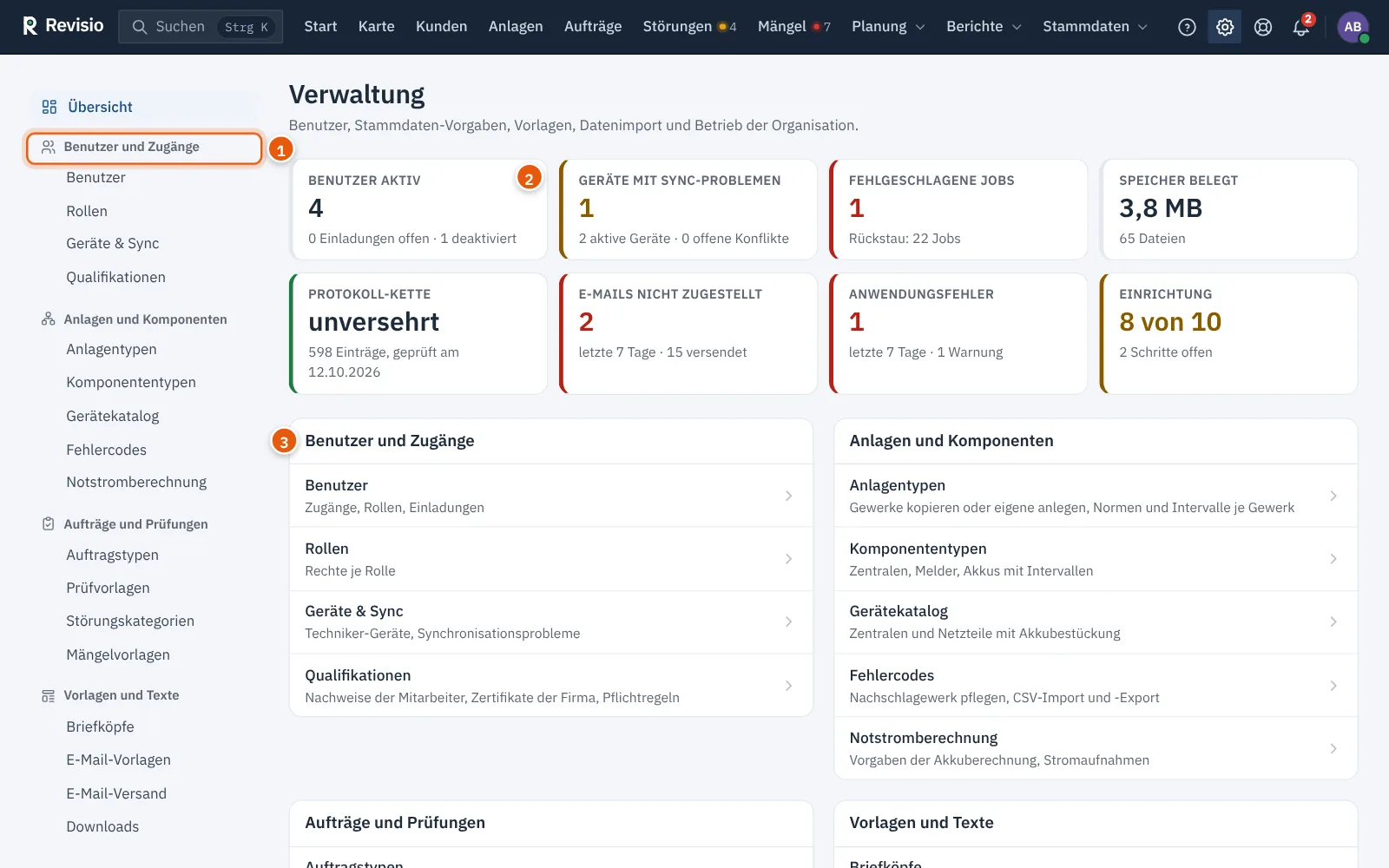
Oben stehen Kacheln mit dem aktuellen Zustand Ihres Betriebs. Ein Klick öffnet die Seite, auf der sich etwas tun lässt. Der farbige Rand bewertet den Zustand: grün in Ordnung, gelb beachten, rot handeln.
| Kachel | Inhalt | führt zu |
|---|---|---|
| Benutzer aktiv | aktive Zugänge, offene Einladungen, deaktivierte Benutzer | Benutzer |
| Geräte mit Sync-Problemen | Geräte mit ausstehenden Änderungen oder Fehlern, offene Konflikte | Geräte & Sync |
| Fehlgeschlagene Jobs | fehlgeschlagene Hintergrundaufgaben, Rückstau | Systemstatus |
| Speicher belegt | Dateien Ihres Betriebs und ihre Größe | Statistiken |
| Protokoll-Kette | Ergebnis der letzten Prüfung | Protokolle |
| E-Mails nicht zugestellt | fehlgeschlagene E-Mails der letzten 7 Tage | Protokolle → E-Mails |
| Anwendungsfehler | Fehler und Warnungen der letzten 7 Tage | Protokolle → Fehler |
| Einrichtung | erledigte Pflichtschritte | Ersteinrichtung |
Jede Kachel erscheint nur, wenn Sie die Zielseite öffnen dürfen.
Die Gruppen und Seiten#
Unter den Kacheln und links in der Navigation stehen alle Verwaltungsseiten in Gruppen. Die Navigation bleibt auf jeder Verwaltungsseite sichtbar.
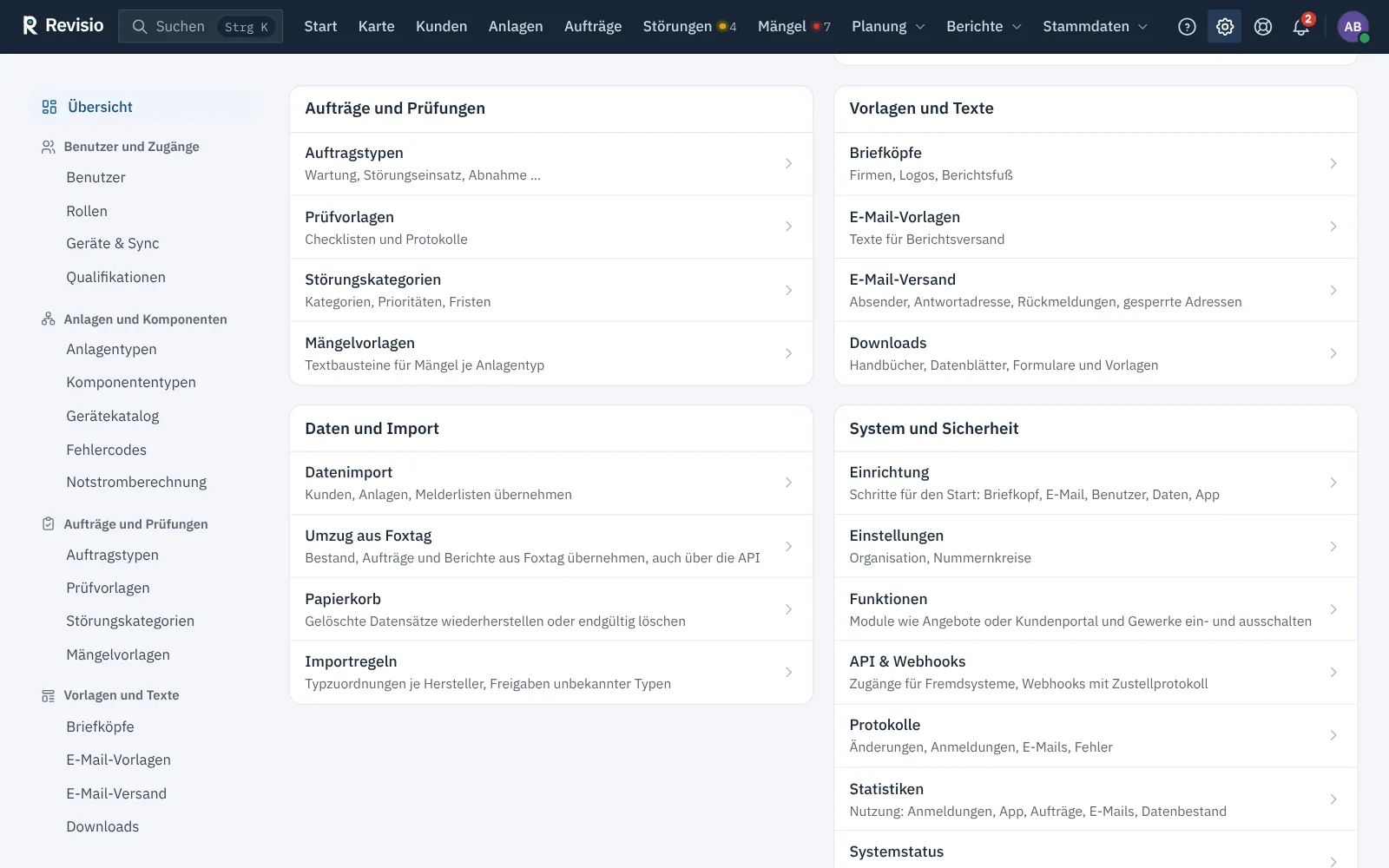
| Gruppe | Seite | Inhalt | Artikel |
|---|---|---|---|
| Benutzer und Zugänge | Benutzer | Zugänge, Rollen, Einladungen | Benutzer verwalten |
| Rollen | Rechte je Rolle | Rollen und Rechte | |
| Geräte & Sync | Techniker-Geräte, Synchronisationsprobleme | Geräte und Synchronisation | |
| Anlagen und Komponenten | Anlagentypen, Komponententypen | Gewerke, Intervalle, Zusatzfelder | Anlagen- und Komponententypen |
| Gerätekatalog, Fehlercodes, Notstromberechnung | Vorgaben für Brandmeldeanlagen | BMA-Vorgaben | |
| Aufträge und Prüfungen | Auftragstypen, Störungskategorien | Einsatzarten, Fristen | Auftragstypen und Störungskategorien |
| Prüfvorlagen | Checklisten und Protokolle | Prüfvorlagen | |
| Störungsvorlagen | Textbausteine für Störungen | Störungsvorlagen | |
| Vorlagen und Texte | Briefköpfe | Firmen, Logos, Berichtsfuß | Briefköpfe |
| E-Mail-Vorlagen | Texte für Berichtsversand und Termine | E-Mail-Vorlagen | |
| Downloads | Handbücher, Datenblätter, Formulare | Downloads verwalten | |
| Daten und Import | Datenimport, Importregeln | Kunden, Anlagen und Melderlisten übernehmen | Stammdaten |
| Papierkorb | gelöschte Datensätze | Papierkorb | |
| System und Sicherheit | Einrichtung | Checkliste für den Start | Ersteinrichtung |
| Einstellungen | Organisation, Nummernkreise, Sicherheit, Benachrichtigungen | Einstellungen | |
| Funktionen | Module und Gewerke ein- und ausschalten | Funktionen | |
| API & Webhooks | Zugänge für Fremdsysteme | API und Webhooks | |
| Protokolle | Änderungen, Anmeldungen, E-Mails, Fehler | Protokolle | |
| Statistiken, Systemstatus | Nutzung, Warteschlange, Speicher | Statistiken und Systemstatus | |
| Datenschutz | Auskunft, Löschfristen, Hinweis | Datenschutz |
Wer sieht welche Seiten?#
Jede Seite verlangt ein bestimmtes Recht, zum Beispiel Benutzer und Rollen verwalten, Einstellungen verwalten, Vorlagen verwalten, Protokoll einsehen oder Datenschutz: Auskunft, Anonymisierung und Löschfristen. In den mitgelieferten Rollen hat nur die Administration alle diese Rechte. Die Disposition sieht zum Beispiel Prüfvorlagen, E-Mail-Vorlagen, Downloads, Datenimport und den Papierkorb, aber keine Benutzer und Einstellungen. Mehr dazu unter Rollen und Rechte.
Auf dem Smartphone#
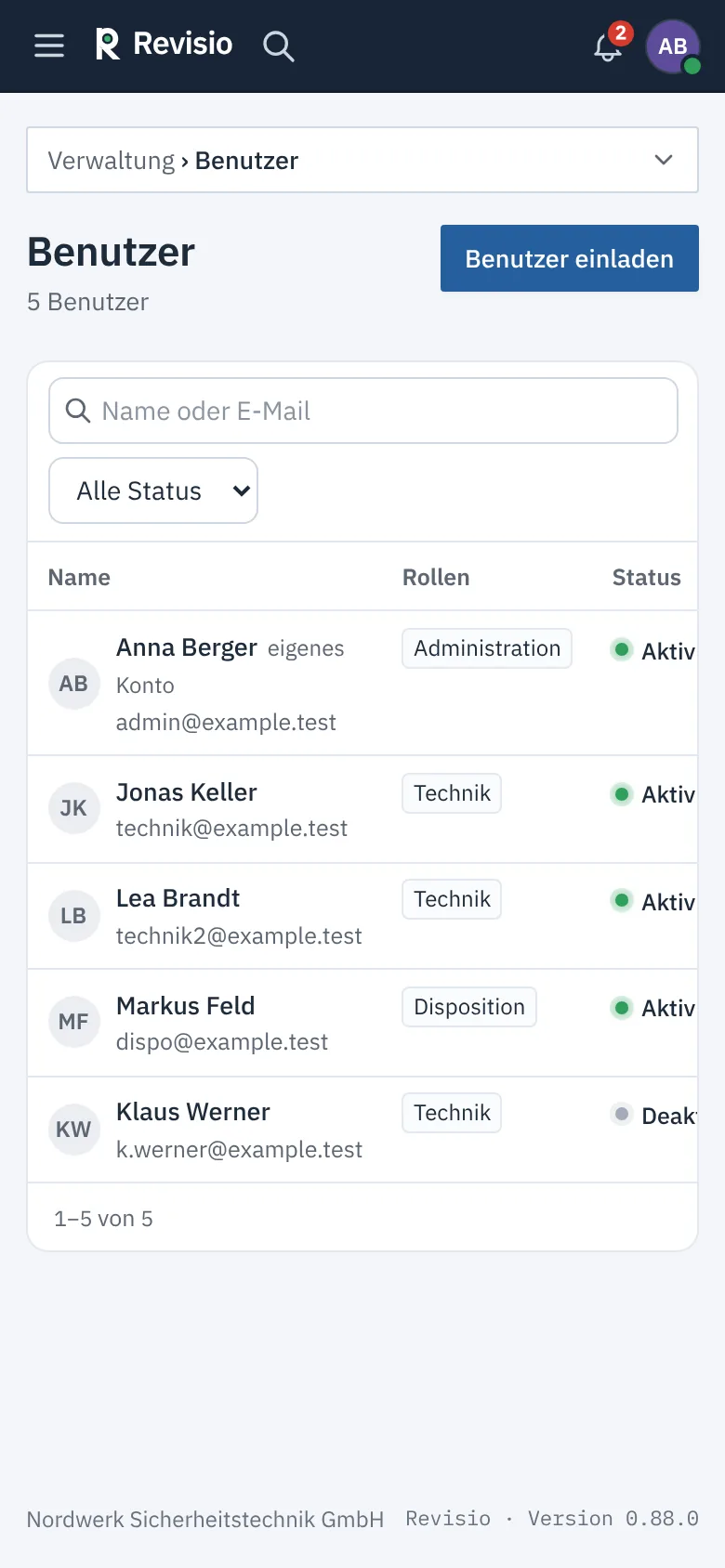
Auf schmalen Bildschirmen klappt die Navigation über die Zeile Verwaltung › … oberhalb der Seite auf.
Tipp
Jede Verwaltungsseite finden Sie auch über die Suche: Strg + K drücken und einen Teil des Namens tippen, etwa „Brief“ für Briefköpfe. Siehe Suche und Befehlspalette.