Störungsvorlagen
Textbausteine für Störungen je Anlagentyp anlegen, sortieren und archivieren – mit Priorität, Frist und empfohlener Maßnahme.
Stand:
Störungsvorlagen sind Textbausteine für häufige Befunde. Beim Erfassen einer Störung im Prüfprotokoll oder in der Techniker-App wählt der Techniker einen Baustein und hat Titel, Beschreibung, Priorität, Frist und Maßnahme sofort ausgefüllt. Das spart Tipparbeit und sorgt für einheitliche Texte im Bericht. Störungsvorlagen pflegt die Administration (Recht Einstellungen verwalten).
Störungsvorlagen ansehen#
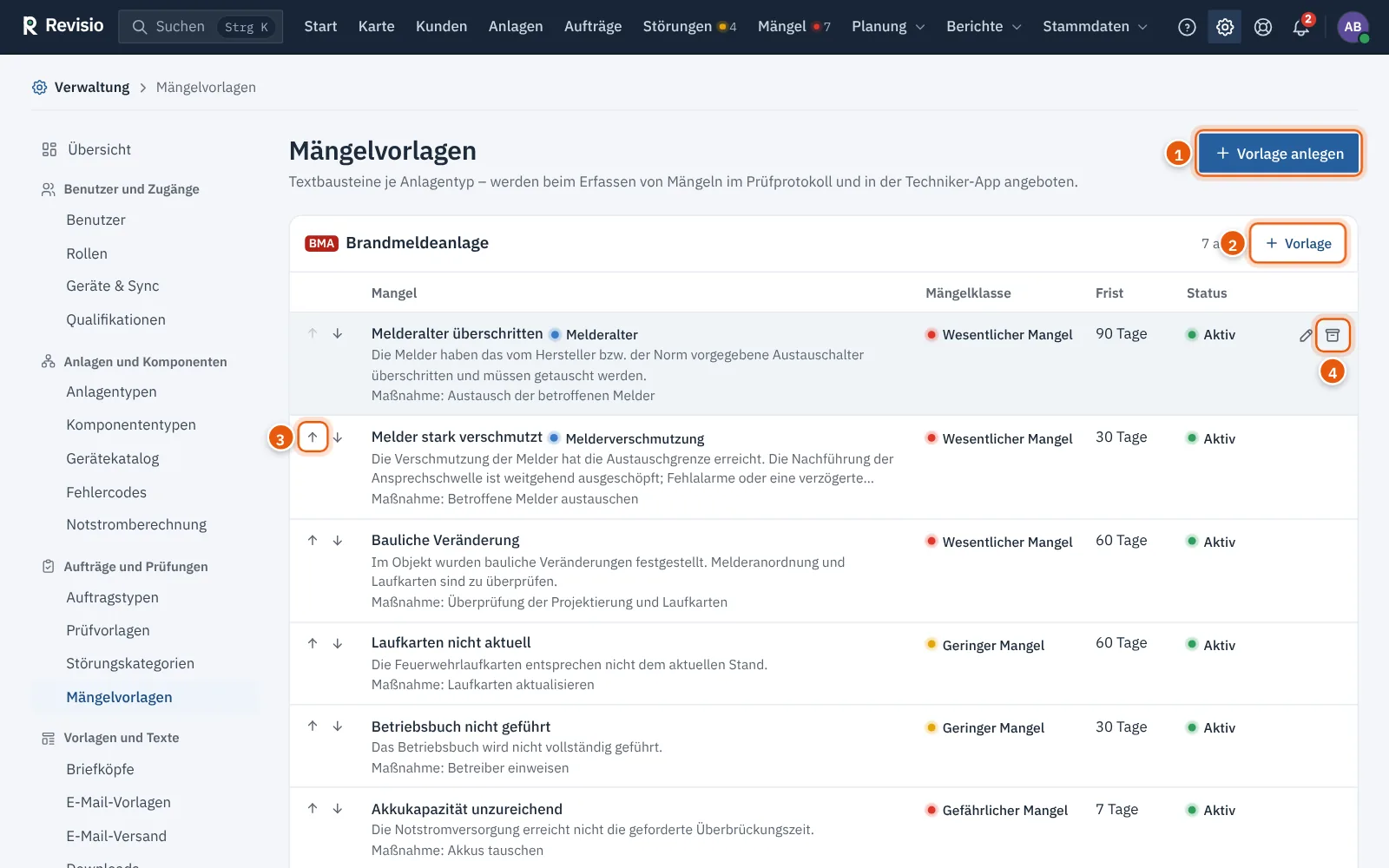
Öffnen Sie Verwaltung → Störungsvorlagen. Die Vorlagen sind nach Anlagentyp gruppiert. Angeboten werden beim Erfassen nur die Vorlagen des passenden Anlagentyps und die für alle Anlagentypen.
Vorlage anlegen#
- Klicken Sie auf Vorlage anlegen oder beim Anlagentyp auf Vorlage.
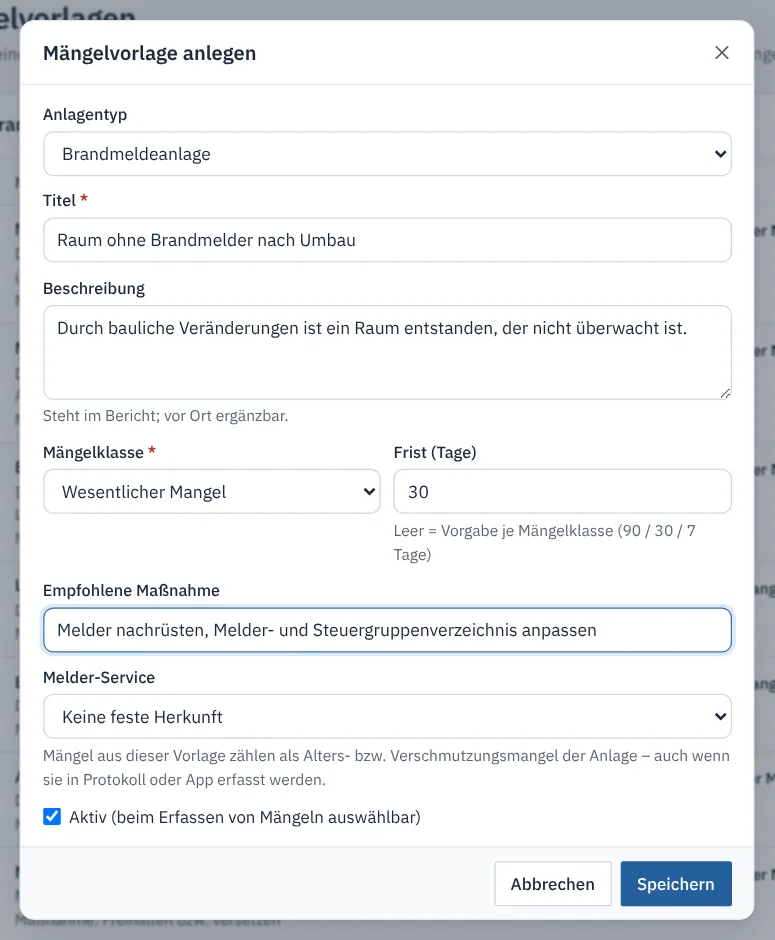
- Wählen Sie den Anlagentyp oder „Alle Anlagentypen“.
- Geben Sie Titel und Beschreibung ein. Die Beschreibung steht im Bericht und lässt sich vor Ort ergänzen.
- Wählen Sie die Priorität: Normal oder Erhöht.
- Tragen Sie die Frist (Tage) ein. Leer bedeutet: Vorgabe je Priorität, 90 Tage bei Normal und 30 Tage bei Erhöht.
- Tragen Sie die Empfohlene Maßnahme ein.
- Klicken Sie auf Speichern.
Hinweis
Vorlagen aus der Zeit vor der Zusammenlegung wurden umgestellt: Geringer Mangel ist jetzt Normal, Wesentlicher und Gefährlicher Mangel sind jetzt Erhöht.
Melder-Service#
Das Feld Melder-Service kennzeichnet eine Vorlage für überschrittenes Melderalter („Melderalter überschritten“) oder starke Verschmutzung („Melder stark verschmutzt“). Störungen aus einer solchen Vorlage zählen für die Anlage als Altersbefund bzw. Verschmutzungsbefund, auch wenn sie im Protokoll oder in der App erfasst wurden. Für alle anderen Vorlagen bleibt Keine feste Herkunft stehen. Mehr dazu in der Kategorie BMA und Melder.
Reihenfolge, Archivieren und Reaktivieren#
- Mit den Pfeilen in der Zeile ändern Sie die Reihenfolge, in der die Bausteine angeboten werden.
- Ein Klick auf den Titel oder auf den Stift (Bearbeiten) rechts in der Zeile öffnet den Dialog erneut.
- Nicht mehr benötigte Vorlagen archivieren Sie mit dem Archivsymbol (Archivieren) rechts in der Zeile, statt sie zu löschen. Archivierte Vorlagen zeigt Archivierte anzeigen; der Pfeil (Reaktivieren) holt sie zurück.
Die Symbole rechts in der Zeile erscheinen, sobald Sie mit der Maus über die Zeile fahren.
So nutzt der Techniker die Vorlage#
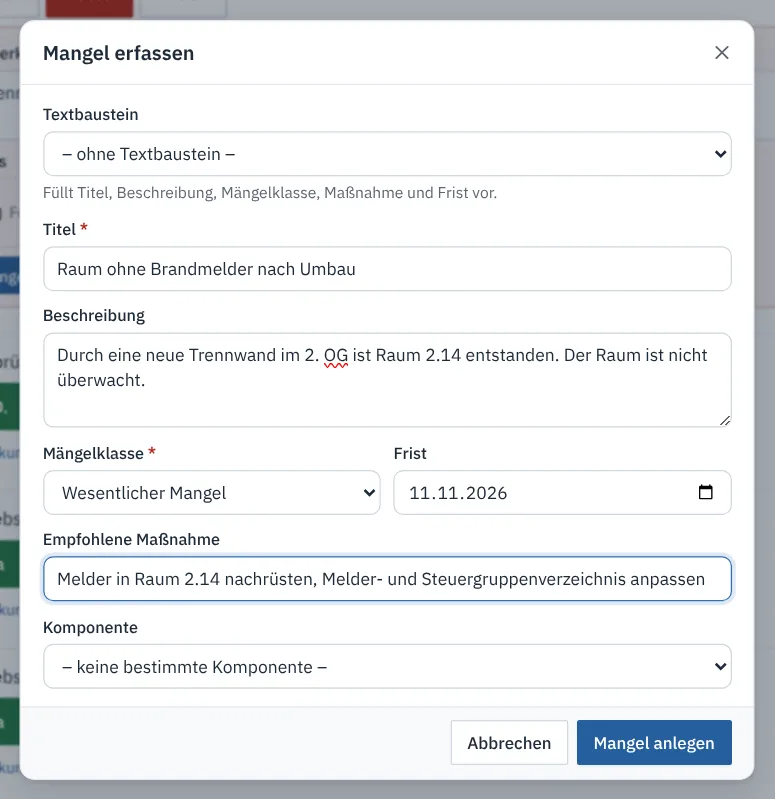
Im Dialog Störung erfassen wählt er unter Textbaustein die Vorlage. Die Felder werden vorbelegt und lassen sich anpassen.