Prüfvorlage bearbeiten und veröffentlichen
Abschnitte und Prüfpunkte anlegen und ändern, Abschnitte je Komponente einrichten, Entwurf speichern, neue Version veröffentlichen und Versionen vergleichen.
Stand:
Im Editor einer Prüfvorlage legen Sie fest, was bei einer Prüfung abgefragt wird: Abschnitte, Prüfpunkte, Grenzwerte und was bei „nicht in Ordnung“ passieren soll. Alle Änderungen landen zuerst in einem Entwurf. Erst mit Veröffentlichen gilt der neue Stand für Prüfungen.
Editor öffnen#
- Öffnen Sie Verwaltung → Prüfvorlagen.
- Klicken Sie in der Zeile der Vorlage auf Bearbeiten.
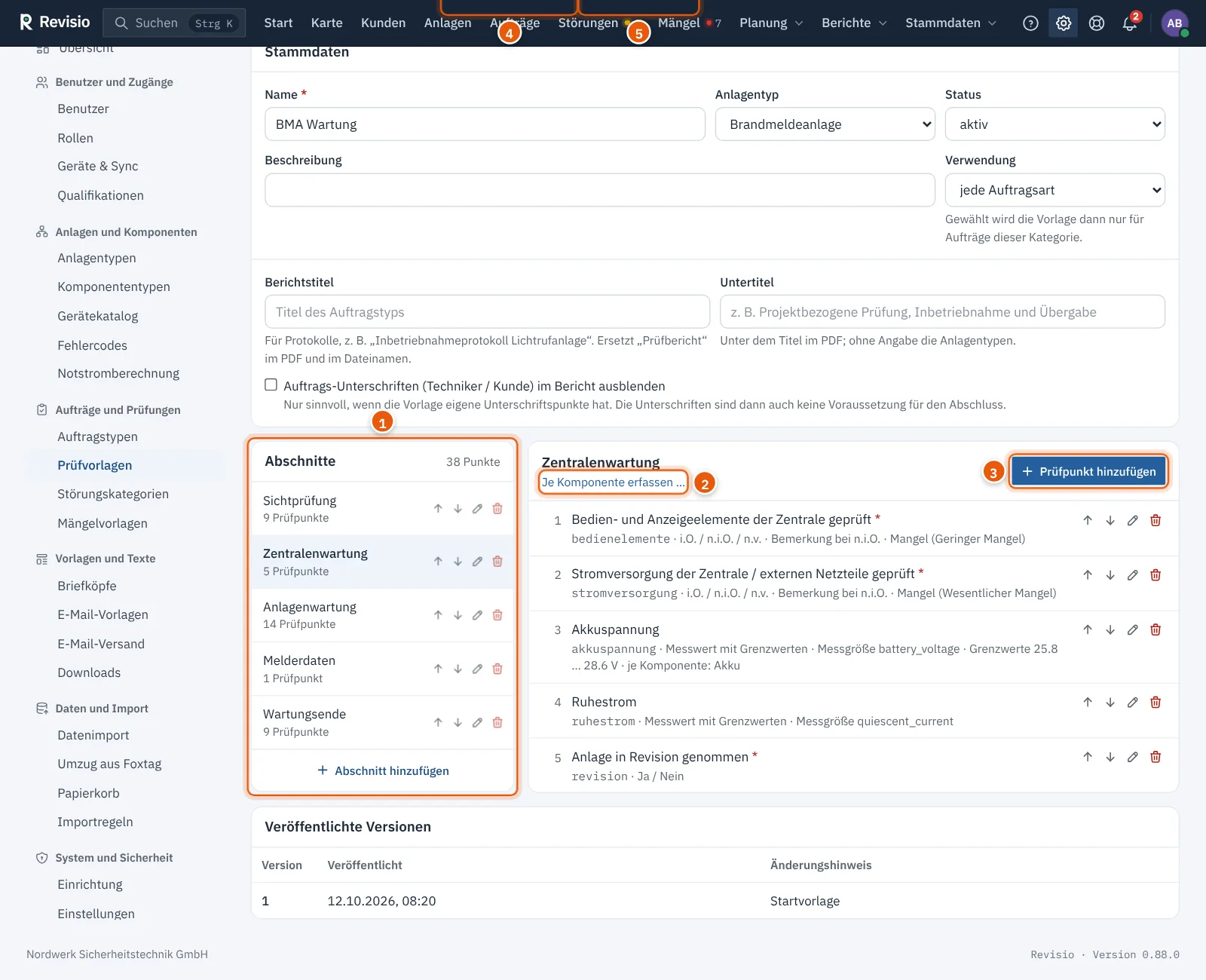
Der Editor hat drei Bereiche:
- Stammdaten: Name, Anlagentyp, Status (aktiv oder archiviert) und Beschreibung.
- Abschnitte (links): Reihenfolge mit den Pfeilen ändern, mit dem Stift umbenennen, mit dem Papierkorb entfernen. Abschnitt hinzufügen legt einen neuen Abschnitt an.
- Prüfpunkte des gewählten Abschnitts (rechts): Unter jedem Punkt stehen Schlüssel, Typ und Eigenschaften, zum Beispiel „Bemerkung bei n.i.O.“ oder „Störung (Normal)“. Ein roter Stern kennzeichnet Pflichtpunkte. Rechts in der Zeile ändern Sie mit den Pfeilen die Reihenfolge, öffnen mit dem Stift den Prüfpunkt zum Bearbeiten und entfernen ihn mit dem Papierkorb.
Unten stehen die Veröffentlichten Versionen mit Datum und Änderungshinweis.
Prüfpunkt hinzufügen#
- Wählen Sie links den Abschnitt.
- Klicken Sie auf Prüfpunkt hinzufügen.
- Geben Sie die Bezeichnung ein. Den Schlüssel bildet Revisio automatisch daraus.
- Wählen Sie den Typ (siehe Tabelle unten).
- Tragen Sie bei Bedarf einen Hilfetext / Normverweis ein. Er erscheint unter dem Prüfpunkt im Protokoll.
- Legen Sie die Eigenschaften fest und klicken Sie auf Übernehmen.
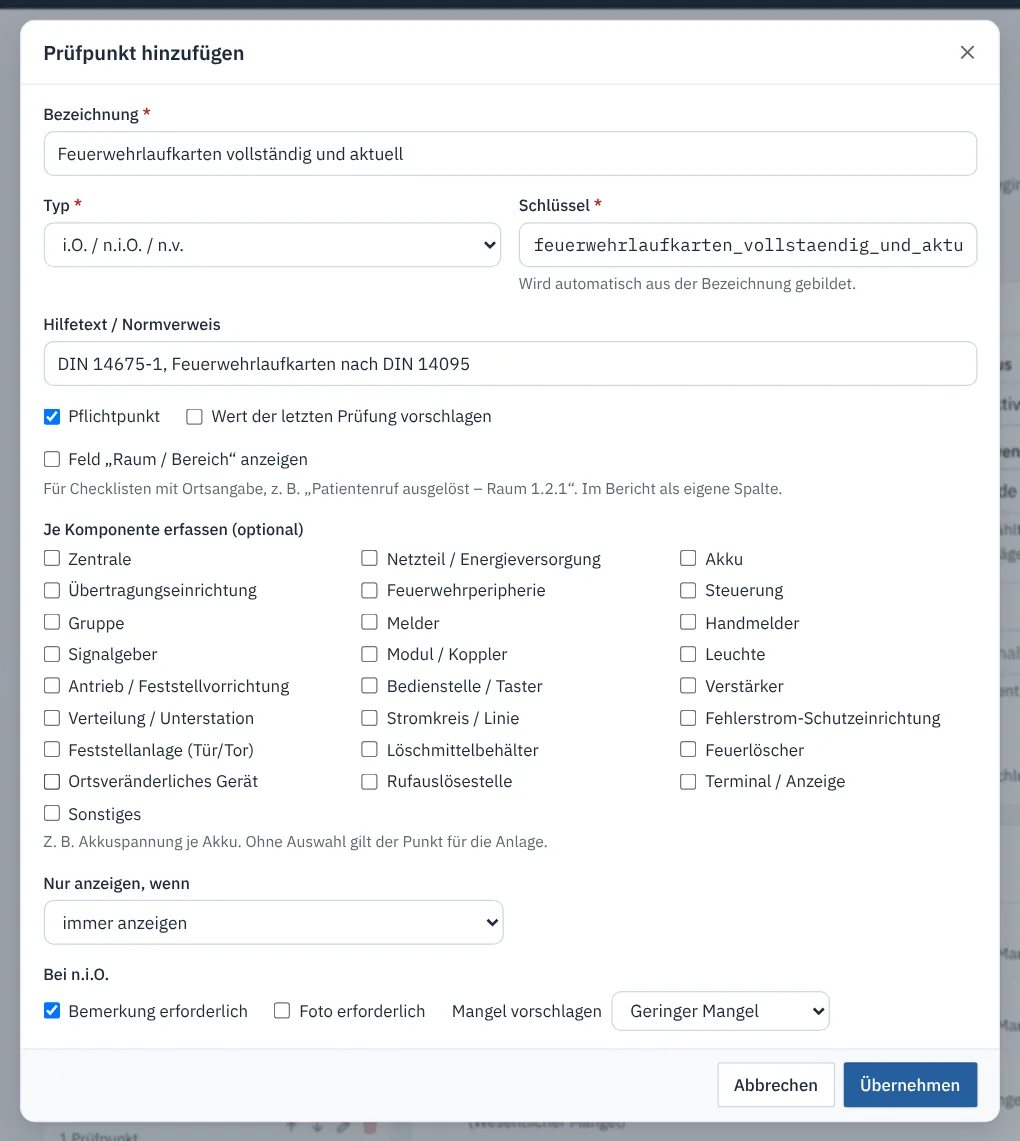
| Einstellung | Wirkung |
|---|---|
| Pflichtpunkt | Der Auftrag lässt sich erst abschließen, wenn der Punkt erfasst ist. |
| Wert der letzten Prüfung vorschlagen | Der Wert der letzten Prüfung wird vorbelegt und als „aus letzter Prüfung übernommen“ gekennzeichnet, zum Beispiel ein Alarmzähler. |
| Je Komponente erfassen (optional) | Der Punkt wird für jede Komponente der gewählten Arten einzeln erfasst, zum Beispiel die Akkuspannung je Akku. |
| Nur anzeigen, wenn | Der Punkt erscheint nur, wenn ein anderer Punkt einen bestimmten Wert hat. |
| Bei n.i.O.: Bemerkung erforderlich | Ohne Bemerkung gilt der Punkt nicht als vollständig. |
| Bei n.i.O.: Foto erforderlich | Ohne Foto gilt der Punkt nicht als vollständig. |
| Bei n.i.O.: Störung vorschlagen | Das Protokoll bietet direkt Störung erfassen mit der gewählten Priorität an. |
Typen von Prüfpunkten#
| Typ | Erfassung | Bewertung |
|---|---|---|
| i.O. / n.i.O. / n.v. | drei Schaltflächen | n.i.O. ist „nicht in Ordnung“, n.v. „nicht vorhanden“ |
| Ja / Nein, Ja / Nein / n.v. | Schaltflächen | n.i.O., wenn der Wert unter Bewertung n.i.O., wenn angekreuzt ist |
| Auswahl, Mehrfachauswahl | Auswahlwerte, einer je Zeile | wie Ja/Nein über Bewertung n.i.O., wenn |
| Text (einzeilig), Text (mehrzeilig), Datum, Foto | Eingabe | keine Bewertung |
| Zahl, Messwert mit Grenzwerten | Zahl mit Einheit, Minimum, Maximum | n.i.O. außerhalb der Grenzwerte |
| Komponentenprüfliste | Ergebnis je Komponente, zum Beispiel die Melderprüfliste | Ergebnis je Komponente |
Tipp
Ein Ja/Nein-Punkt ohne angekreuzte Bewertung ist eine reine Angabe, zum Beispiel „Anlage in Revision genommen“.
Prüfpunkt bearbeiten#
- Wählen Sie links den Abschnitt.
- Klicken Sie in der Zeile des Prüfpunkts auf den Stift (Bearbeiten).
- Der Dialog Prüfpunkt bearbeiten öffnet sich mit allen bisherigen Angaben: Bezeichnung, Schlüssel, Typ, Hilfetext, Auswahlwerte, Grenzwerte und die Einstellungen bei n.i.O. Er sieht aus wie der Dialog Prüfpunkt hinzufügen oben.
- Ändern Sie die gewünschten Angaben und klicken Sie auf Übernehmen.
Die Änderung steht danach im Entwurf. Speichern Sie den Entwurf und veröffentlichen Sie eine neue Version, damit sie für Prüfungen gilt. Mit Abbrechen schließen Sie den Dialog, ohne etwas zu ändern.
Messwert mit Grenzwerten#
Bei Zahl und Messwert mit Grenzwerten erscheinen zusätzliche Felder. Liegt ein erfasster Wert außerhalb von Minimum und Maximum, markiert das Protokoll ihn als „außerhalb Grenzwert“ und bewertet den Punkt als n.i.O.
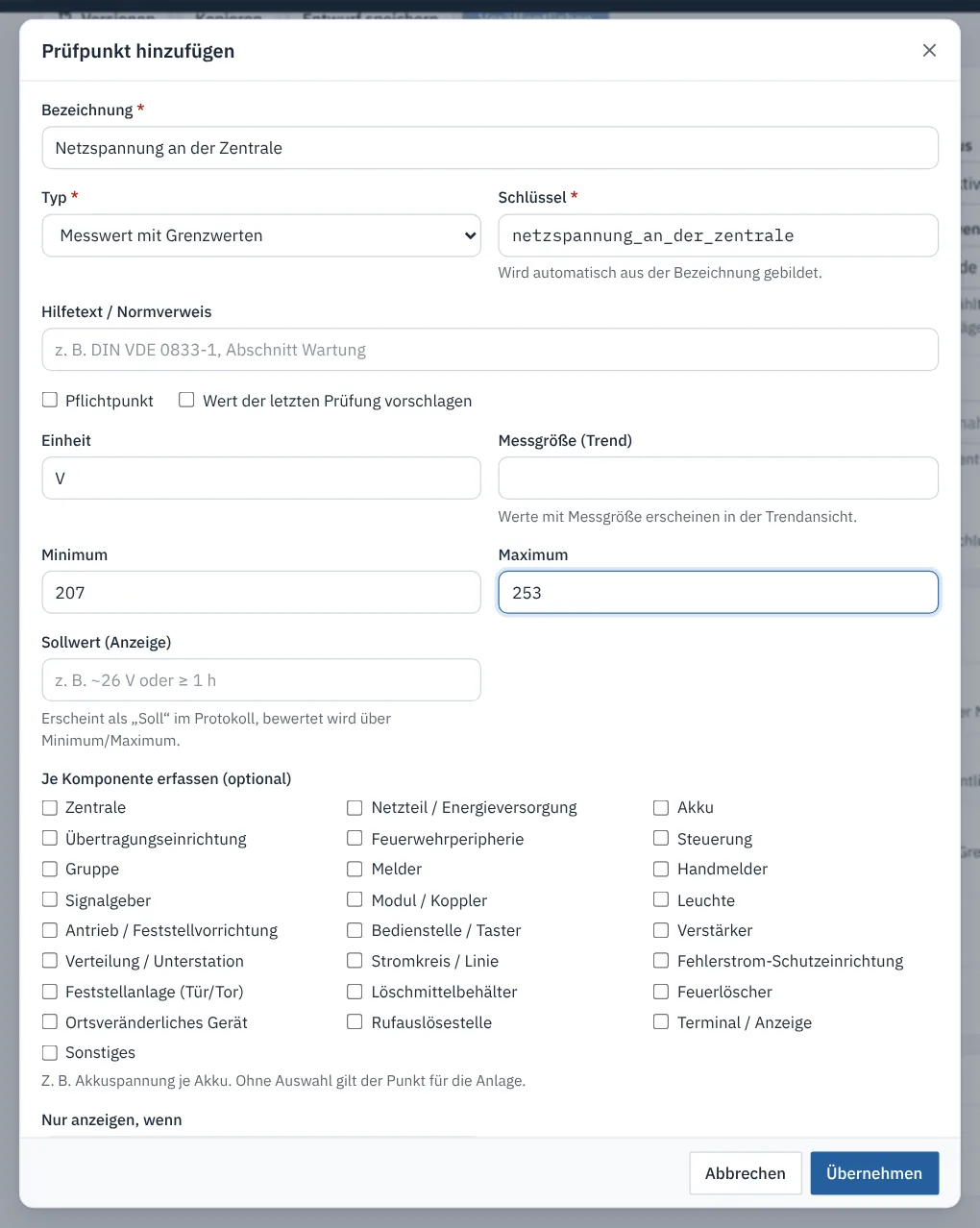
- Einheit: zum Beispiel V, mA, Ah oder dB.
- Messgröße (Trend): Werte mit derselben Messgröße erscheinen an der Anlage in der Trendansicht.
- Hat ein Punkt nur eine Grenze, prüft Revisio nur in diese Richtung.
Hinweis
Ändern Sie den Schlüssel eines veröffentlichten Prüfpunkts nicht mehr. Sonst gehen Vorwerte und Vergleiche mit früheren Prüfungen verloren.
Abschnitt je Komponente#
Manche Prüfungen werden je Gerät dokumentiert: Feuerlöscher, ortsveränderliche Geräte, Stromkreise, Leuchten oder Antriebe. Dafür stellen Sie den ganzen Abschnitt auf „je Komponente“ um.
- Wählen Sie den Abschnitt.
- Klicken Sie unter dem Abschnittstitel auf Je Komponente erfassen … (bei bereits eingestellten Abschnitten auf ändern).
- Kreuzen Sie die Komponentenarten an, zum Beispiel Feuerlöscher.
- Klicken Sie auf Übernehmen.
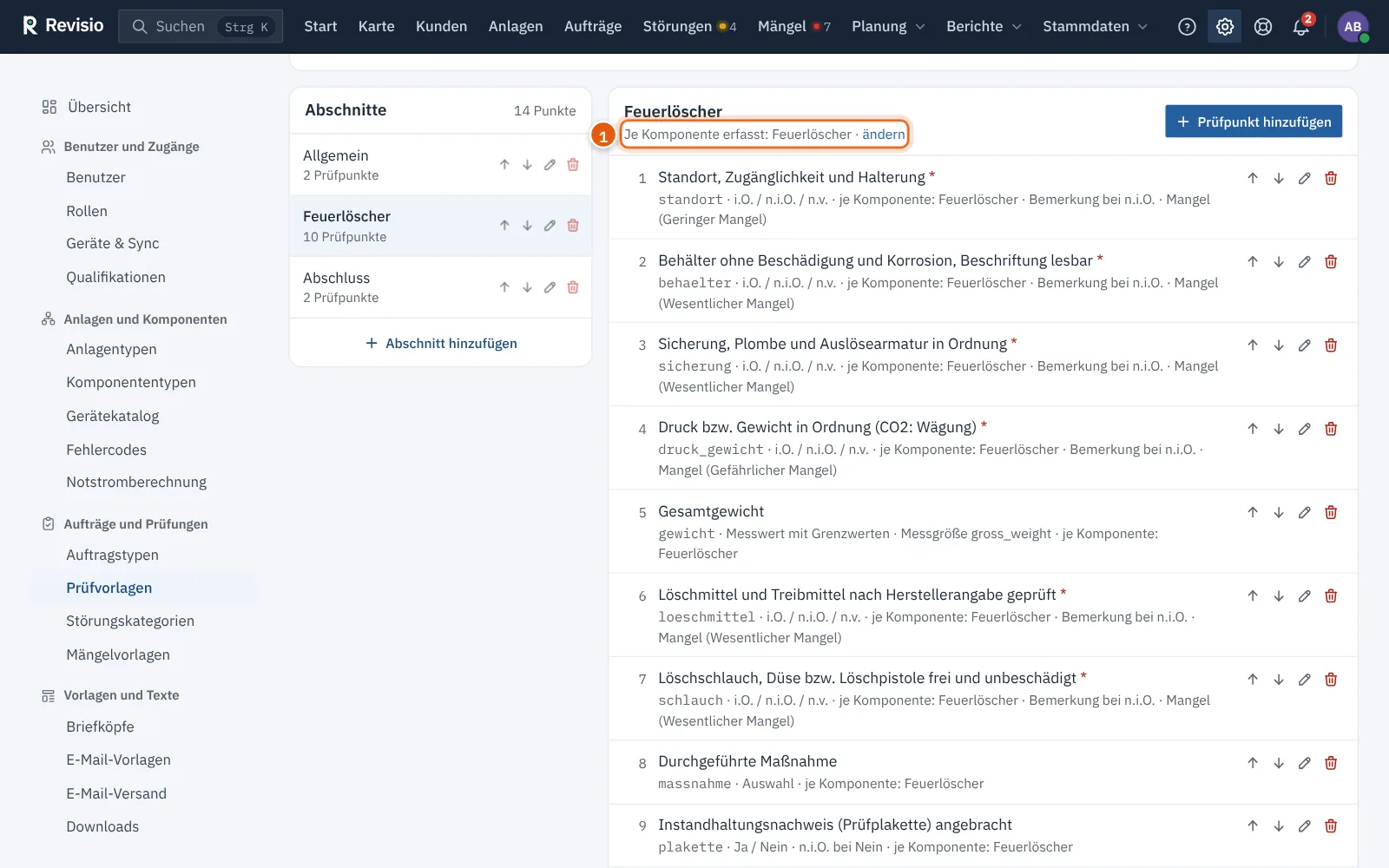
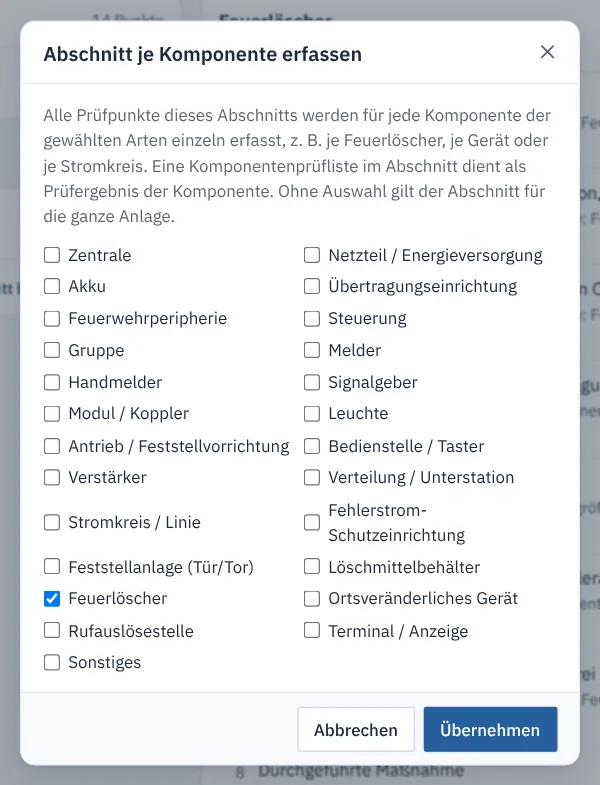
Alle Prüfpunkte des Abschnitts werden dann für jede passende Komponente der Anlage einzeln erfasst. Ein Prüfpunkt vom Typ Komponentenprüfliste im Abschnitt ist das Prüfergebnis je Gerät (i.O., n.i.O. oder n.v. für „nicht vorgefunden“). Er setzt das Prüfdatum der Komponente. Daraus ergibt sich die nächste Prüfung des Geräts.
Hinweis
In Abschnitten je Komponente sind Bedingungen („Nur anzeigen, wenn“) und Prüfpunkte vom Typ Foto nicht möglich. Erfasst werden nur Komponenten, die an der Anlage angelegt sind. Legen Sie Feuerlöscher, Geräte oder Stromkreise deshalb vorher an der Anlage an oder importieren Sie sie.
Entwurf speichern#
Sobald Sie etwas ändern, erscheint der gelbe Hinweis Ungespeicherte Änderungen – vor dem Veröffentlichen speichern.
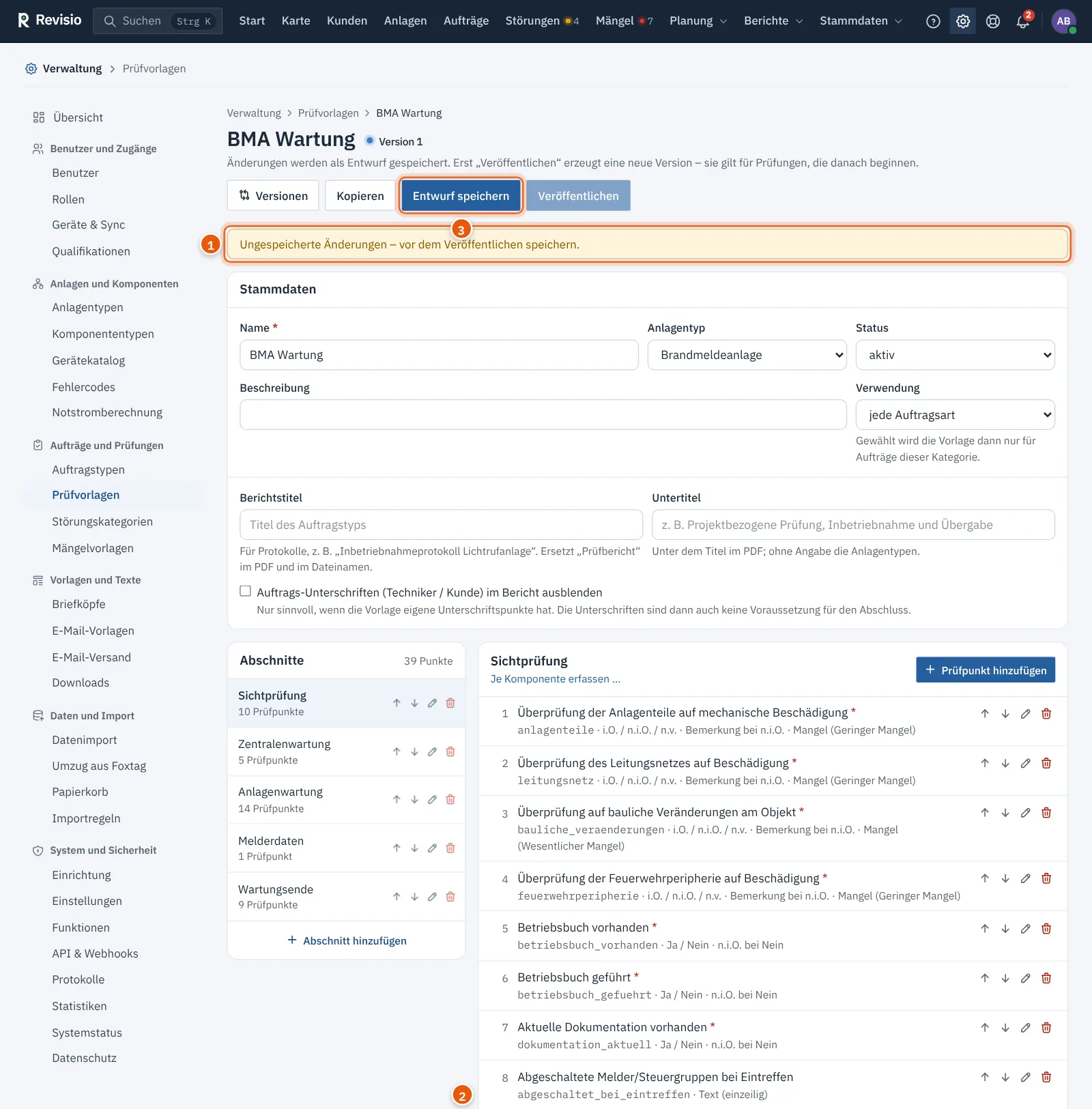
- Klicken Sie auf Entwurf speichern.
- Revisio prüft den Entwurf. Fehler stehen in einem roten Kasten über den Stammdaten, der betroffene Prüfpunkt ist rot hinterlegt.
Der gespeicherte Entwurf wirkt noch nicht auf Aufträge. In der Liste trägt die Vorlage den Hinweis Entwurf geändert. Wollen Sie die Änderungen verwerfen, klicken Sie auf Entwurf verwerfen. Der Entwurf wird dann auf die veröffentlichte Version zurückgesetzt.
Neue Version veröffentlichen#
- Klicken Sie auf Veröffentlichen.
- Geben Sie einen kurzen Änderungshinweis ein, zum Beispiel „Prüfpunkt Feuerwehrlaufkarten ergänzt“.
- Klicken Sie auf Veröffentlichen.
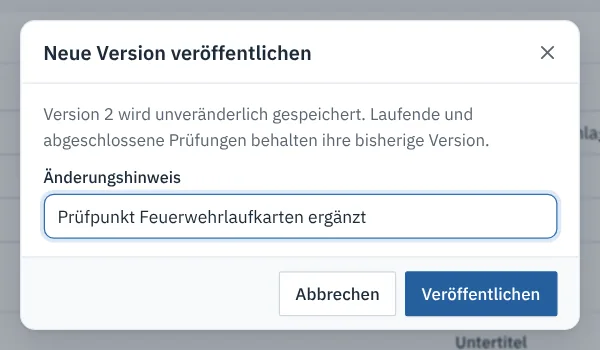
Die neue Version ist unveränderlich. Prüfungen, die danach beginnen, verwenden sie. Laufende und abgeschlossene Prüfungen behalten ihre bisherige Version. Die Techniker-App erhält die neue Version beim nächsten Synchronisieren.
Versionen vergleichen#
- Klicken Sie im Editor oder in der Liste auf Versionen.
- Wählen Sie in der Spalte Von die ältere und in der Spalte Bis die neuere Version. Auch der aktuelle Entwurf lässt sich als „Bis“ wählen.
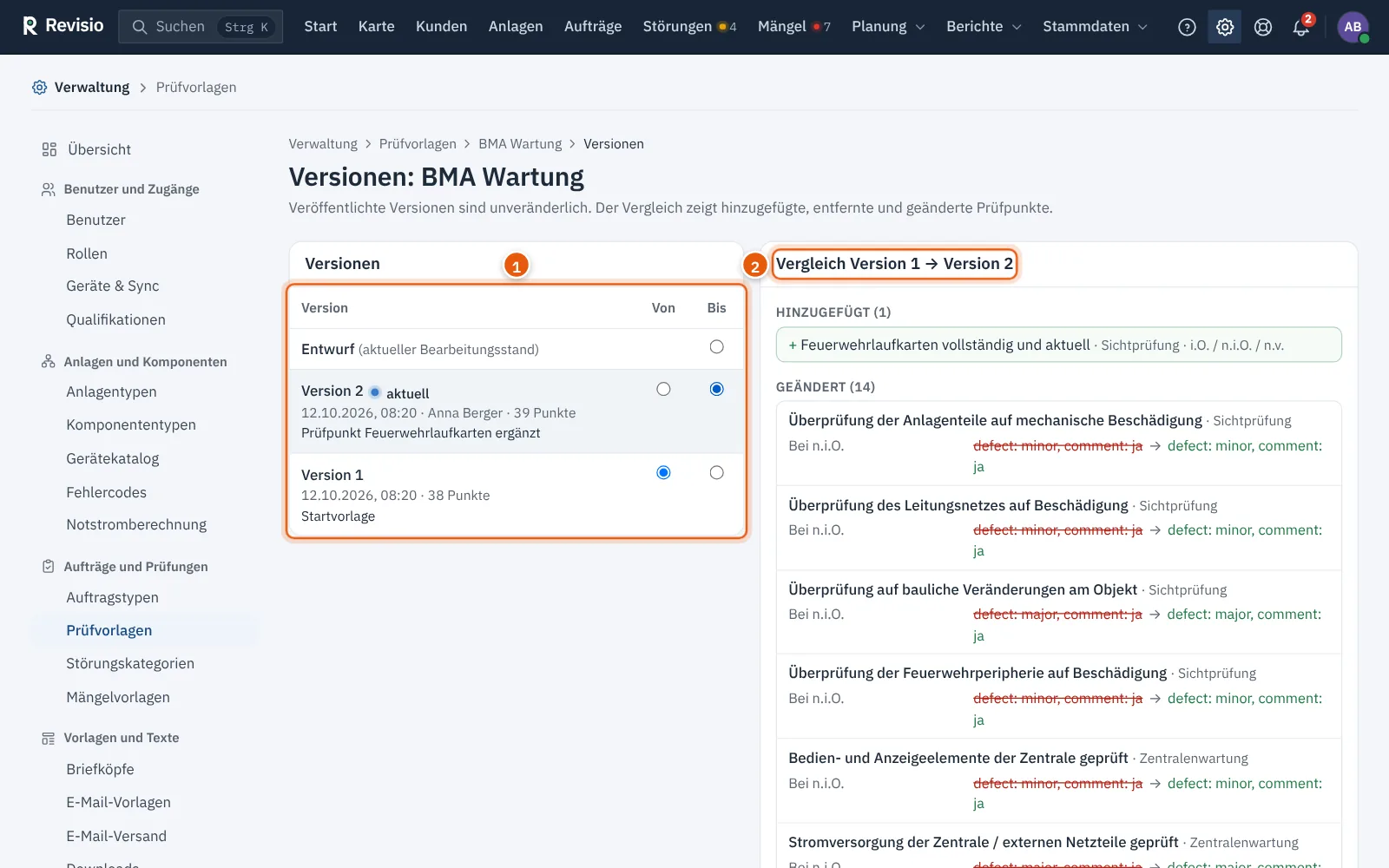
Der Vergleich zeigt hinzugefügte (grün), entfernte (rot) und geänderte Prüfpunkte. Bei geänderten Punkten steht jede geänderte Eigenschaft mit altem und neuem Wert.
Probleme lösen#
Veröffentlichen ist ausgegraut. Es gibt ungespeicherte Änderungen oder der Entwurf entspricht schon der veröffentlichten Version. Speichern Sie zuerst den Entwurf.
Eine Vorlage soll nicht mehr verwendet werden. Setzen Sie im Editor den Status auf archiviert (nicht mehr für neue Prüfungen) und speichern Sie.
Im Protokoll erscheinen keine Komponenten im Abschnitt. An der Anlage sind keine Komponenten der gewählten Art angelegt. Ergänzen Sie sie an der Anlage unter Komponenten (siehe Stammdaten).