Abschlusskontrolle, Unterschriften und Abschluss
Gesamtergebnis festlegen, Techniker und Kunde unterschreiben lassen, die Abschlusskontrolle abarbeiten und den Auftrag abschließen.
Stand:
Bevor ein Auftrag abgeschlossen wird, prüft Revisio, ob alles vollständig ist: Pflichtpunkte, Unterschriften, Gesamtergebnis und Hinweise wie fehlende Störungen. Diese Abschlusskontrolle steht im Prüfprotokoll in den Schritten Zusammenfassung und Abschluss. Nach dem Abschluss sind die Prüfdaten gesperrt und der Bericht entsteht.
Zusammenfassung#
Der Schritt Zusammenfassung zeigt oben die wichtigsten Zahlen: erfasste Prüfpunkte, n.i.O., geprüfte Melder bzw. Komponenten, Störungen, Fotos, offene Störungen, aktive Abschaltungen und ob Techniker und Kunde unterschrieben haben.
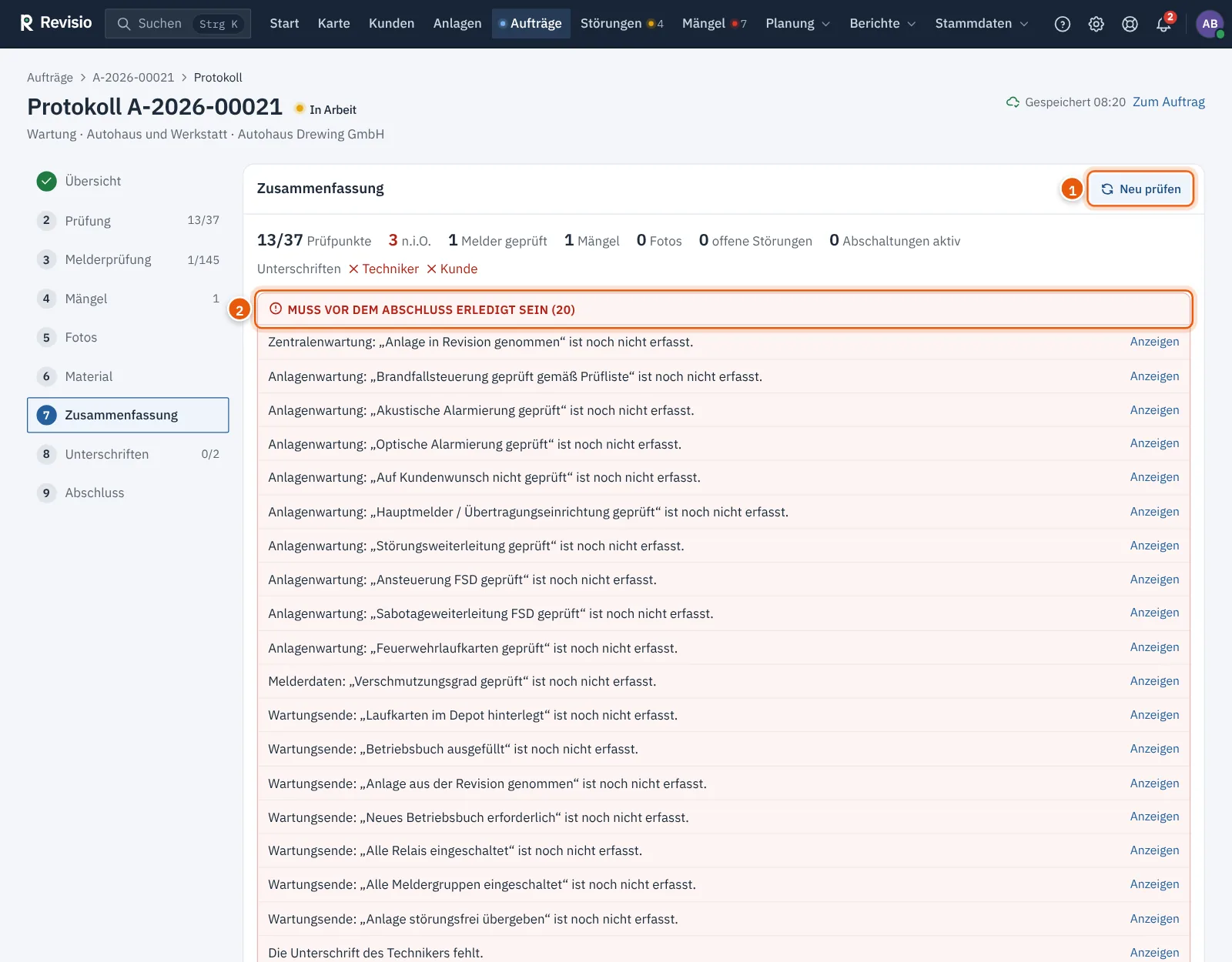
Darunter stehen bis zu drei Listen:
| Liste | Bedeutung | Abschluss |
|---|---|---|
| Muss vor dem Abschluss erledigt sein (rot) | zum Beispiel Prüfung nicht begonnen, offene Pflichtpunkte, fehlende Bemerkung oder fehlendes Foto bei n.i.O., noch aktive Abschaltung, fehlende Unterschrift, fehlendes Gesamtergebnis | gesperrt, bis alles erledigt ist |
| Warnungen (gelb) | zum Beispiel n.i.O. ohne Störung, Melder oder Komponenten nur teilweise geprüft, unplausibler Messwert, Zählerstand kleiner als beim letzten Mal, Ergebnisse nach der Unterschrift geändert | möglich, aber nur mit Begründung |
| Hinweise (blau) | zur Information, zum Beispiel übernommene Werte aus der letzten Prüfung, Melder nicht zugänglich, Austauschdatum überschritten, offene Störungen aus früheren Prüfungen, Akkus ohne Typ | möglich |
Anzeigen neben einem Eintrag springt direkt zum betroffenen Prüfpunkt. Nach Änderungen aktualisiert Neu prüfen die Liste.
Gesamtergebnis festlegen#
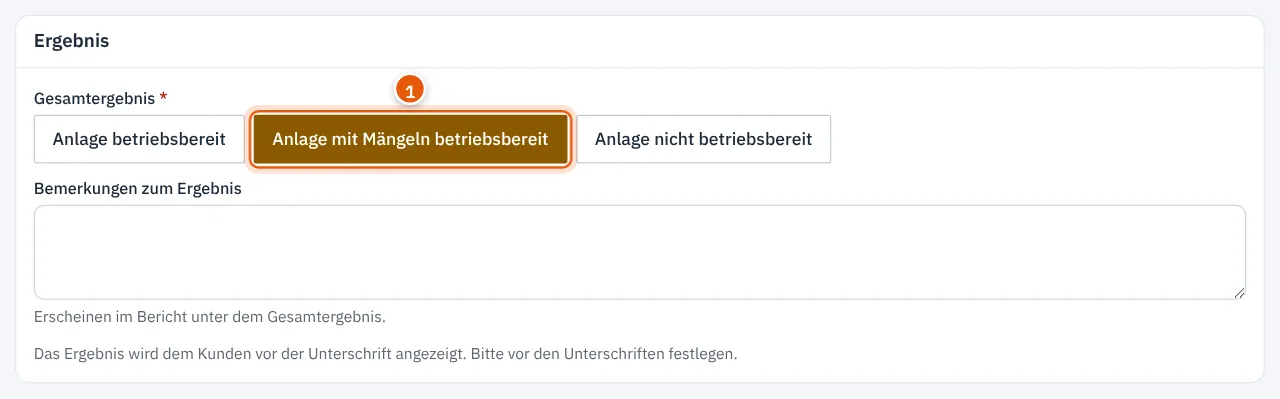
Legen Sie das Ergebnis vor den Unterschriften fest. Es wird dem Kunden vor der Unterschrift angezeigt.
- Wählen Sie im Abschnitt Ergebnis das Gesamtergebnis.
- Ergänzen Sie optional Bemerkungen zum Ergebnis. Sie erscheinen im Bericht unter dem Gesamtergebnis.
| Gesamtergebnis | Wann |
|---|---|
| Anlage betriebsbereit | keine Störungen, die den Betrieb einschränken |
| Anlage mit Störungen betriebsbereit | Störungen festgestellt, die Anlage arbeitet aber |
| Anlage nicht betriebsbereit | die Anlage kann ihre Aufgabe nicht erfüllen |
Unterschriften#
Verlangt der Auftragstyp Unterschriften (Unterschriften erforderlich), unterschreiben Techniker und Kunde im Schritt Unterschriften. Am Rechner unterschreiben Sie mit der Maus, auf Tablets mit Finger oder Stift.
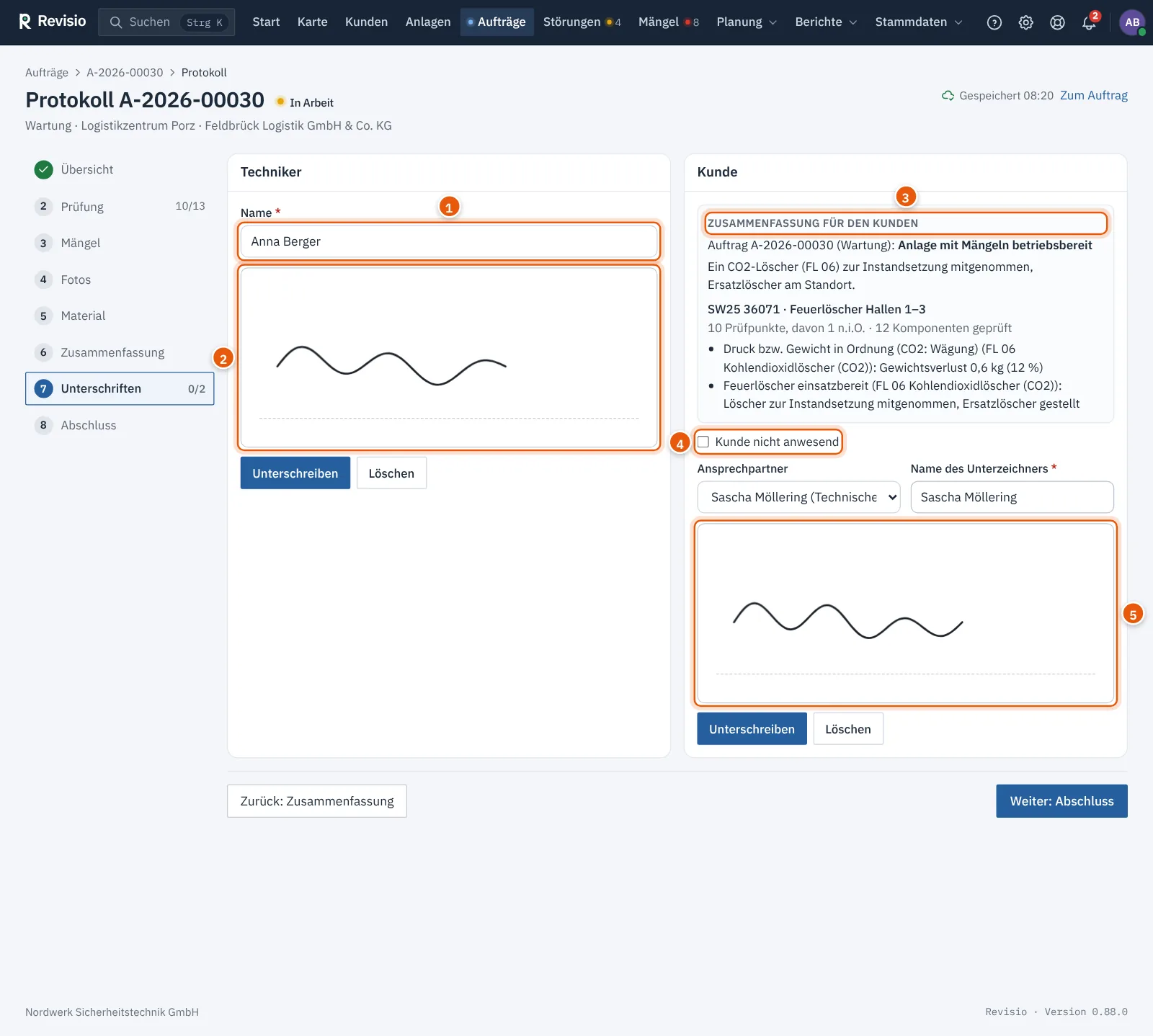
- Techniker: Name prüfen, im Feld unterschreiben, Unterschreiben klicken.
- Kunde: Unter Zusammenfassung für den Kunden sieht der Kunde Ergebnis, Prüfpunkte mit n.i.O. und Störungen. Wählen Sie den Ansprechpartner oder tippen Sie den Name des Unterzeichners ein. Dann unterschreibt der Kunde und Sie klicken auf Unterschreiben.
- Löschen leert das Feld, falls die Unterschrift misslungen ist.
Ist niemand vom Kunden vor Ort, kreuzen Sie Kunde nicht anwesend an, geben eine Begründung ein (zum Beispiel „Hausmeister nicht erreichbar, Schlüssel über Depot“) und klicken auf Vermerk speichern. Die Begründung steht im Bericht anstelle der Kundenunterschrift.
Achtung
Ändern Sie nach den Unterschriften keine Ergebnisse mehr. Sonst meldet die Abschlusskontrolle „Nach der Unterschrift … wurden Ergebnisse geändert“. Lassen Sie in diesem Fall mit Erneut unterschreiben neu unterschreiben.
Auftrag abschließen#
- Öffnen Sie den Schritt Abschluss.
- Prüfen Sie die Abschlusskontrolle. Rote Punkte müssen erledigt sein.
- Gibt es Warnungen, tragen Sie eine Begründung für das Übergehen der Warnungen ein. Sie wird im Protokoll und im Bericht vermerkt.
- Klicken Sie auf Auftrag abschließen.
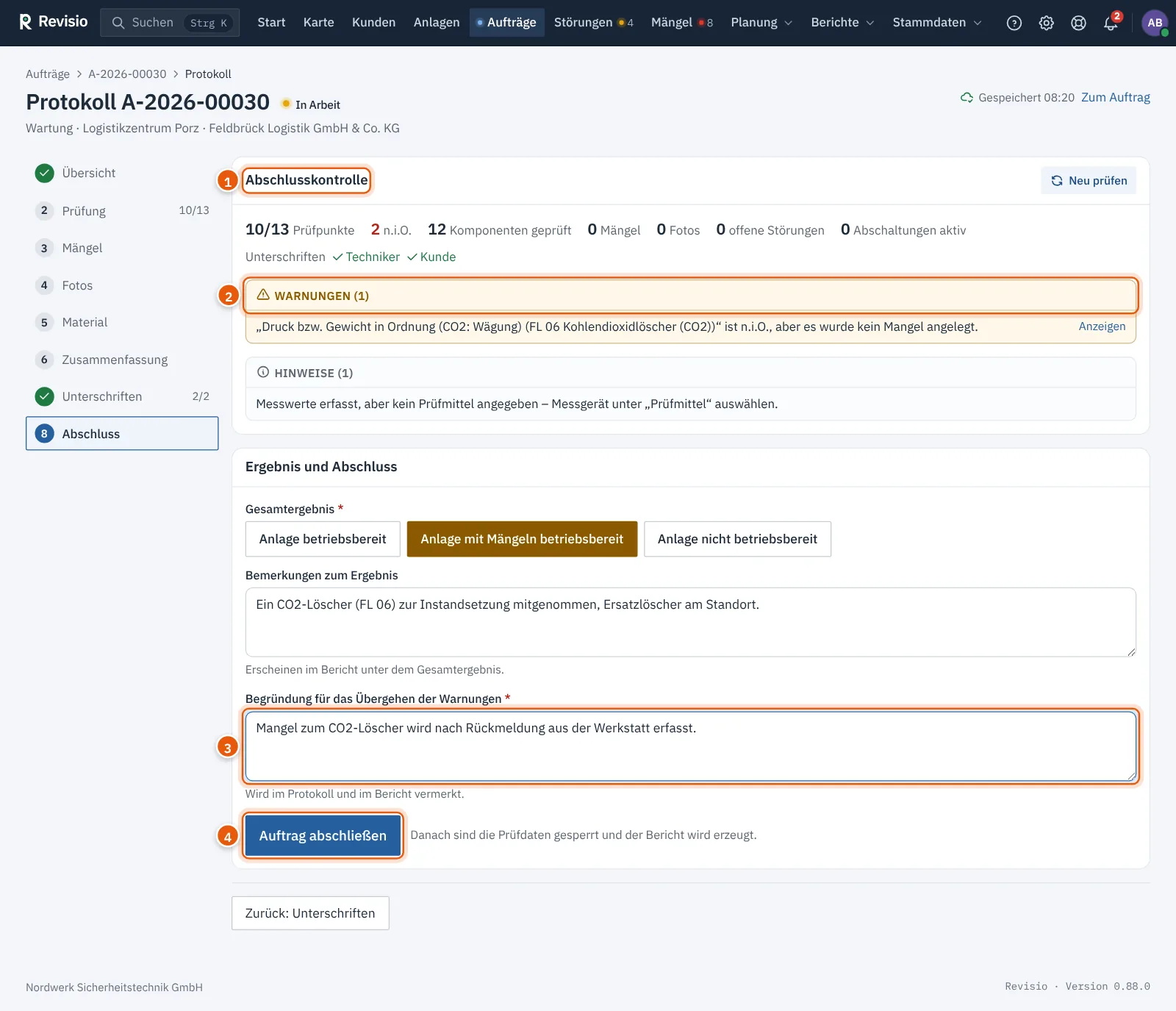
Neben der Schaltfläche steht, warum der Abschluss noch nicht möglich ist, zum Beispiel „Erst möglich, wenn alle roten Punkte erledigt sind und das Gesamtergebnis feststeht.“
Nach dem Abschluss#
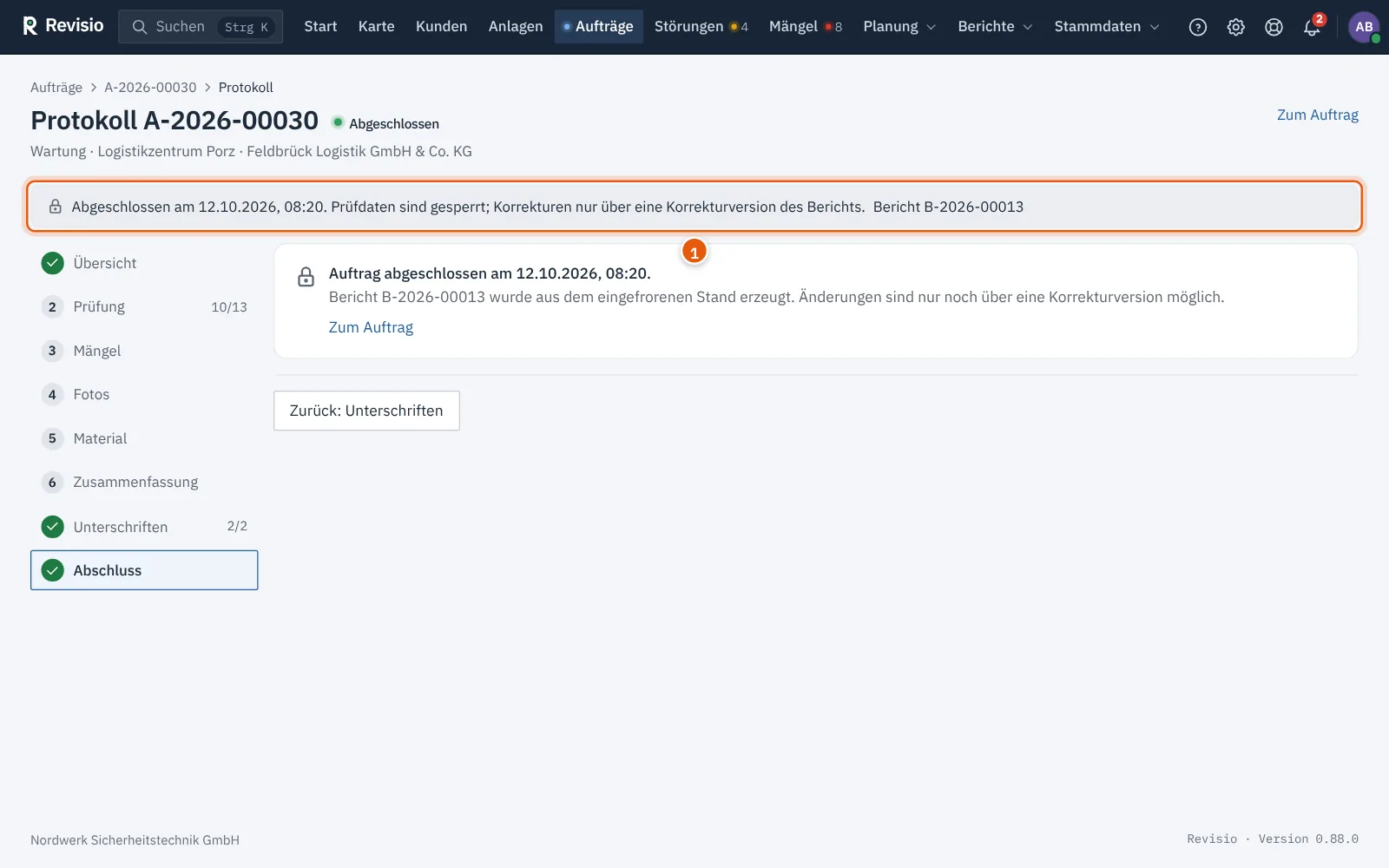
Der Auftrag steht auf Abgeschlossen. Revisio friert den Stand ein und erzeugt daraus den Bericht. Das Protokoll ist gesperrt.
- Wird der Bericht vor dem Versand im Büro geprüft (Auftragstyp mit Freigabe durch Büro), wartet er auf Freigabe. Sonst geht er an die Berichtsempfänger.
- Korrekturen sind nur noch über eine Korrekturversion des Berichts möglich.
- Zeiten und Material lassen sich bis zur Abrechnung weiter korrigieren (siehe Zeiten und Material am Auftrag).
Hinweis
Ein Auftrag mit offenem Timer wird beim Abschluss in der Techniker-App automatisch gestoppt. Im Browser tragen Sie vergessene Zeiten unter Zeiten und Material am Auftrag nach.
Probleme lösen#
„Auftrag abschließen“ bleibt ausgegraut. Es gibt noch rote Punkte, das Gesamtergebnis fehlt, Warnungen sind ohne Begründung, oder es wird gerade noch gespeichert. Klicken Sie auf Neu prüfen und arbeiten Sie die Liste von oben ab.
Der Kunde ist nicht da. Nutzen Sie Kunde nicht anwesend mit Begründung.
Nach dem Abschluss fällt ein Fehler im Protokoll auf. Die Prüfdaten sind gesperrt. Erstellen Sie eine Korrekturversion des Berichts.