Prüfprotokoll im Browser ausfüllen
Das Prüfprotokoll eines Auftrags am Rechner erfassen – Prüfung beginnen, Prüfpunkte, Messwerte, Bemerkungen und Störungen.
Stand:
Das Prüfprotokoll lässt sich nicht nur in der Techniker-App, sondern auch im Browser ausfüllen. Das ist praktisch, wenn ein Techniker am Laptop arbeitet oder das Büro Werte aus einem Papierprotokoll nachträgt. Die Schritte entsprechen denen der Techniker-App. Prüfwerte erfassen dürfen die zugewiesenen Techniker und die Disposition. Alle anderen sehen das Protokoll nur an.
Protokoll öffnen#
- Öffnen Sie den Auftrag, zum Beispiel über Aufträge in der Kopfleiste.
- Im Abschnitt Prüfprotokoll klicken Sie auf Protokoll öffnen. Ist schon etwas erfasst, heißt die Schaltfläche Protokoll fortsetzen. Bei abgeschlossenen Aufträgen steht dort Protokoll ansehen.

Aufbau des Protokolls#
Links stehen die Schritte des Protokolls, rechts der Inhalt des gewählten Schritts. Ein grüner Haken zeigt einen erledigten Schritt, die Zahl daneben den Fortschritt, zum Beispiel „12/36“.
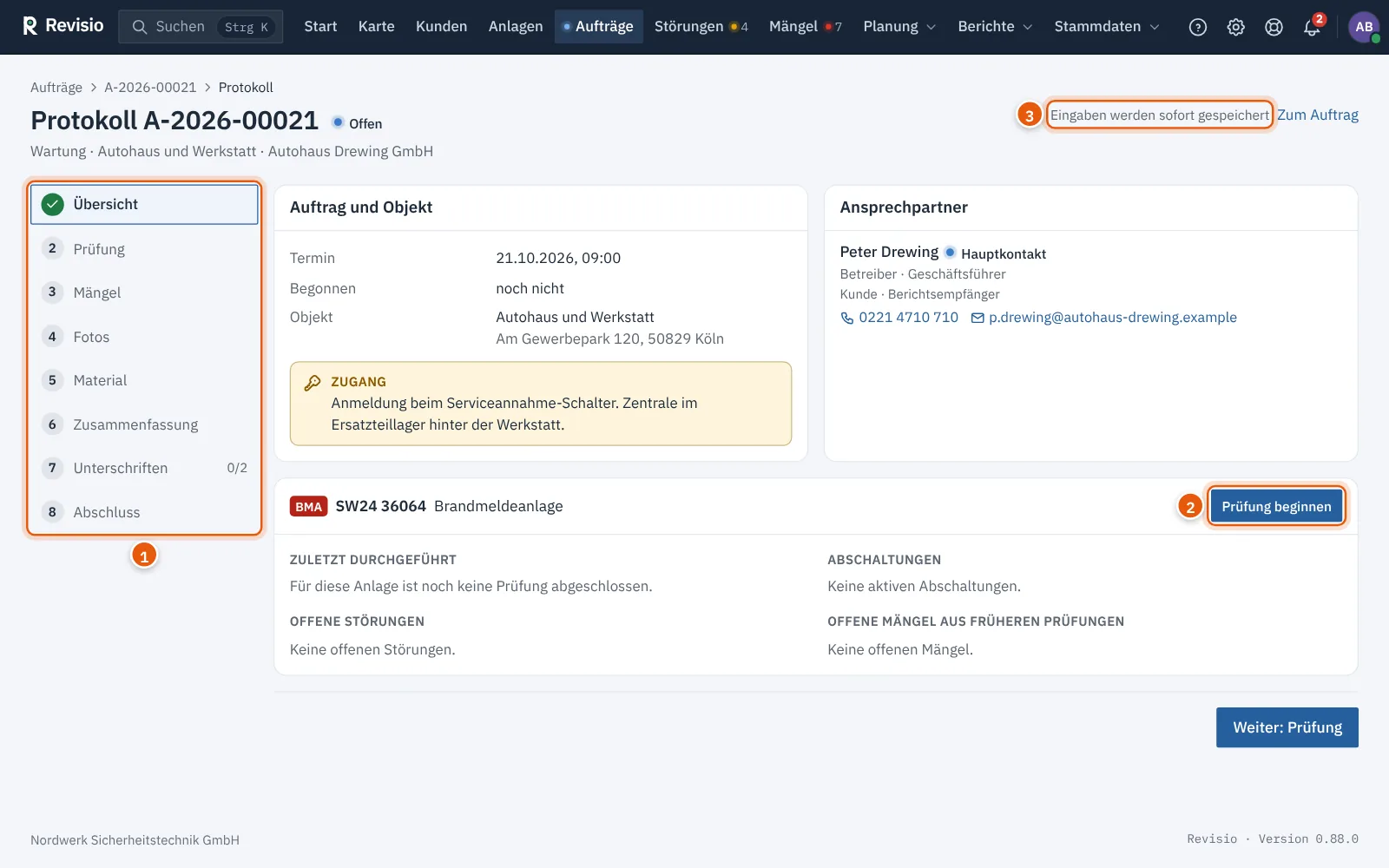
| Schritt | Inhalt |
|---|---|
| Übersicht | Termin, Objekt, Zugang, Hinweise zum Auftrag, Ansprechpartner, je Anlage die letzte Prüfung, Abschaltungen, offene Störungen und offene Störungen aus früheren Prüfungen |
| Prüfung | Abschnitte und Prüfpunkte der Prüfvorlage je Anlage |
| Melderprüfung | Prüfliste der Melder je Meldergruppe, nur wenn die Vorlage eine Komponentenprüfliste enthält |
| Störungen | Störungen dieses Auftrags, offene Störungen aus früheren Prüfungen, Störung erfassen |
| Fotos | Fotos zum Auftrag mit Bildunterschrift |
| Material | verbautes Material |
| Zusammenfassung | Abschlusskontrolle und Gesamtergebnis |
| Unterschriften | Unterschrift von Techniker und Kunde |
| Abschluss | Abschlusskontrolle und Auftrag abschließen |
Mit Weiter und Zurück unten auf der Seite gehen Sie Schritt für Schritt durch das Protokoll.
Hinweis
Jede Eingabe wird sofort gespeichert. Oben rechts steht Gespeichert mit der Uhrzeit. Erscheint dort Nicht gespeichert, lesen Sie die rote Meldung darunter und erfassen Sie den Wert erneut.
Prüfung beginnen#
- Klicken Sie in der Übersicht bei der Anlage auf Prüfung beginnen.
- Revisio legt die Prüfung mit der passenden Prüfvorlage an. Der Auftrag wechselt auf In Arbeit.
- Der Schritt Prüfung öffnet sich.
Bei mehreren Anlagen im Auftrag beginnen Sie die Prüfung für jede Anlage einzeln.
Prüfpunkte erfassen#
Oben stehen die Abschnitte der Vorlage als Reiter mit Fortschritt. Ein roter Zusatz wie „1 n.i.O.“ zeigt Punkte, die nicht in Ordnung sind.
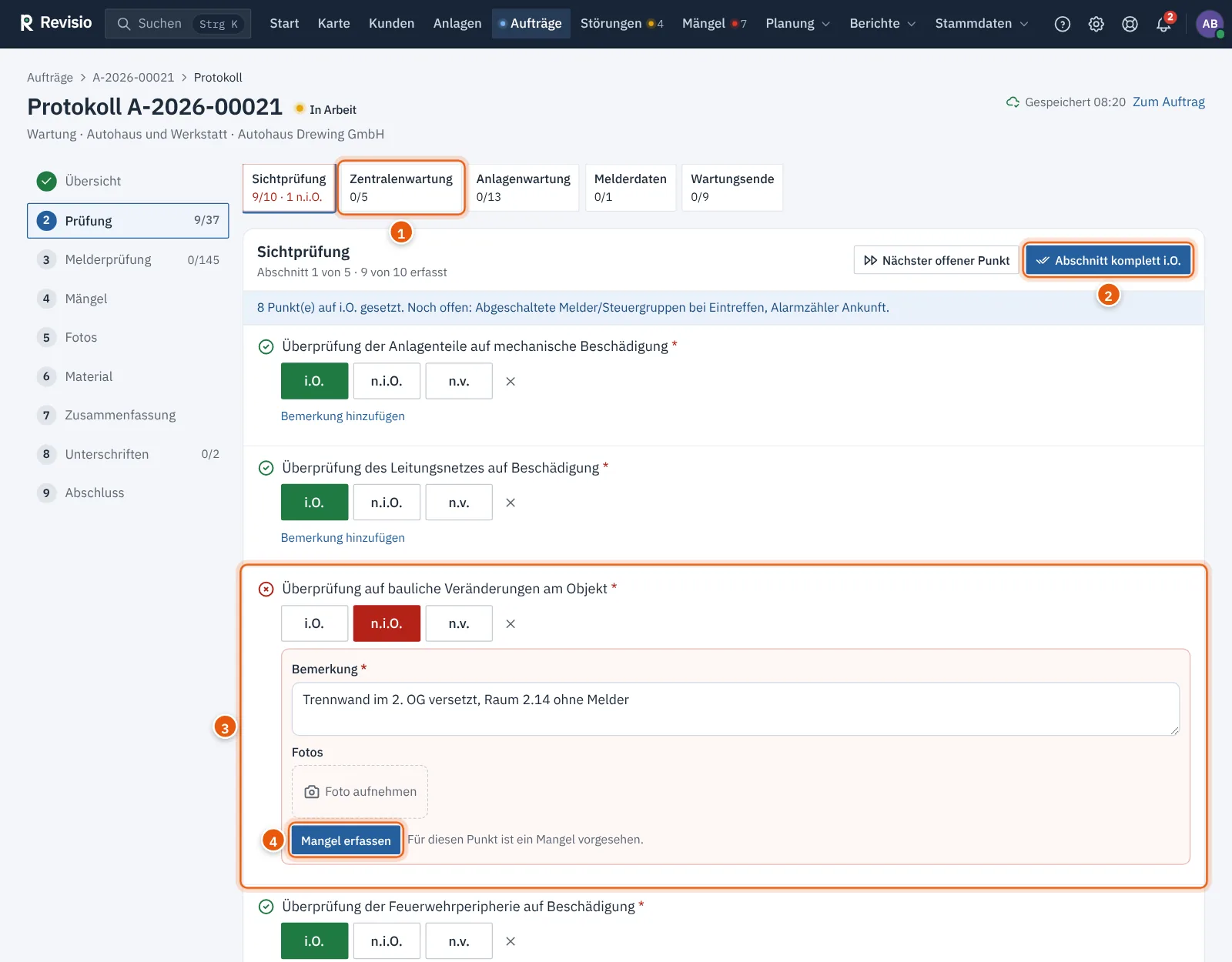
- Klicken Sie je Prüfpunkt auf i.O., n.i.O. oder n.v. bzw. auf Ja oder Nein.
- Tragen Sie Zahlen, Messwerte und Texte in die Felder ein.
- Mit Bemerkung hinzufügen ergänzen Sie einen Hinweis zum Punkt.
- Das × neben einem Wert setzt die Erfassung zurück.
Abschnitt komplett i.O. setzt alle noch offenen i.O.- und Ja-Punkte des Abschnitts auf in Ordnung. Messwerte, Texte und Fotos bleiben offen. Ein blauer Hinweis nennt die Punkte, die noch fehlen. Nächster offener Punkt springt zum nächsten Punkt ohne Eingabe.
Die Symbole vor den Prüfpunkten:
| Symbol | Bedeutung |
|---|---|
| gestrichelter Kreis (gelb) | Pflichtpunkt, noch offen |
| gestrichelter Kreis (grau) | freiwilliger Punkt, noch offen |
| grüner Haken | erfasst |
| rotes Kreuz | nicht in Ordnung |
Nicht in Ordnung: Bemerkung und Foto#
Bei n.i.O. öffnet sich ein Bereich unter dem Prüfpunkt:
- Bemerkung: Was ist nicht in Ordnung? Ein Stern zeigt, dass die Prüfvorlage eine Bemerkung verlangt.
- Fotos: Foto aufnehmen lädt ein Foto vom Rechner hoch.
- Störung erfassen: Sieht die Vorlage für den Punkt eine Störung vor, steht dort „Für diesen Punkt ist eine Störung vorgesehen.“
Messwerte#
Neben dem Eingabefeld steht der Sollbereich, zum Beispiel „Soll 25,8 – 28,6 V“. Liegt der Wert außerhalb, wird das Feld rot und erscheint der Hinweis außerhalb Grenzwert.
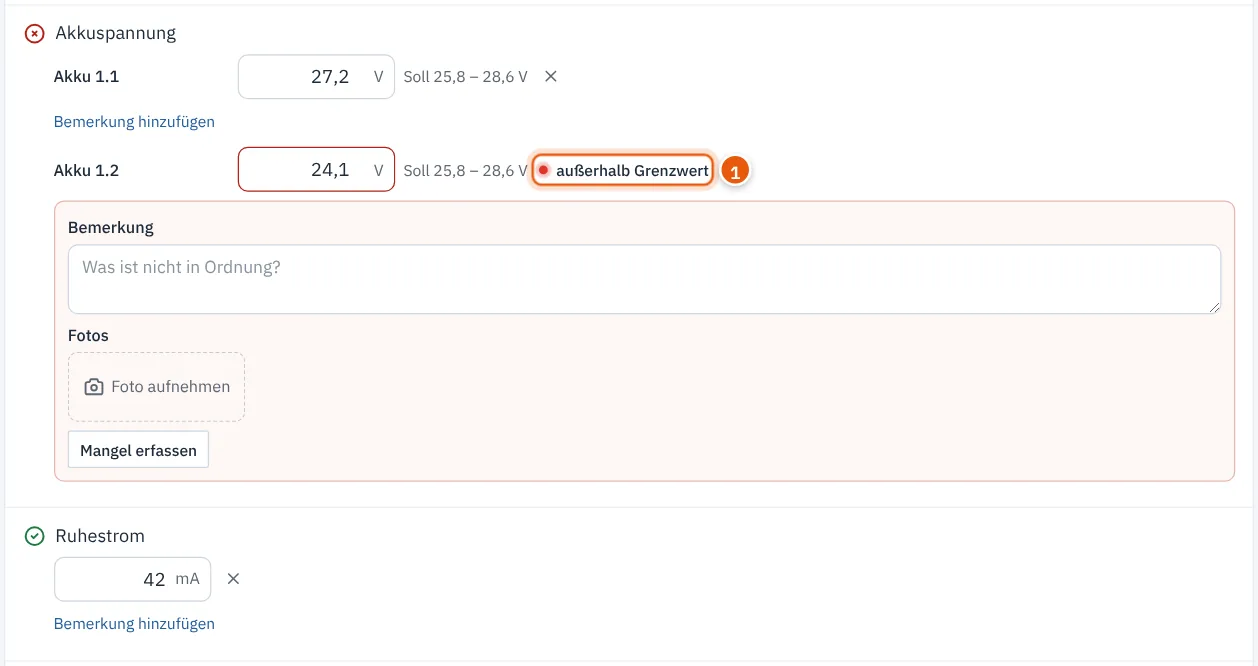
Prüfpunkte, die je Komponente erfasst werden (hier je Akku), stehen mit einer Zeile je Komponente untereinander.
Tipp
Weicht ein Messwert sehr stark vom Sollbereich ab, ist es oft ein Tippfehler im Komma. Prüfen Sie den Wert, bevor Sie eine Störung anlegen.
Störung erfassen#
- Klicken Sie beim Prüfpunkt auf Störung erfassen, oder im Schritt Störungen auf Störung erfassen.
- Wählen Sie optional einen Textbaustein. Er füllt Titel, Beschreibung, Priorität, Maßnahme und Frist vor.
- Ergänzen oder ändern Sie Titel, Beschreibung, Priorität, Frist und Empfohlene Maßnahme.
- Wählen Sie bei Bedarf die betroffene Komponente.
- Klicken Sie auf Störung anlegen.
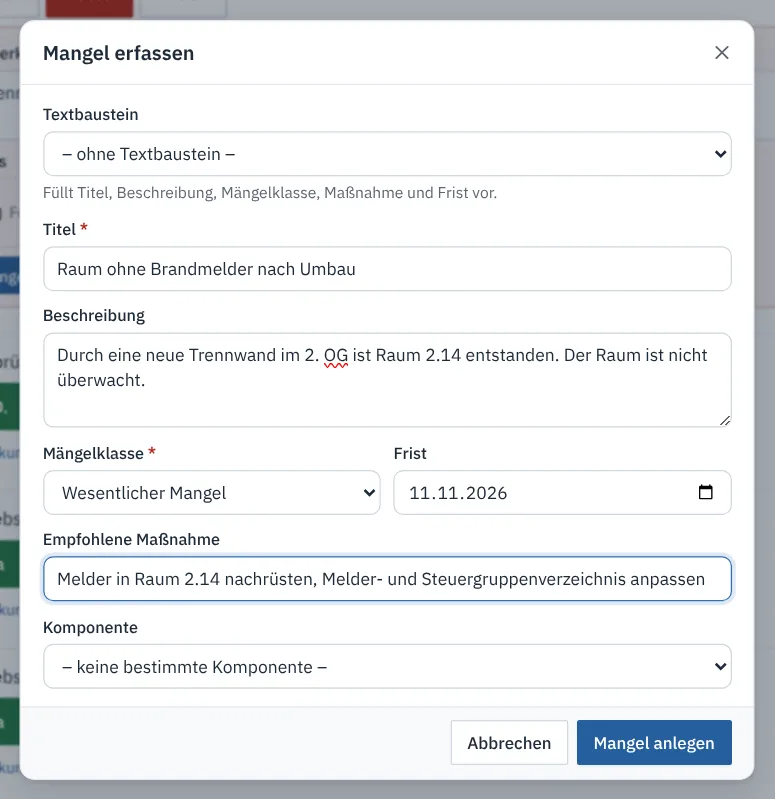
Die Frist füllt Revisio aus der Priorität vor. Die Störung erhält sofort eine Nummer und die Herkunft Prüfprotokoll.
Schritt Störungen#
Der Schritt Störungen zeigt alle Störungen dieses Auftrags mit Priorität, Frist, Beschreibung und Maßnahme. Bearbeiten ändert eine Störung, Foto zur Störung hängt ein Foto an.
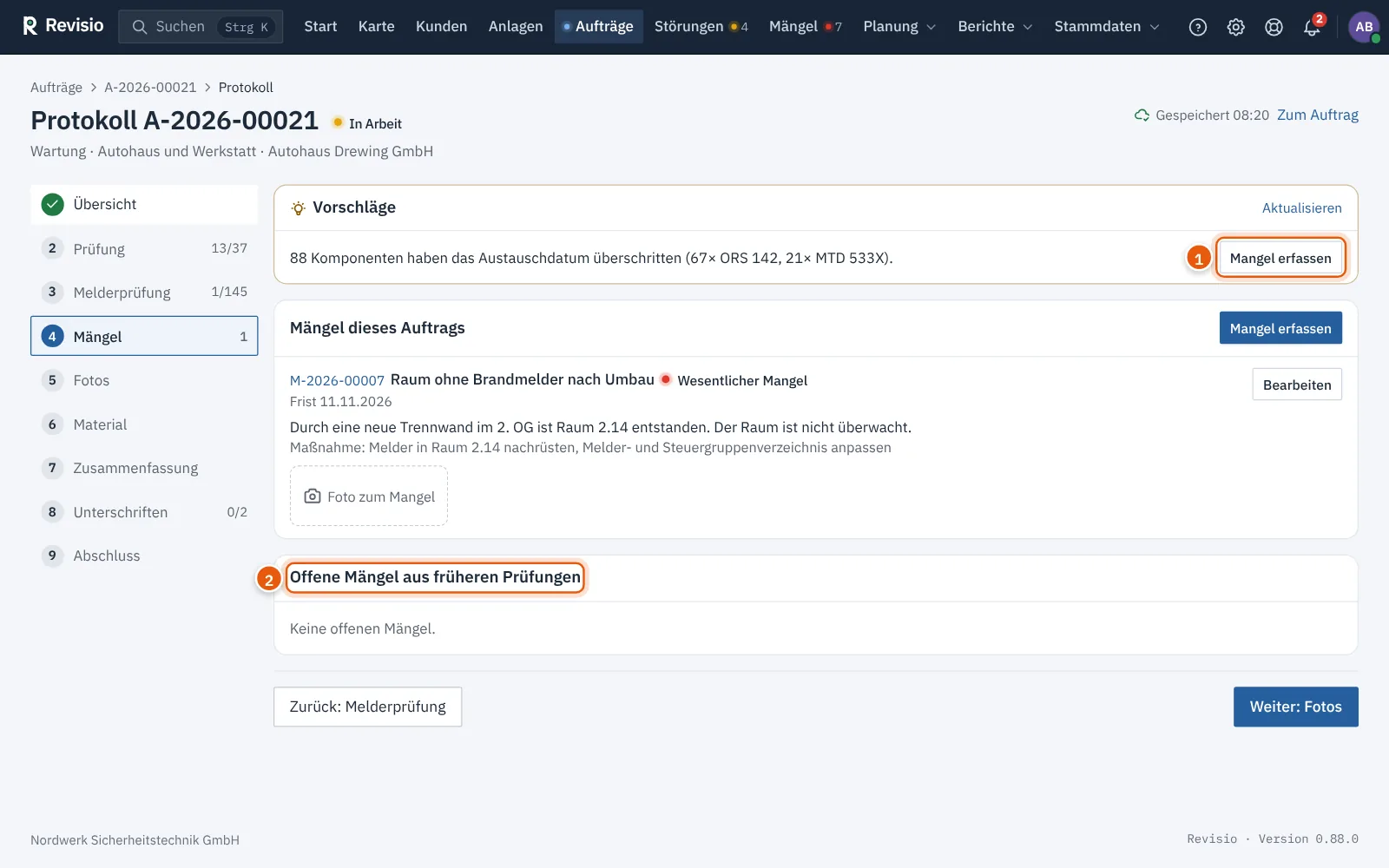
Unter Offene Störungen aus früheren Prüfungen stehen Störungen, die bei früheren Prüfungen festgestellt und noch nicht behoben sind. So sieht der Prüfer sofort, worauf er achten muss.
Häufige Fragen#
Die Schaltflächen sind ausgegraut, ich kann nichts eintragen. Sie sehen das Protokoll nur an. Erfassen dürfen die zugewiesenen Techniker und Benutzer mit dem Recht Aufträge planen und zuweisen. Nach dem Abschluss sind die Prüfdaten gesperrt.
Kann der Techniker in der App weiterarbeiten, während im Büro erfasst wird? Ja. Beide arbeiten auf demselben Protokoll. Die App übernimmt die Eingaben aus dem Büro beim nächsten Synchronisieren. Wurde derselbe Prüfpunkt an beiden Stellen erfasst, gilt der zuletzt erfasste Wert.
Welche Vorlage verwendet das Protokoll? Das steht in Prüfvorlagen im Überblick unter „Welche Vorlage bekommt ein Auftrag?“.