Angebot erstellen
Angebot aus offenen Störungen oder für ein Objekt anlegen, Positionen aus Artikelstamm und Zeitpreisen erfassen, Rabatt und Umsatzsteuer.
Stand:
Ein Angebot gilt immer für ein Objekt. Es entsteht entweder aus offenen Störungen – dann sind die Störungen schon verknüpft und als Positionen vorbereitet – oder frei für andere Leistungen. Sie brauchen das Recht Artikelstamm pflegen und Leistungen abrechnen.
Angebot aus Störungen#
Sie können an drei Stellen starten:
- in der Störungsliste: offene Störungen einer Anlage anhaken und Angebot erstellen,
- an der Anlage im Reiter Störungen: Störungen anhaken und Angebot,
- auf der Detailseite einer Störung: Angebot erstellen.
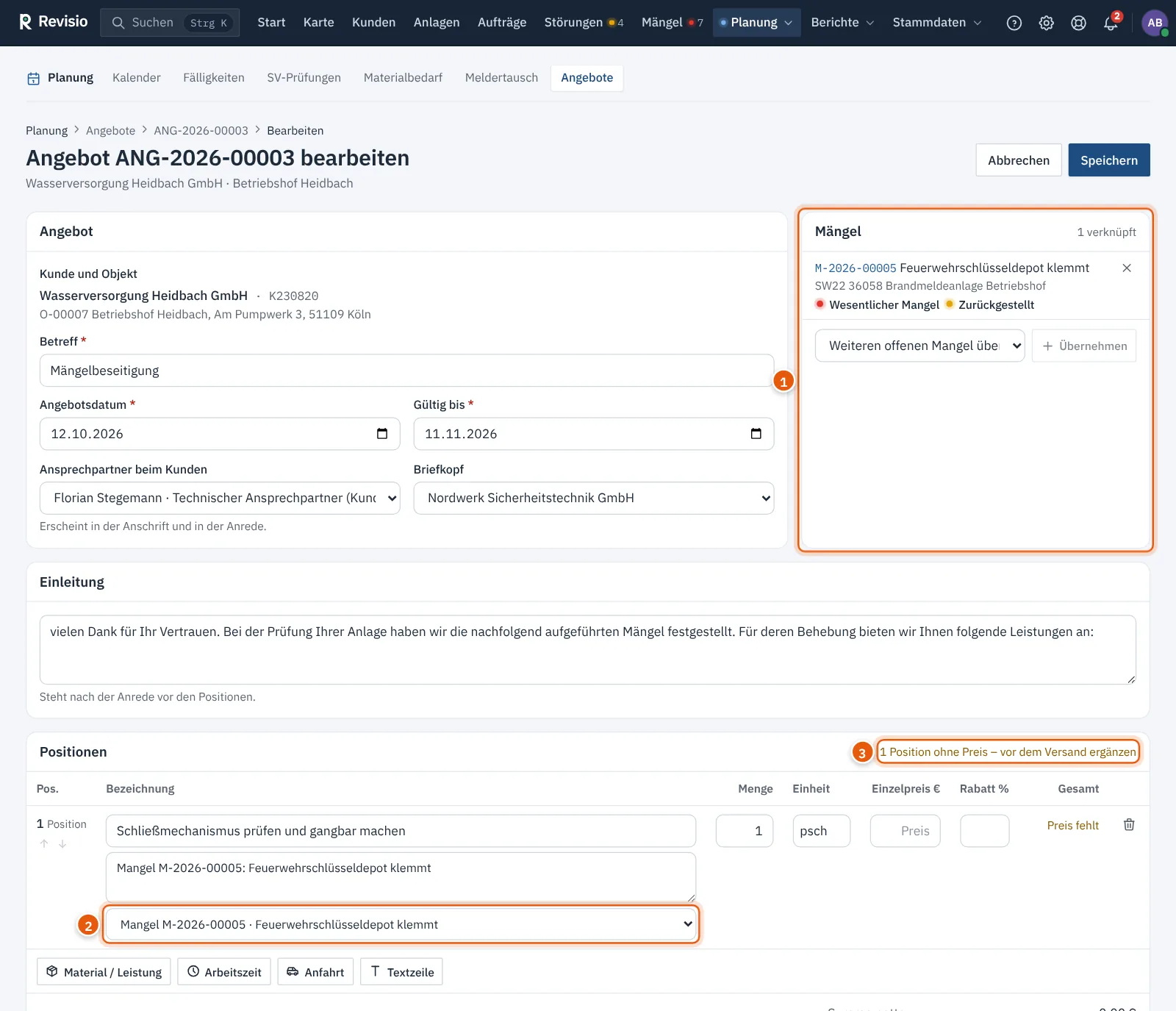
Revisio legt einen Entwurf an. Je Störung entsteht eine Position mit der empfohlenen Maßnahme (Einheit „psch“, ohne Preis) und dem Bezug „Störung S-…“. Sieht die Maßnahme einen Austausch vor (zum Beispiel „austauschen“, „ersetzen“, „erneuern“) und ist dem Komponententyp ein Artikel zugeordnet, schlägt Revisio diesen Artikel mit Preis vor.
Tipp
In der Störungsliste lassen sich nur Störungen einer Anlage gemeinsam auswählen. Störungen weiterer Anlagen desselben Objekts ergänzen Sie im Editor unter Weitere offene Störung übernehmen ….
Angebot für ein Objekt#
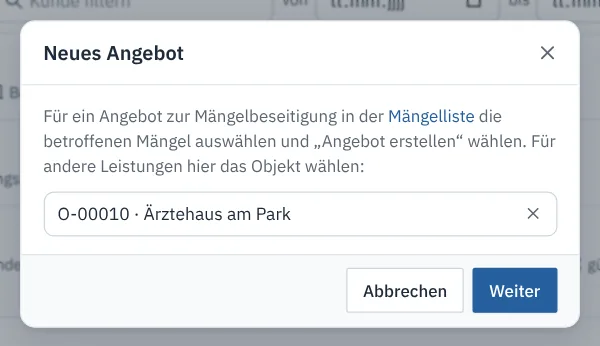
- Öffnen Sie Planung → Angebote und klicken Sie auf Neues Angebot.
- Suchen Sie das Objekt nach Name, Nummer oder Ort und wählen Sie es aus.
- Klicken Sie auf Weiter. Der Editor öffnet sich.
Kopf des Angebots#
Vorbelegt sind Betreff, Angebotsdatum (heute), Gültig bis und der Umsatzsteuersatz aus den Einstellungen, dazu Einleitung, Schlusstext und der Standard-Briefkopf.
| Feld | Bedeutung |
|---|---|
| Betreff | erscheint im PDF und in der Liste |
| Angebotsdatum, Gültig bis | bis zu diesem Tag kann der Kunde annehmen |
| Ansprechpartner beim Kunden | erscheint in der Anschrift („z. Hd. …“) und in der Anrede („Sehr geehrte Frau …“); ohne Ansprechpartner „Sehr geehrte Damen und Herren“ |
| Briefkopf | Logo, Absender, Fußzeile und Absender der E-Mail |
| Einleitung | steht nach der Anrede vor den Positionen |
| Schlusstext | steht nach den Summen und dem Hinweis zur Gültigkeit |
Die Anschrift ist die Rechnungsanschrift des Kunden, sonst seine Adresse.
Positionen erfassen#
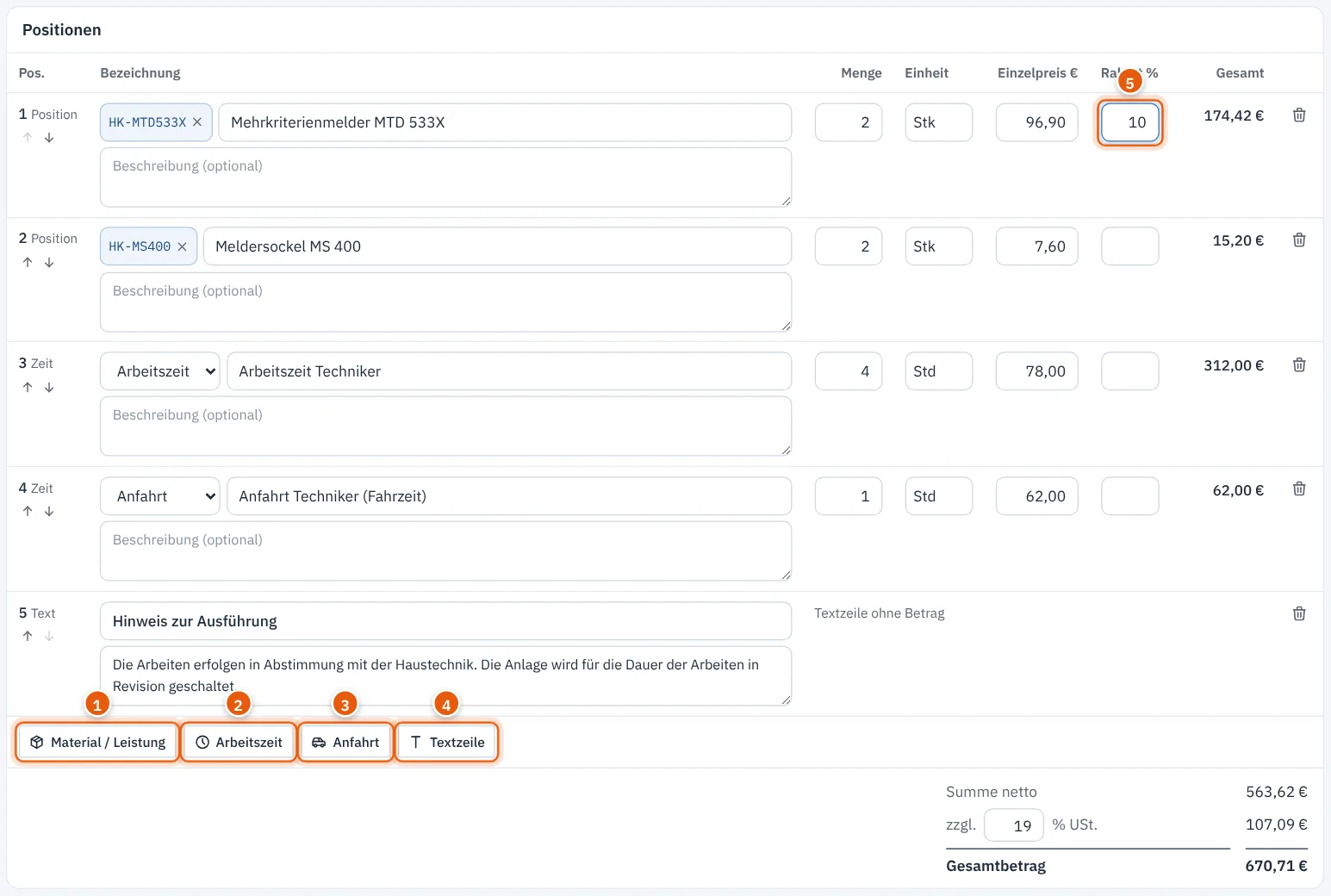
Unter den Positionen stehen vier Schaltflächen:
| Schaltfläche | Position |
|---|---|
| Material / Leistung | Artikel suchen oder Leistung frei beschreiben; Preis und Einheit kommen aus dem Artikelstamm |
| Arbeitszeit | Preis der Leistung mit „Preis für Zeiterfassung: Arbeitszeit“ |
| Anfahrt | Preis der Leistung mit „Preis für Zeiterfassung: Anfahrt“ |
| Textzeile | Überschrift oder Hinweis ohne Betrag |
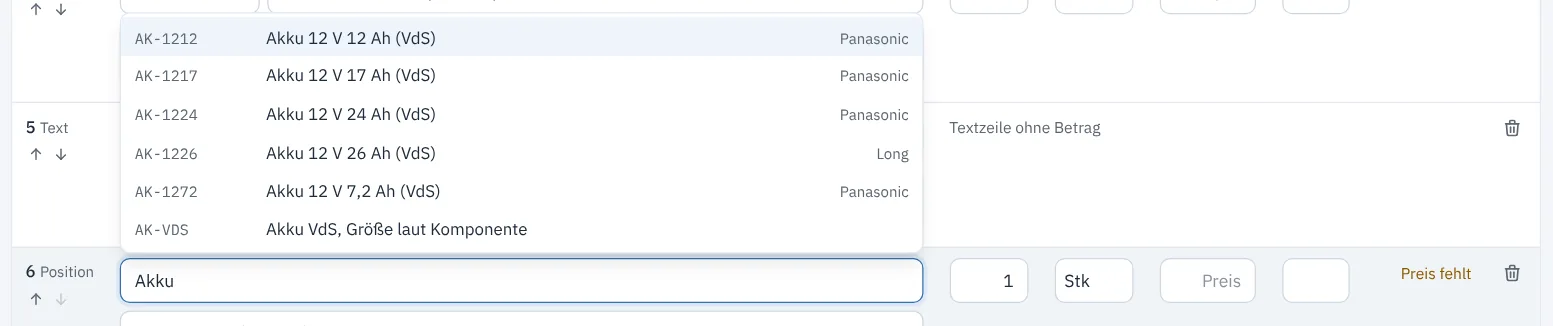
- Klicken Sie auf Material / Leistung und tippen Sie Nummer, Bezeichnung oder Hersteller. Wählen Sie den Artikel aus der Liste. Ohne Auswahl bleibt der Text eine freie Leistung.
- Tragen Sie Menge, bei Bedarf Einheit, Einzelpreis € und Rabatt % ein.
- Ergänzen Sie optional eine Beschreibung und den Bezug auf eine Störung.
- Ändern Sie die Reihenfolge mit den Pfeilen; der Papierkorb entfernt eine Position.
Gesamt je Position = Menge × Einzelpreis abzüglich Rabatt, kaufmännisch auf den Cent gerundet. Die Umsatzsteuer wird auf die Nettosumme berechnet; der Satz ist unter den Positionen änderbar. Preise werden in die Position übernommen – spätere Änderungen im Artikelstamm ändern das Angebot nicht.
Hinweis
Fehlt für Arbeitszeit oder Anfahrt ein Artikel mit „Preis für Zeiterfassung“, bleibt der Preis leer und der Editor zeigt einen Hinweis. Legen Sie den Artikel im Artikelstamm an.
Klicken Sie zum Schluss auf Angebot anlegen bzw. Speichern.
Das PDF#
Das PDF ist ein Brief nach DIN 5008 mit Ihrem Briefkopf: Anschrift im Fensterfeld, rechts Angebotsnummer, Datum, „Gültig bis“, Kunden- und Objektnummer und als Bearbeiter die Person, die das Angebot angelegt hat. Es folgen Bezug auf Objekt, Anlagen und Störungen, die Positionen, Summen, Gültigkeit, Schlusstext und ein Abschnitt „Auftragserteilung“ zum Unterschreiben.
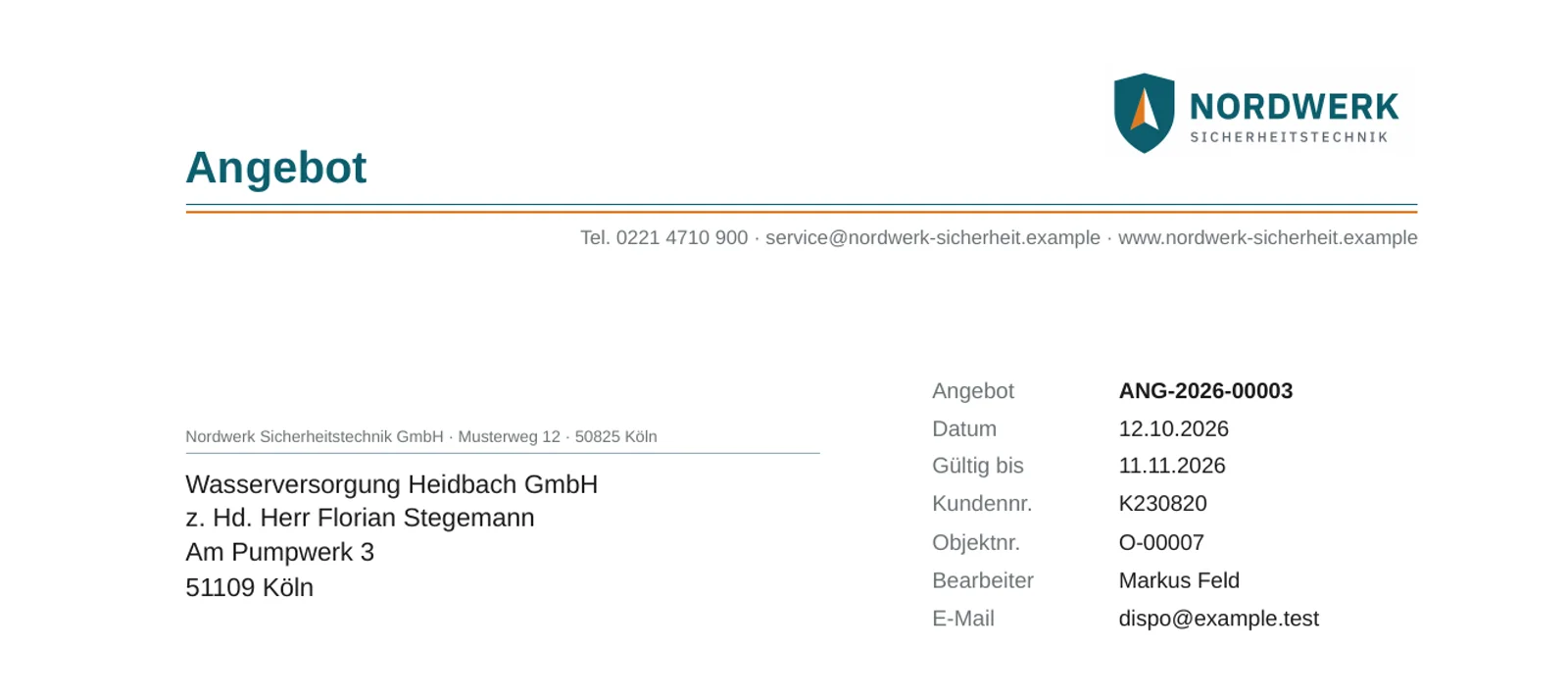
Solange das Angebot ein Entwurf ist, zeigt die Vorschau den Vermerk „Entwurf“.
Häufige Fragen#
Kann ich einen Entwurf löschen? Ja, Mehr › Löschen oben rechts gibt es für Entwürfe, die nie versendet wurden. Die Störungen bleiben unverändert.
Eine Störung gehört nicht ins Angebot. Klicken Sie im Editor im Bereich Störungen auf das × neben der Störung.