Störungen mit Priorität und Reaktionsfrist
Störungen melden oder bei der Prüfung feststellen, Priorität, Zuständigkeit und Status pflegen, Fristen überwachen und einen Störungseinsatz anlegen.
Stand:
Alles, was an einer Anlage nicht stimmt, ist in Revisio eine Störung: der Anruf wegen eines Täuschungsalarms ebenso wie der verschmutzte Melder, den der Techniker bei der Wartung findet. Die früher getrennt geführten Mängel sind ebenfalls Störungen. Jede Störung hat eine Priorität, Normal oder Erhöht, einen Status und je nach Herkunft eine Frist zur Behebung oder eine Reaktionsfrist.
| Herkunft | Wie sie entsteht | Frist |
|---|---|---|
| Gemeldet | Anruf, Büro, Kundenportal, Techniker-App, Abschaltung, Schnittstelle | Reaktionsfrist aus der Kategorie |
| Festgestellt | bei der Prüfung im Protokoll, in der App, im Melder-Service, durch Sachverständige | Frist zur Behebung aus der Priorität |
Beide stehen in derselben Liste, haben dieselbe Detailseite und lassen sich gleich in ein Angebot oder einen Auftrag zur Behebung übernehmen. Wie Störungen bei der Prüfung entstehen, steht unter Störungen aus der Prüfung.
Priorität#
| Priorität | Bedeutung | Vorgabefrist zur Behebung |
|---|---|---|
| Normal | beheben, spätestens bei der nächsten Wartung | 90 Tage |
| Erhöht | Funktion oder Sicherheit beeinträchtigt, zeitnah handeln | 30 Tage |
Erhöhte Störungen stehen in der Liste oben und sind in Benachrichtigungen hervorgehoben.
Störungsliste#
Öffnen Sie Störungen in der Kopfleiste. Der Zähler daneben nennt die offenen Störungen; sein Punkt wird rot, sobald eine Frist oder Reaktionsfrist überschritten ist.
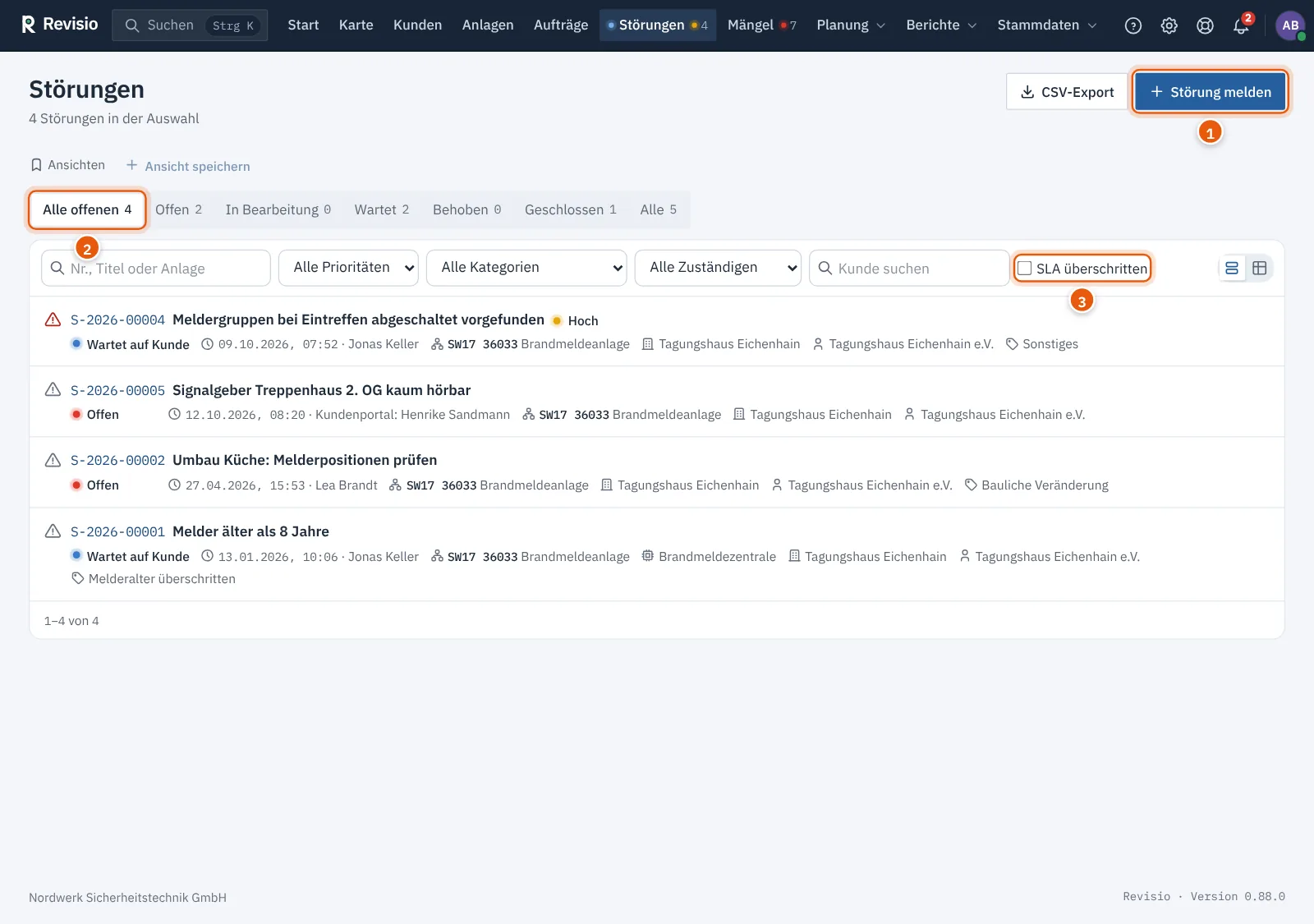
- Die Reiter Alle offenen, Offen, In Bearbeitung, Wartet, Behoben, Abgeschlossen und Alle filtern nach Status.
- Weitere Filter: Suche nach Nummer, Titel oder Anlage, Priorität, gemeldet oder festgestellt, Quelle, Kategorie, Zuständige, Anlagentyp, Kunde und Überfällig.
- Ohne eigene Sortierung stehen erhöhte Störungen zuerst, danach nach Frist. Weitere Sortierungen: Frist auf- und absteigend, zuletzt festgestellt.
- CSV-Export lädt die gefilterte Liste herunter, etwa als Störungsübersicht für den Betreiber.
Die Störungen einer einzelnen Anlage sehen Sie im Reiter Störungen der Anlage.
Tipp
Häufig genutzte Filter speichern Sie mit Ansicht speichern. Unter Ansichten rufen Sie sie wieder auf.
Störung melden#
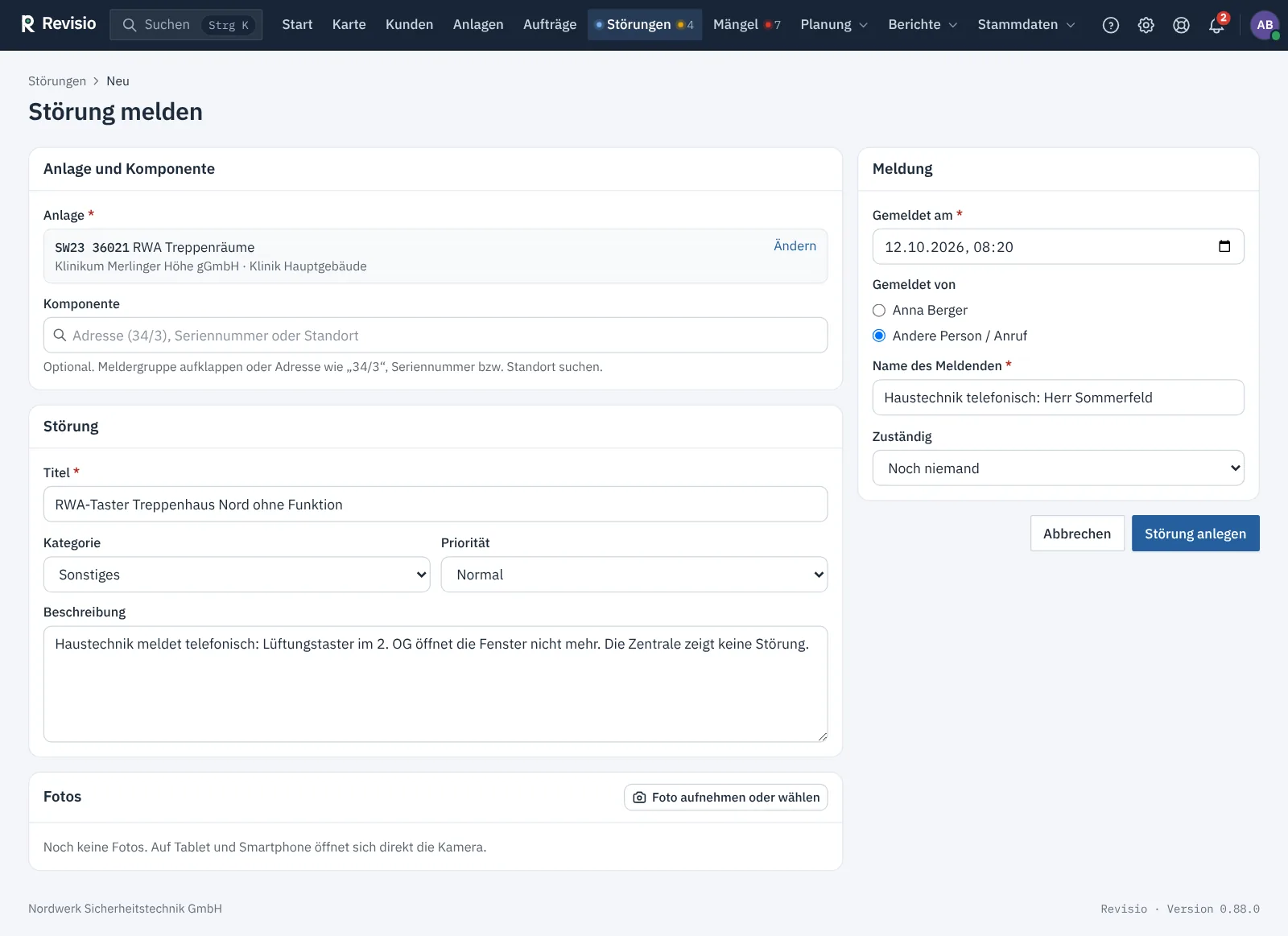
- Klicken Sie auf Störung melden.
- Suchen Sie unter Anlage die Anlage, z. B. über die Anlagennummer. Optional wählen Sie die Komponente, etwa einen Melder über seine Adresse wie „34/3“.
- Geben Sie einen Titel ein und wählen Sie Kategorie und Priorität. Die Kategorie gibt eine Vorgabe-Priorität und die Reaktionsfrist vor.
- Beschreiben Sie unter Beschreibung, was gemeldet wurde und was die Zentrale anzeigt.
- Prüfen Sie Gemeldet am. Kam die Meldung von außen, wählen Sie Andere Person / Anruf und tragen den Namen des Meldenden ein.
- Wählen Sie unter Zuständig die verantwortliche Person, falls schon bekannt.
- Fügen Sie bei Bedarf Fotos hinzu und klicken Sie auf Störung anlegen.
Benutzer mit „Störungen ansehen“ und „Aufträge planen und zuweisen“ bekommen eine Benachrichtigung, außer der Person, die die Störung selbst gemeldet hat. Bei Priorität Erhöht steht „Priorität Erhöht“ in der Benachrichtigung.
Status#
| Status | Bedeutung |
|---|---|
| Offen | neu, noch nichts veranlasst |
| Eingeplant | in einem Auftrag zur Behebung oder einem Störungseinsatz eingeplant |
| In Bearbeitung | es wird daran gearbeitet |
| Wartet | wartet auf Material, Kunde, Freigabe oder Fremdfirma; der Grund steht dabei, z. B. „Wartet auf Material“ |
| Zurückgestellt | vorerst zurückgestellt, mit Vermerk |
| Vom Kunden abgelehnt | der Kunde lässt die Störung nicht beheben, mit Vermerk |
| Behoben | Ursache beseitigt |
| Abgeschlossen | Behebung geprüft, Vorgang erledigt |
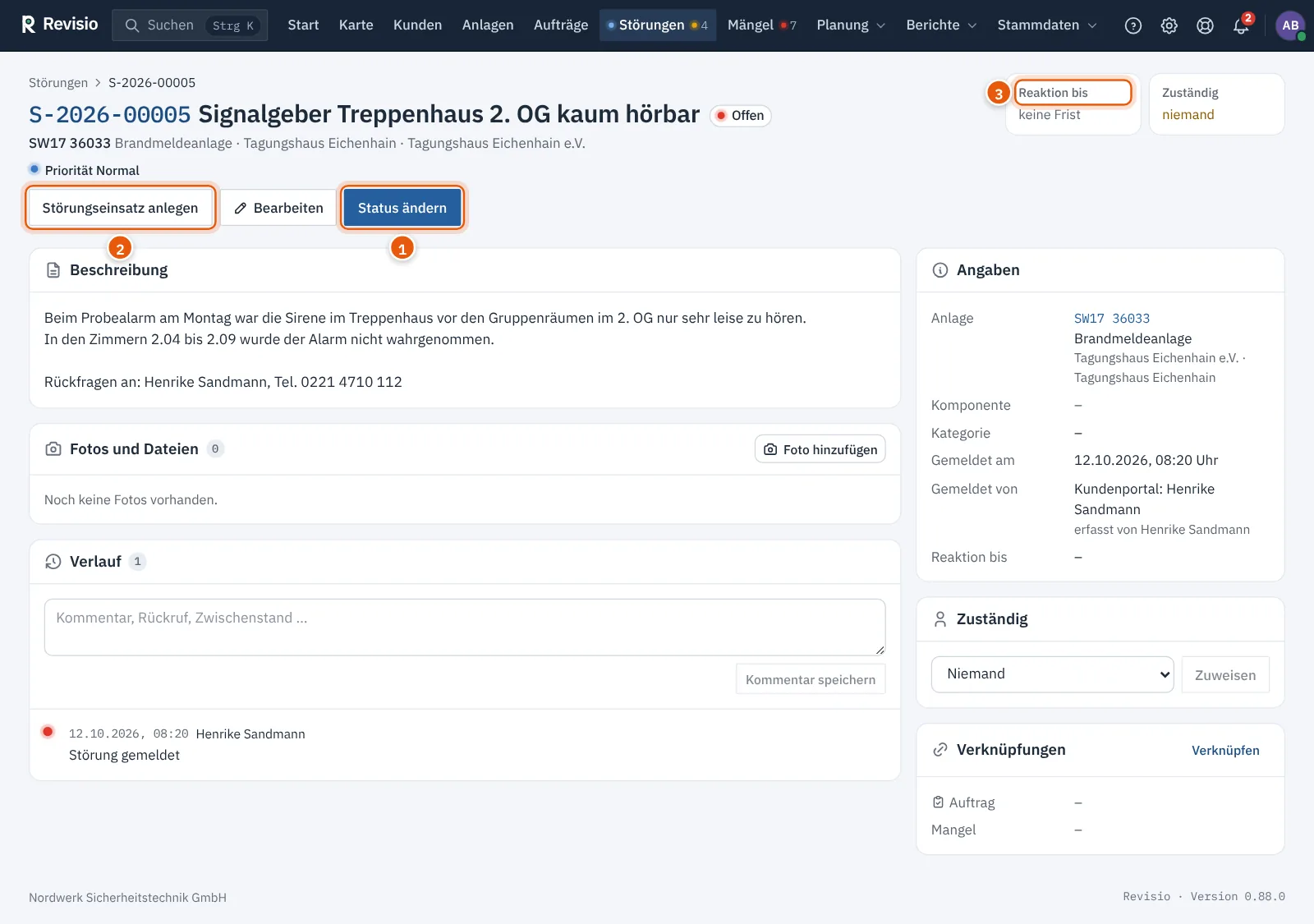
Eine behobene oder abgeschlossene Störung lässt sich wieder öffnen; sie steht dann erneut auf Offen. Wie Sie den Status ändern, steht unter Störung bearbeiten und Status ändern.
Störungseinsatz anlegen#
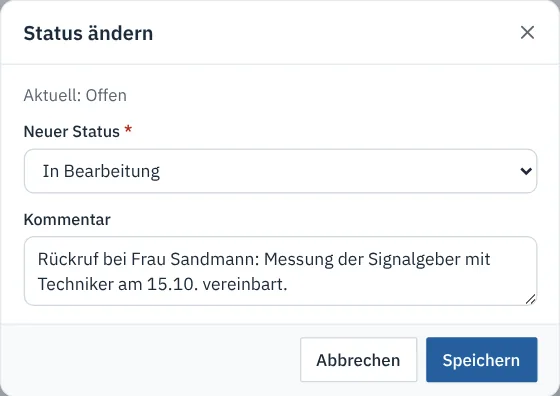
- Klicken Sie in der Störung auf Störungseinsatz anlegen.
- Das Auftragsformular öffnet sich mit der Anlage und dem Verweis auf die Störung. Ergänzen Sie Termin und Techniker.
- Speichern Sie den Auftrag.
Eine offene Störung wird dabei Eingeplant; im Verlauf steht „Störungseinsatz A-… angelegt.“ Liste und Störung zeigen den Einsatz mit Termin bzw. Auftragsstatus. Der Auftrag zeigt oben „Störungseinsatz zu S-…“.
Tipp
Für Störungseinsätze lohnt ein Auftragstyp mit „Arbeitszeiten und Material im Bericht“. Dann enthält der Bericht die Zeiten und das verbaute Material.
Mehrere offene Störungen einer Anlage übernehmen Sie gemeinsam in einen Auftrag zur Behebung oder ein Angebot.
Fristen und Reaktionsfristen#
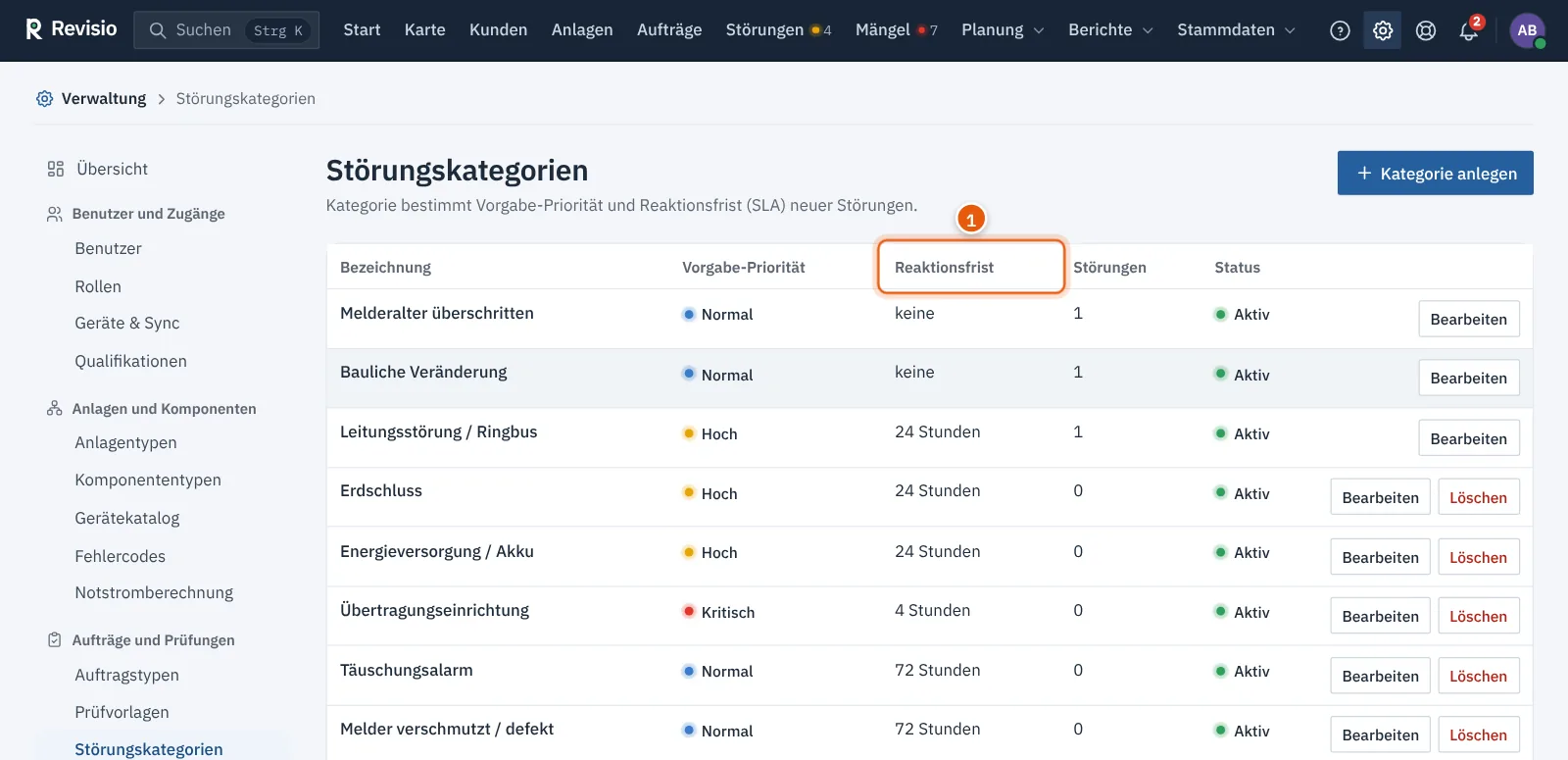
- Reaktionsfrist: hängt an der Kategorie. Revisio berechnet Reaktion bis aus Meldezeitpunkt plus Frist. Ist sie überschritten und die Störung noch offen, steht „SLA überschritten“ in der Störung.
- Frist zur Behebung: ergibt sich aus der Priorität oder der Störungsvorlage und lässt sich je Störung ändern.
Überfällige Störungen färben den Zähler im Menü rot und erscheinen im Filter Überfällig, auf der Startseite und in der Wochenübersicht.
Kategorien pflegt die Administration unter Verwaltung › Störungskategorien: Bezeichnung, Vorgabe-Priorität (Normal oder Erhöht) und Reaktionsfrist in Stunden.
Hinweis
Kategorien mit Reaktionsfrist „keine“ erzeugen keine Reaktionsfrist. Eine Störung ohne Kategorie hat ebenfalls keine.
Quellen#
| Quelle | wie |
|---|---|
| Techniker-App | im Auftrag, an einem Prüfpunkt oder Melder, oder Startseite › Störungen › Störung melden |
| Prüfprotokoll | im Büro bei einem Prüfpunkt mit „n.i.O.“ |
| Kundenportal | der Kunde meldet die Störung selbst; als Meldender steht „Kundenportal: Name“ |
| Abschaltung | „Bleibt abgeschaltet“ in der App erzeugt automatisch eine Störung |
| Melder-Service | Melderalter überschritten oder Melder stark verschmutzt |
| Ereignisspeicher | beim Einlesen des Ereignisspeichers einer BMA |
Häufige Fragen#
Wo sind die bisherigen Mängel? Sie sind Störungen und behalten ihre Nummer (M-…). Geringe Mängel haben die Priorität Normal, wesentliche und gefährliche die Priorität Erhöht. Neue Störungen bekommen Nummern aus dem Kreis S-….
Ändern sich bereits ausgestellte Berichte? Nein. Ein Bericht bleibt, wie er ausgestellt wurde. Wird er neu erzeugt, zeigt er die Störungen in einem Abschnitt mit der Spalte Priorität.