Funktionen und Gewerke ein- und ausschalten
Module wie Angebote, Abrechnung, Kundenportal oder Downloads für den ganzen Betrieb ausschalten und nicht betreute Gewerke ausblenden – die Daten bleiben erhalten.
Stand:
Nicht jeder Betrieb braucht alle Funktionen. Unter Verwaltung → Funktionen schalten Sie Module, die Sie nicht nutzen, für die ganze Organisation aus. So bleiben Menüs und Seiten übersichtlich. Für die Seite brauchen Sie das Recht Einstellungen verwalten.
Module#
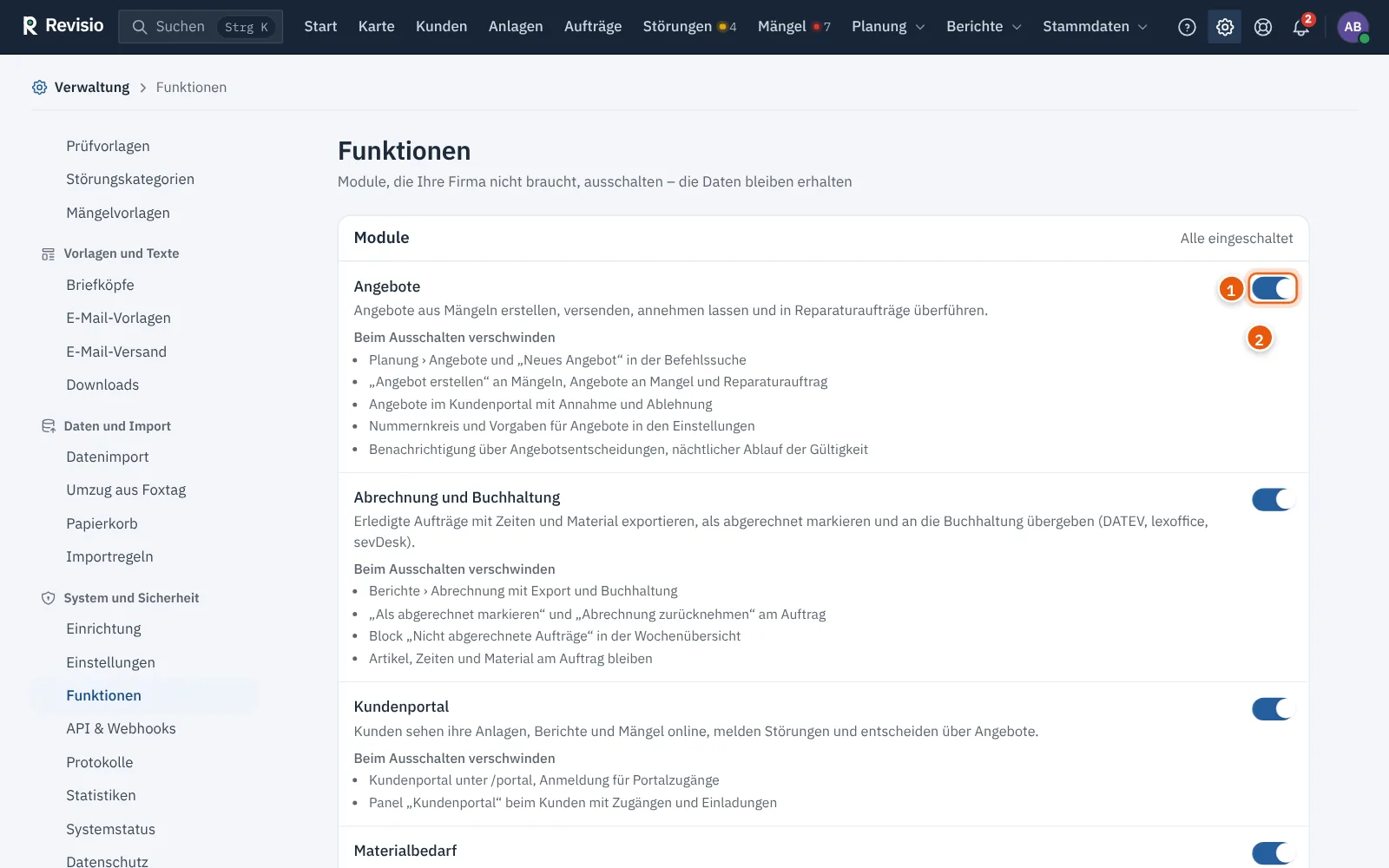
Jedes Modul hat einen Schalter und eine Liste Beim Ausschalten verschwinden. In einer neuen Organisation sind alle Module eingeschaltet.
| Modul | Beim Ausschalten verschwinden u. a. |
|---|---|
| Angebote | Planung › Angebote, „Angebot erstellen“ an Störungen, Angebote im Kundenportal, Nummernkreis und Vorgaben für Angebote |
| Abrechnung und Buchhaltung | Berichte › Abrechnung mit Export, „Als abgerechnet markieren“ am Auftrag; Artikel, Zeiten und Material bleiben |
| Kundenportal | das Kundenportal unter /portal mit der Anmeldung, das Panel „Kundenportal“ beim Kunden |
| Materialbedarf | Planung › Materialbedarf, Materialbedarf am Auftrag und in der Techniker-App |
| Gerätekatalog und Akkuberechnung | Gerätekatalog und Notstromberechnung in der Verwaltung, Reiter „Akkuberechnung“, Akkurechner in der App |
| Fehlercodes | Stammdaten › Fehlercodes, Verwaltung › Fehlercodes, Fehlercodes in der App |
| Downloads | Downloads im Menü und in der Verwaltung, „Passende Unterlagen“ an der Anlage, Downloads in der App |
| Auswertungen und Statistiken | Berichte › Auswertungen, Verwaltung › Statistiken |
| Terminbestätigung durch Kunden | Links „Termin bestätigen“ und „Anderen Termin wünschen“ in Terminnachrichten |
| Qualifikationen und Zertifikate | Verwaltung › Qualifikationen, Hinweise beim Zuweisen und im Tourvorschlag, Erinnerungen an ablaufende Nachweise, Qualifikationen und Zertifikate im Bericht; eingetragene Nachweise bleiben gespeichert, siehe Qualifikationen und Zertifikate |
| Prüfmittel | Stammdaten › Prüfmittel mit Kalibrierungen, Auswahl am Auftrag und in der Techniker-App, Prüfmittel im Bericht und Erinnerungen an fällige Kalibrierungen, siehe Prüfmittel und Kalibrierung |
Modul ausschalten#
- Klicken Sie beim Modul auf den Schalter.
- Revisio fragt nach, zum Beispiel „Fehlercodes ausschalten?“.
- Bestätigen Sie mit Ausschalten.
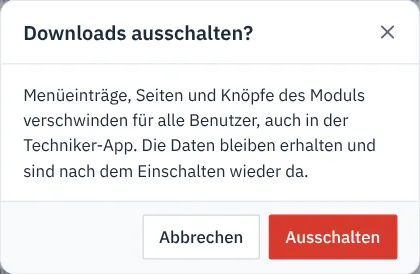
Danach verschwinden Menüeinträge, Kacheln, Knöpfe, Reiter und Einträge der Suche des Moduls für alle Benutzer. Seiten des Moduls antworten mit „Nicht gefunden“, und Hintergrundaufgaben des Moduls laufen für Ihren Betrieb nicht mehr. Die Techniker-App blendet die zugehörigen Bildschirme bei der nächsten Synchronisierung aus, sobald sie online ist.
Hinweis
Die Daten bleiben erhalten. Schalten Sie ein Modul wieder ein, ist alles wieder da – Angebote, Downloads, Fehlercodes und gespeicherte Einstellungen. Jede Änderung steht im Protokoll („Funktion eingeschaltet“ bzw. „Funktion ausgeschaltet“).
Achtung
Schalten Sie das Kundenportal aus, können sich Ihre Kunden nicht mehr anmelden. Sie sehen dann „Das Kundenportal ist derzeit nicht verfügbar.“ Informieren Sie Ihre Kunden vorher.
Gewerke#
Unter den Modulen stehen alle Anlagentypen (Gewerke) mit Schalter und der Zahl der Anlagen.
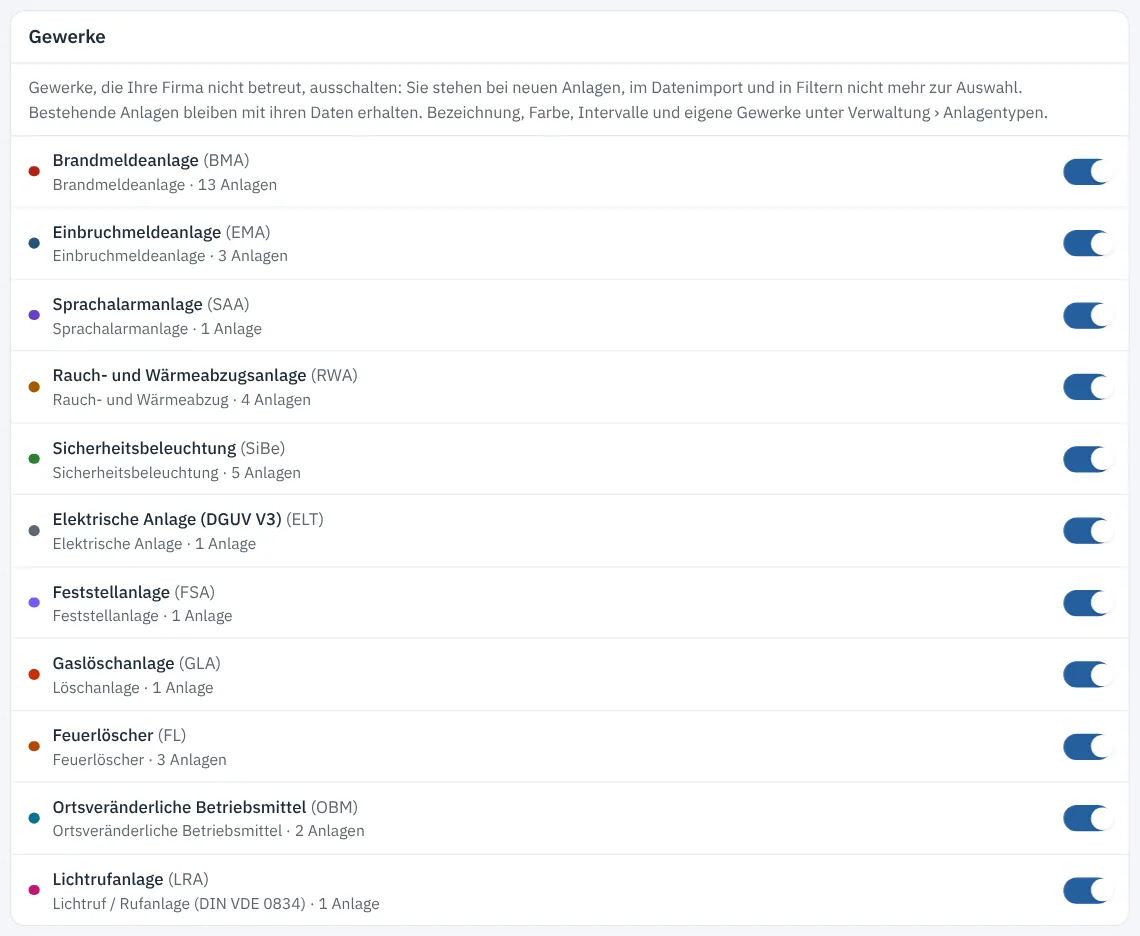
Ein ausgeschaltetes Gewerk steht bei neuen Anlagen, im Datenimport und in Filtern nicht mehr zur Auswahl. Bestehende Anlagen bleiben mit allen Daten erhalten. Der Schalter wirkt wie Aktivieren bzw. Deaktivieren unter Anlagentypen. Bezeichnung, Farbe und Intervalle ändern Sie dort, und dort legen Sie auch eigene Gewerke an oder kopieren ein mitgeliefertes.
Tipp
Betreut Ihr Betrieb zum Beispiel keine Gaslöschanlagen, schalten Sie das Gewerk aus. Auswahllisten werden kürzer und Fehleingaben seltener.
Häufige Fragen#
Ein Kollege vermisst die Angebote. Prüfen Sie, ob das Modul Angebote eingeschaltet ist und ob seine Rolle das Recht dazu hat, siehe Rollen und Rechte.
Die App zeigt das ausgeschaltete Modul noch. Die App übernimmt Änderungen mit dem nächsten Abgleich der Grunddaten. Eine neue Anmeldung in der App beschleunigt das.