Hilfen unterwegs: Fehlercodes, Akkuberechnung, Downloads

Fehlercodes der Zentralen nachschlagen, die Akkukapazität nach DIN EN 54-4 berechnen und Handbücher und Datenblätter öffnen – auch ohne Netz.

Stand:

Drei Hilfen auf der Startseite der App sparen Anrufe im Büro: Fehlercodes zum Nachschlagen, die Akkuberechnung für die Notstromversorgung und Downloads mit Handbüchern, Datenblättern und Vorlagen. Alle drei funktionieren ohne Netz, sobald die Daten einmal synchronisiert sind.

Fehlercodes nachschlagen#

  1. Tippen Sie auf der Startseite auf Fehlercodes.
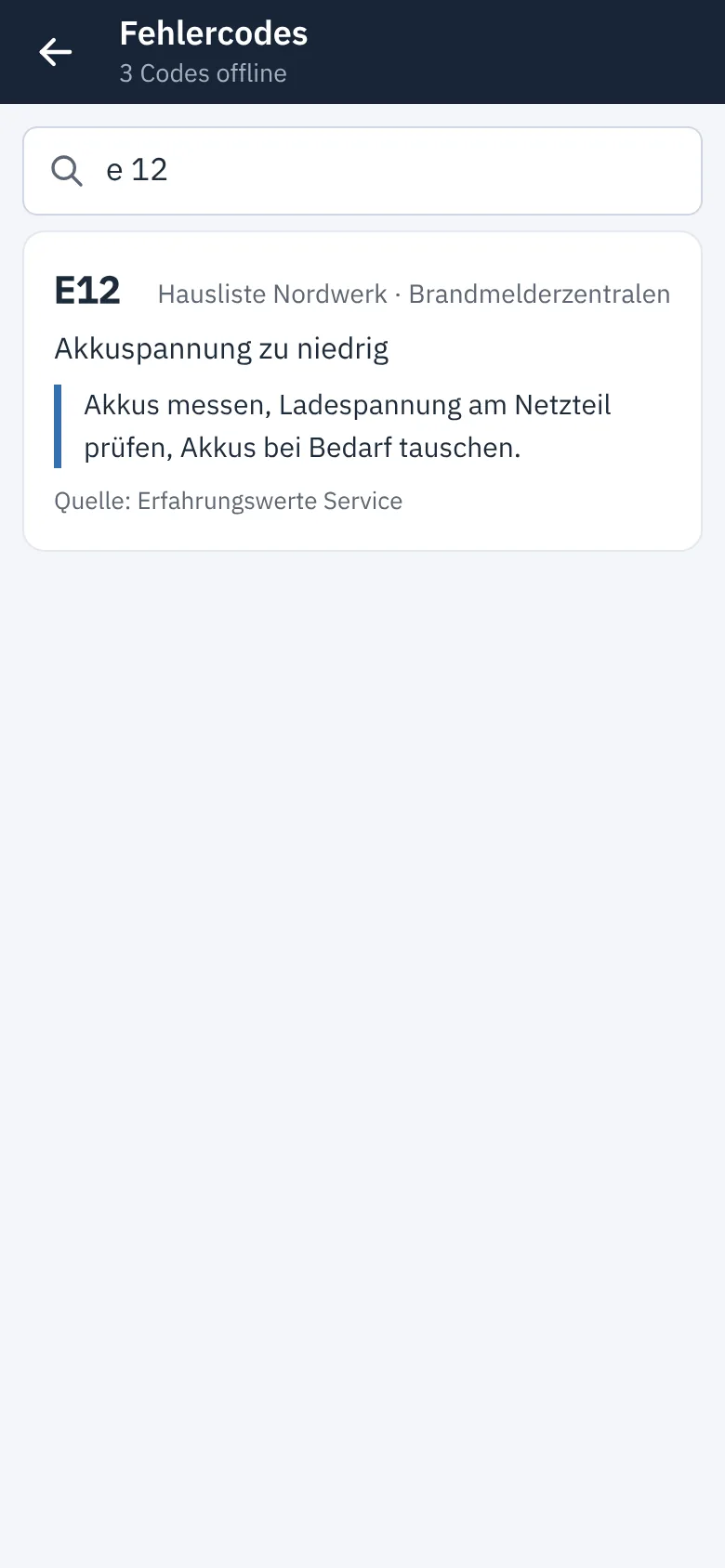
  2. Geben Sie den Code oder ein Stichwort ein. Die Liste filtert bei jedem Zeichen. Leer- und Bindestriche spielen keine Rolle: „e 12“ findet „E12“.
  3. Tippen Sie bei Bedarf auf einen Hersteller, um die Liste einzugrenzen.
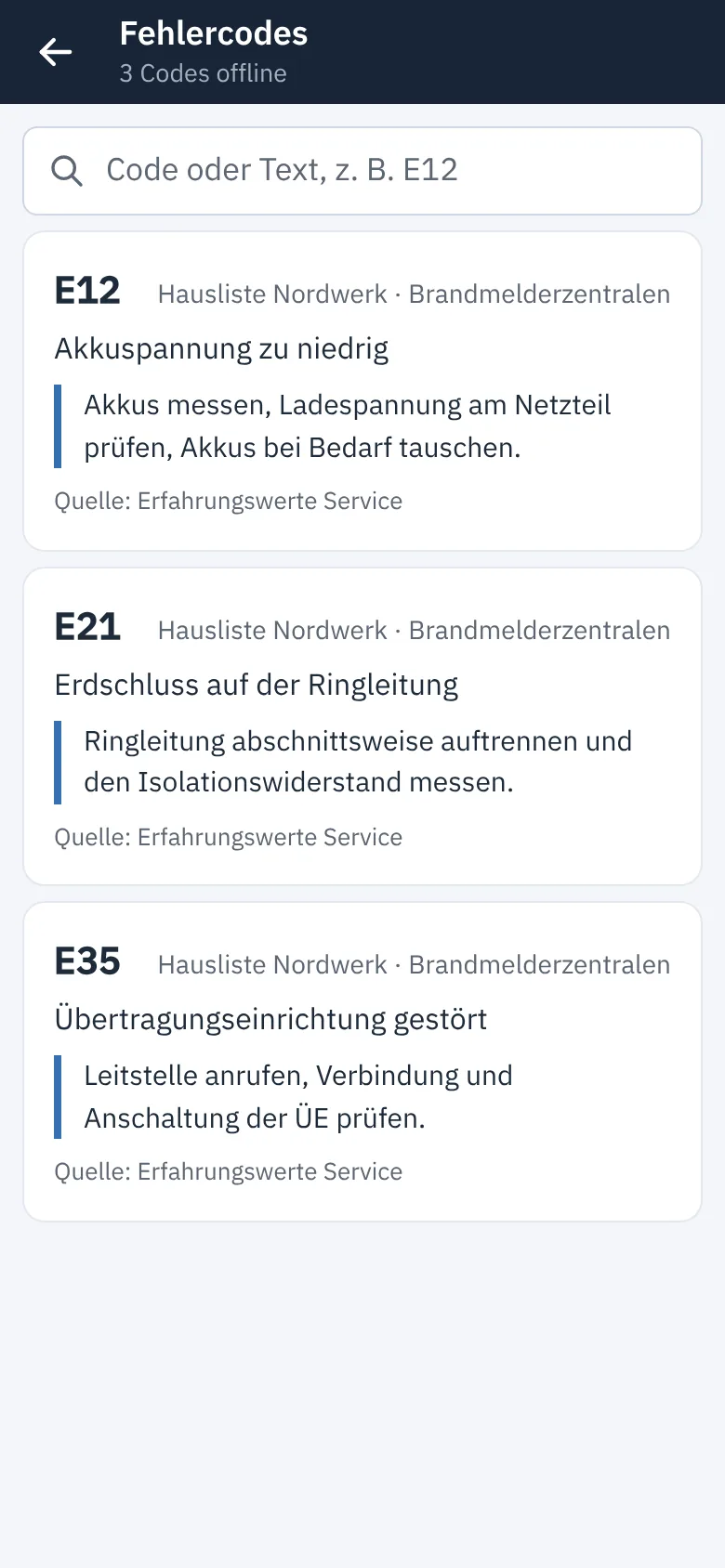
Liste der Fehlercodes auf dem Gerät mit Suchfeld
Fehlercode E12 mit Bedeutung, Maßnahme und Quelle

Jeder Treffer zeigt Code, Hersteller und Gerätefamilie, die Bedeutung, darunter die Maßnahme und die Quelle. Oben steht, wie viele Codes offline auf dem Gerät liegen.

Hinweis

Die Liste pflegt das Büro unter Verwaltung › Fehlercodes. Ändert das Büro Codes, lädt die App die Liste beim nächsten Synchronisieren neu – beim Öffnen der App, alle fünf Minuten oder sofort mit der Kachel Synchronisieren auf der Startseite. Dasselbe gilt für den Gerätekatalog und die Vorgaben der Akkuberechnung. Steht „Keine Fehlercodes auf dem Gerät“, sind noch keine gepflegt oder die App war seitdem nicht online.

Akku berechnen#

Die Akkuberechnung prüft, ob die Akkus einer Brandmeldezentrale für Ruhe und Alarm reichen.

  1. Tippen Sie auf der Startseite auf Akkuberechnung – oder auf der Seite einer Brandmeldeanlage, dann ist Eingebaut (Ah) mit den erfassten Akkus vorbelegt.
  2. Geben Sie Ruhestrom (A) und Alarmstrom (A) ein, z. B. vom Display der Zentrale oder gemessen.
  3. Prüfen Sie Überbrückung (h), Alarmdauer (min) und Alterungsfaktor. Sie sind mit den Vorgaben des Büros vorbelegt.
  4. Tragen Sie optional unter Eingebaut (Ah) die eingebaute Kapazität ein.
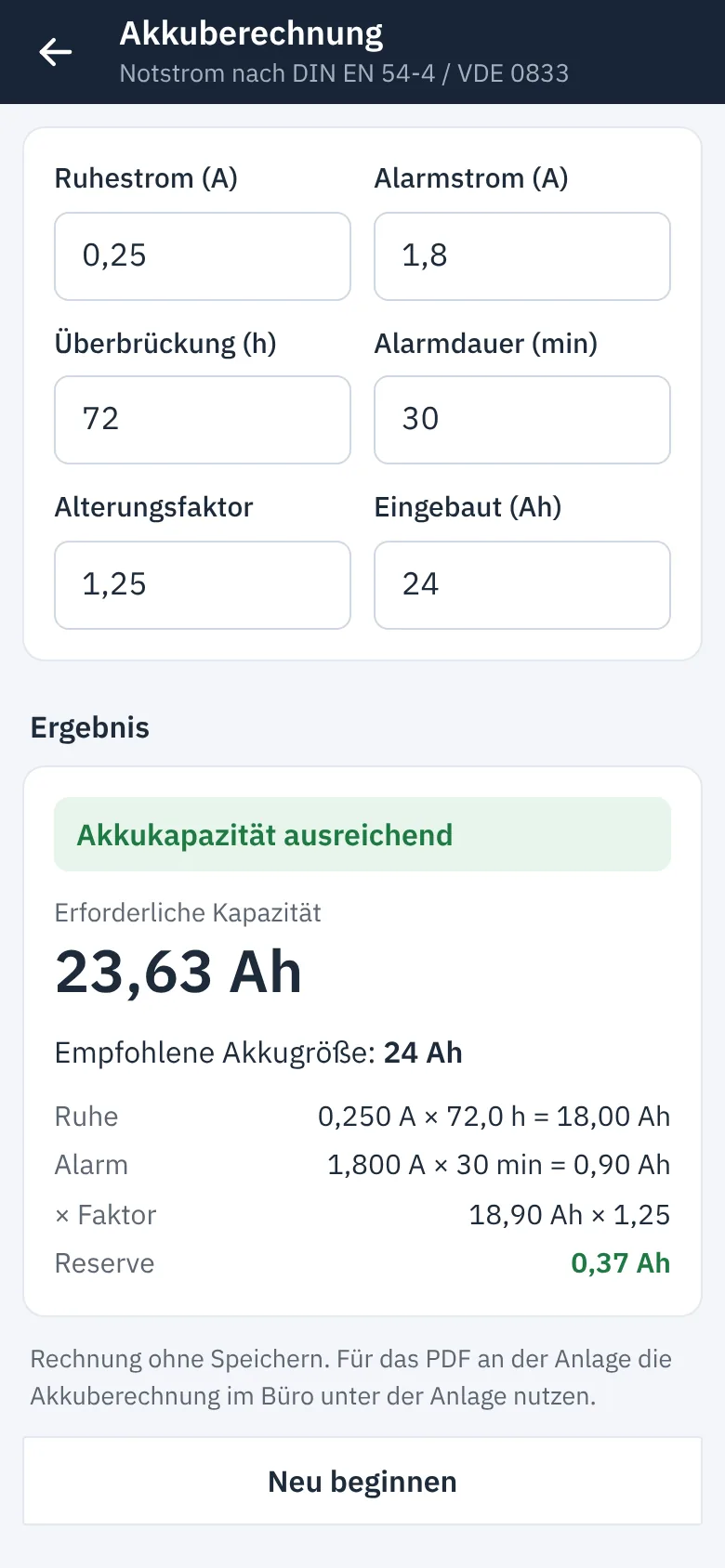
Akkuberechnung mit Ruhestrom 0,25 A, Alarmstrom 1,8 A, 72 Stunden Überbrückung und dem Ergebnis Akkukapazität ausreichend

Unter Ergebnis stehen die Erforderliche Kapazität, die Empfohlene Akkugröße und – mit eingebauter Kapazität – ob die Akkus reichen, mit der Reserve. Die Rechnung darunter zeigt Ruhe, Alarm und Faktor einzeln. Neu beginnen leert die Eingaben.
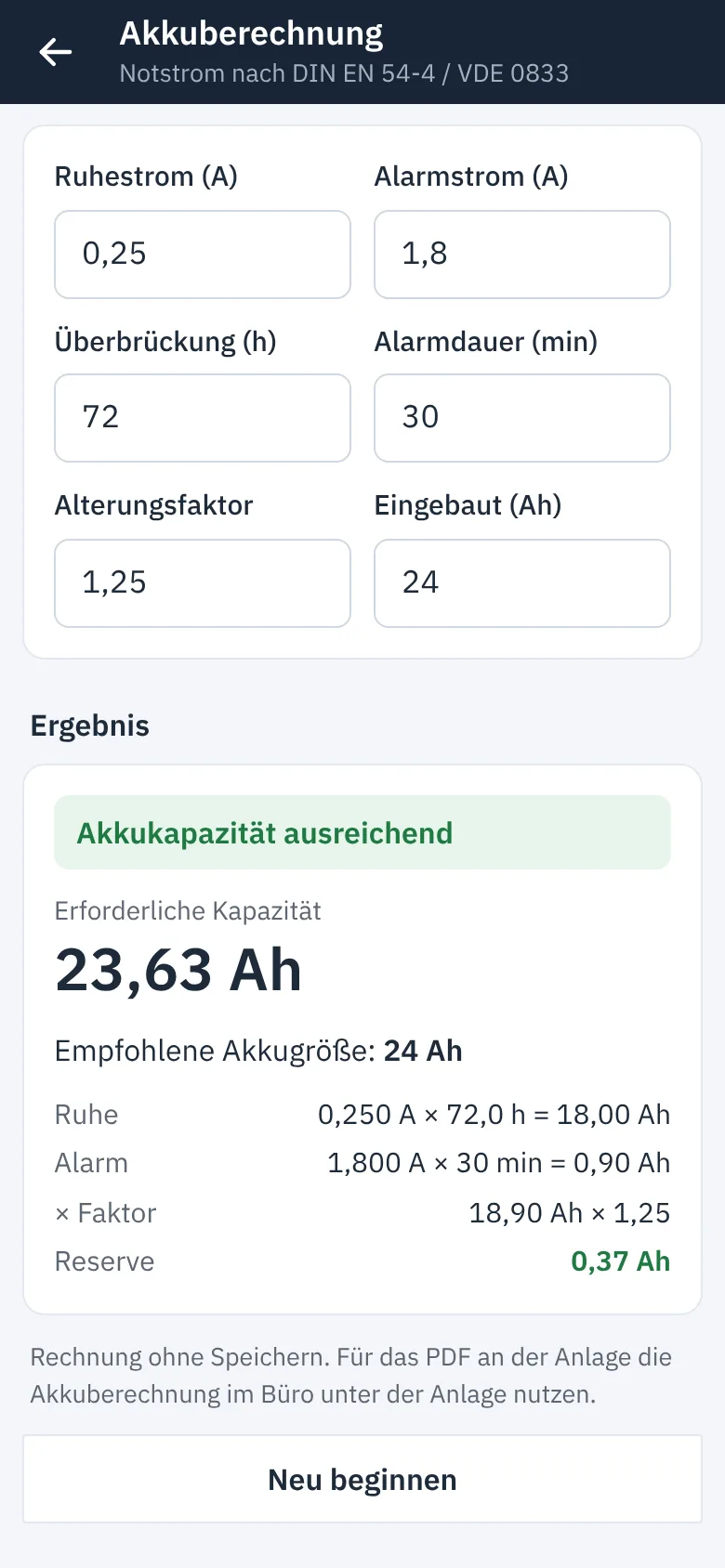
Ergebnis der Akkuberechnung mit erforderlicher Kapazität 23,63 Ah, empfohlener Akkugröße 24 Ah und Reserve 0,37 Ah

Hinweis

Gespeichert wird in der App nichts. Das PDF der Akkuberechnung für die Anlage erstellt das Büro unter Anlage › Akkuberechnung, siehe BMA und Melder.

Downloads#

  1. Tippen Sie auf der Startseite auf Downloads. Oben steht, wie viele Dateien es gibt und wie viele offline auf dem Handy liegen.
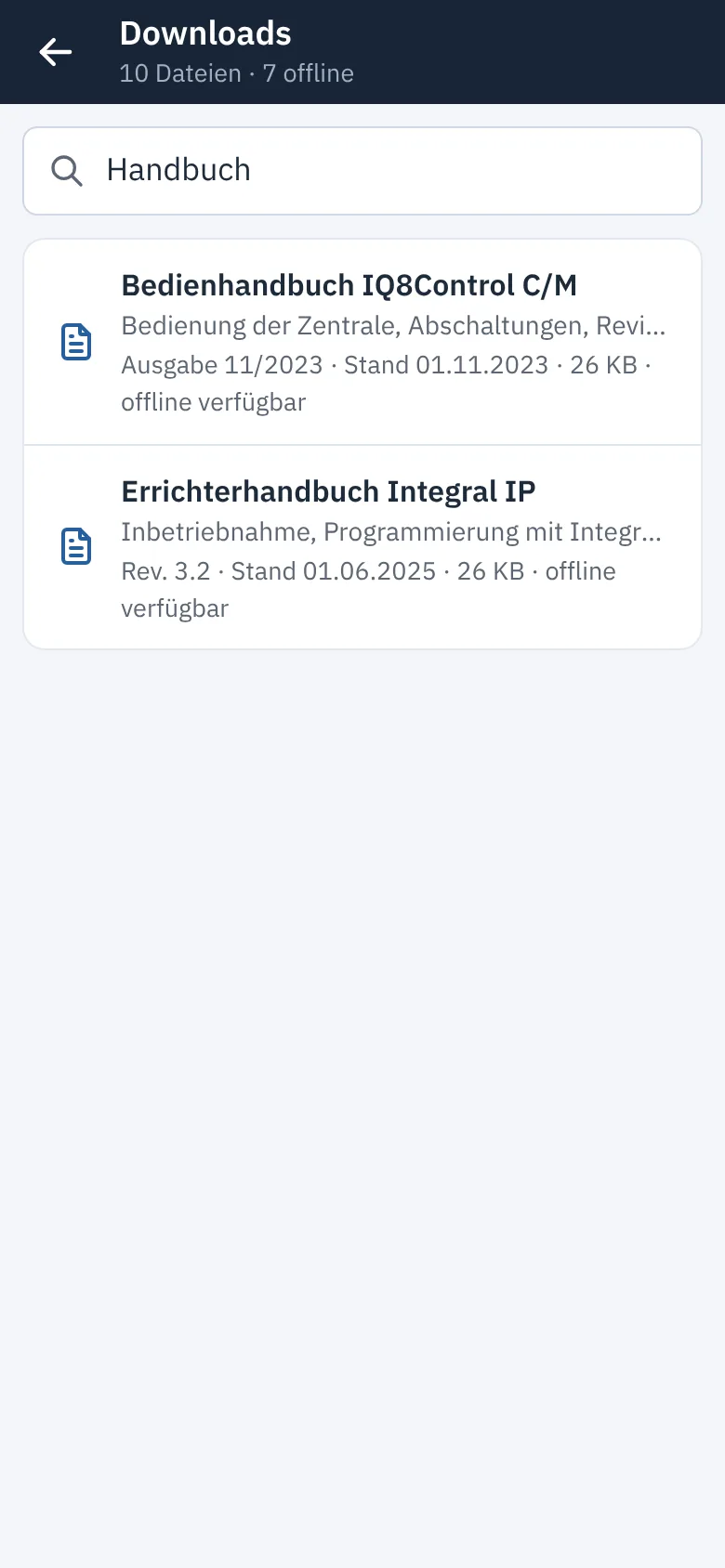
  2. Öffnen Sie einen Ordner oder suchen Sie nach Titel, Hersteller oder Modell. Die Treffer erscheinen beim Tippen.
  3. Tippen Sie auf eine Datei, um sie zu öffnen.
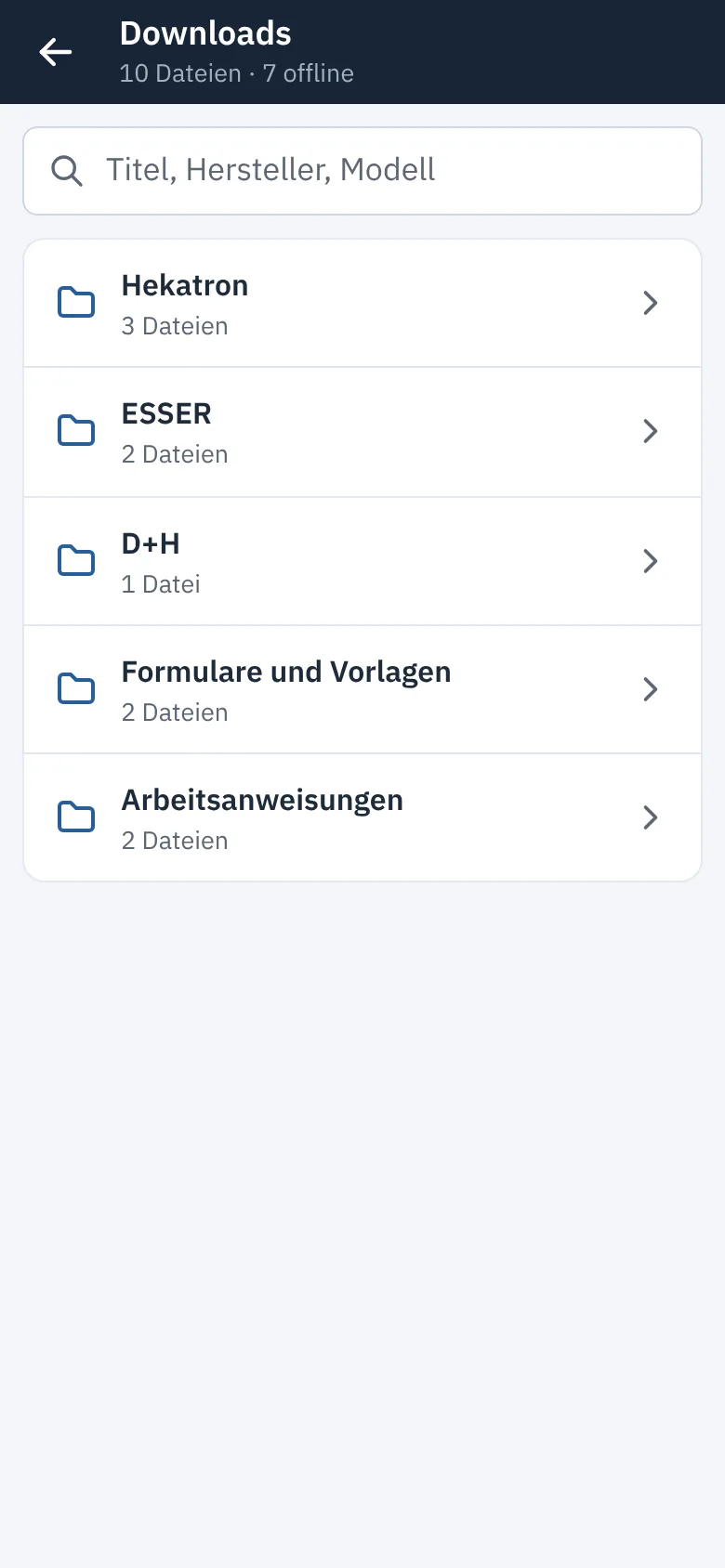
Downloads mit den Ordnern Hekatron, ESSER, D+H, Formulare und Vorlagen sowie Arbeitsanweisungen
Suchergebnis in den Downloads mit Handbüchern und dem Hinweis offline verfügbar
Hinweis an der Datei Bedeutung
offline verfügbar liegt auf dem Handy, öffnet auch ohne Netz
wird beim nächsten Sync geladen kommt mit der nächsten Synchronisierung aufs Handy
nur mit Netz wird beim Öffnen geladen

Welche Dateien offline mitkommen, legt das Büro fest. Auf der Seite einer Anlage stehen unter Passende Unterlagen die Dateien zu Hersteller, Modell und Anlagentyp dieser Anlage, z. B. das Handbuch der Zentrale.

Häufige Fragen in der App#

Unter Einstellungen › Hilfe und häufige Fragen stehen kurze Antworten auf die häufigsten Fragen unterwegs, etwa wenn ein Auftrag fehlt oder sich eine Prüfung nicht eintragen lässt. Die Liste liegt in der App und funktioniert ohne Netz; das Suchfeld filtert beim Tippen und findet auch Stichworte wie „Melder“ oder „Timer“. Hilfecenter öffnen führt zu den ausführlichen Anleitungen.

Verwandte Themen#

Techniker-App

  • App installieren

    Die Techniker-App per QR-Code öffnen und auf dem Startbildschirm von Android-Handys, iPhones und Tablets ablegen.

  • Anmelden und Statusleiste

    In der Techniker-App anmelden, die Daten das erste Mal laden und Statusleiste und Stand der Synchronisation richtig lesen.

  • Startseite und Meine Aufträge

    Was die Startseite der Techniker-App zeigt und wie Sie Ihre Aufträge für heute, die nächsten Tage und erledigte Aufträge finden.

  • Neues Protokoll vor Ort anlegen

    Ohne Auftrag aus dem Büro direkt an der Anlage ein Protokoll beginnen – Anlage wählen, Protokollart wählen, prüfen, auch offline.

  • Auftrag öffnen, Arbeit beginnen und Ablauf

    Die Übersicht eines Auftrags lesen, die Arbeit beginnen und den Auftrag Schritt für Schritt im Ablauf abarbeiten.

  • Prüfpunkte abarbeiten

    Die Prüfabschnitte eines Auftrags mit i.O., n.i.O. und n.v. erfassen, Bemerkungen und Störungen anlegen und ganze Abschnitte auf einmal bestätigen.

  • Melder prüfen und tauschen

    Die Melderprüfliste einer Brandmeldeanlage gruppenweise abarbeiten, Melder als i.O. speichern, Störungen erfassen, nicht zugängliche Melder vermerken und Melder tauschen.

  • Fotos, Störungen und Notizen

    In der Techniker-App Fotos aufnehmen, Störungen erfassen oder melden, Behebungen vermerken und Notizen schreiben.

  • Abschaltungen erfassen

    Abgeschaltete Meldergruppen, Steuerungen oder die Übertragungseinrichtung einer Brandmeldeanlage in der App erfassen, wieder einschalten oder begründet abgeschaltet lassen.

  • Zeit und Material erfassen

    Anfahrt und Arbeitszeit per Timer erfassen, vergessene Zeiten nachtragen und verbautes Material aus dem Artikelstamm oder per Barcode buchen.

  • Unterschrift und Abschluss

    Zusammenfassung prüfen, Gesamtergebnis festlegen, Techniker und Kunde unterschreiben lassen und den Auftrag – auch ohne Netz – abschließen.

  • Offline arbeiten und Synchronisation

    Wie die Techniker-App ohne Netz arbeitet, wann sie überträgt, was die Seite Synchronisation zeigt und was bei Konflikten mit dem Büro passiert.

  • Anlagen ansehen und Zentrale erfassen

    Die Anlagen aus den eigenen Aufträgen in der App ansehen und eine fehlende Zentrale oder ein Netzteil mit Akkus vor Ort erfassen.

  • Hilfen unterwegs: Fehlercodes, Akkuberechnung, Downloads

    Fehlercodes der Zentralen nachschlagen, die Akkukapazität nach DIN EN 54-4 berechnen und Handbücher und Datenblätter öffnen – auch ohne Netz.

  • Push-Benachrichtigungen

    Neue Aufträge als Benachrichtigung auf dem Handy erhalten – einschalten auf Android und iPhone und was zu tun ist, wenn nichts ankommt.

  • Gerät verloren oder gewechselt

    Was bei Verlust, Diebstahl oder Wechsel eines Handys zu tun ist – Gerät im Büro sperren, Daten aus der Ferne löschen und auf einem neuen Gerät weiterarbeiten.

Verwandte Artikel

  • Akku- und Notstromberechnung

    Erforderliche Akkukapazität einer Brandmeldeanlage nach DIN EN 54-4 berechnen, mit den eingebauten Akkus vergleichen und als PDF ablegen; Vorgaben und Stromaufnahmen pflegen.

  • Downloadbereich: Handbücher und Datenblätter

    Handbücher, Datenblätter, Formulare und Arbeitsanweisungen zentral ablegen, für die Techniker-App offline bereitstellen und automatisch den passenden Anlagen zuordnen.

  • Downloads verwalten

    Handbücher, Datenblätter, Formulare und Arbeitsanweisungen in Ordnern bereitstellen, für Technik oder Büro freigeben und offline in die Techniker-App laden.

  • Funktionen und Gewerke ein- und ausschalten

    Module wie Angebote, Abrechnung, Kundenportal oder Downloads für den ganzen Betrieb ausschalten und nicht betreute Gewerke ausblenden – die Daten bleiben erhalten.