Startseite und Meine Aufträge

Was die Startseite der Techniker-App zeigt und wie Sie Ihre Aufträge für heute, die nächsten Tage und erledigte Aufträge finden.

Stand:

Die Startseite ist der Einstieg in die Techniker-App. Sie zeigt auf einen Blick, was heute ansteht, und führt mit großen Kacheln zu Aufträgen, Störungen, Anlagen und den Hilfen für unterwegs.

Die Kacheln der Startseite#
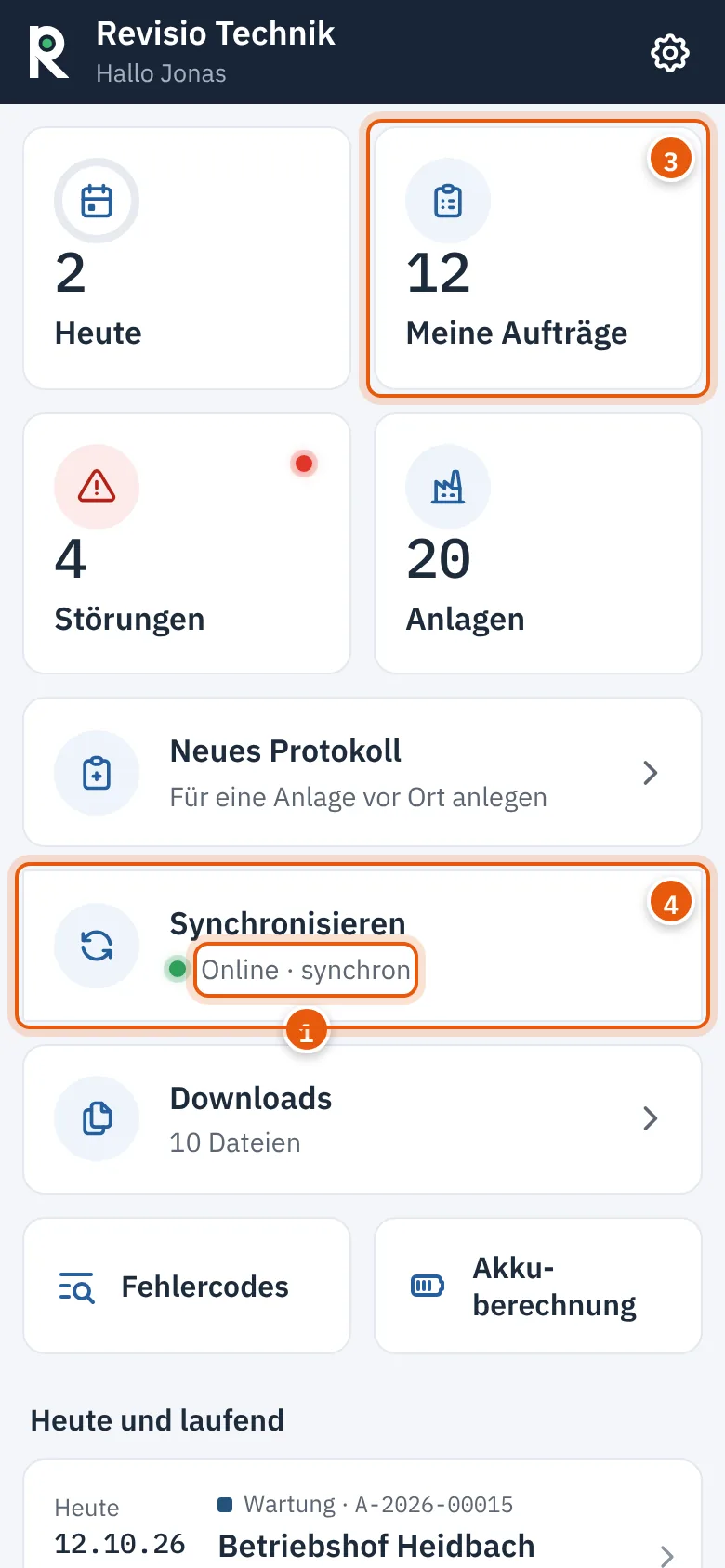
Startseite mit den Kacheln Heute, Meine Aufträge, Störungen, Anlagen, Synchronisieren, Downloads, Fehlercodes und Akkuberechnung
1 Statusleiste, 2 Benachrichtigungen einschalten, 3 alle eigenen Aufträge, 4 von Hand synchronisieren
Kachel öffnet
Heute Ihre Aufträge mit Termin heute
Meine Aufträge alle Ihnen zugewiesenen Aufträge auf dem Gerät
Störungen offene Störungen an Ihren Anlagen; ein roter Punkt zeigt dringende
Anlagen die Anlagen aus Ihren Aufträgen, siehe Anlagen und Zentrale erfassen
Neues Protokoll ein Protokoll für eine Anlage vor Ort anlegen; nur mit der Berechtigung „Protokolle vor Ort in der App anlegen“, siehe Neues Protokoll vor Ort anlegen
Synchronisieren startet die Übertragung von Hand und zeigt den Stand, z. B. „Online · synchron“
Downloads Handbücher, Datenblätter und Vorlagen, siehe Hilfen unterwegs
Fehlercodes, Akkuberechnung Nachschlagen und Rechnen ohne Netz

Darunter stehen unter Heute und laufend die Aufträge von heute und alle, an denen Sie gerade arbeiten. Ein Tipp öffnet den Auftrag.

Tipp

Der Hinweis „Bei neuen Aufträgen benachrichtigt werden?“ verschwindet, sobald Sie Aktivieren getippt und die Benachrichtigungen erlaubt haben.

Meine Aufträge#

Tippen Sie auf Meine Aufträge. Die Liste hat drei Reiter:

Reiter zeigt
Heute Aufträge mit Termin heute und alle laufenden
Demnächst später terminierte Aufträge und Aufträge ohne festen Termin
Erledigt Ihre abgeschlossenen Aufträge, die noch auf dem Gerät liegen
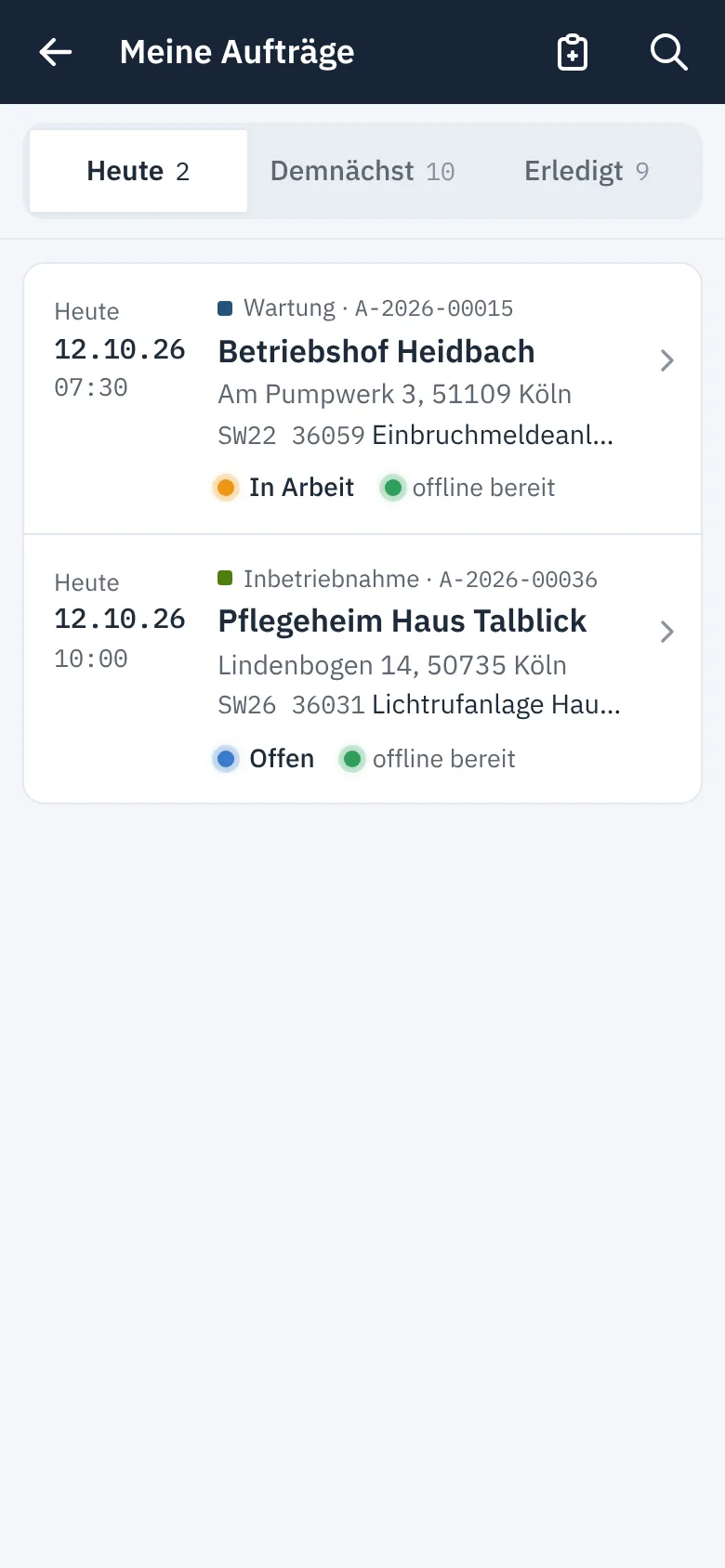
Meine Aufträge im Reiter Heute mit zwei Aufträgen, Status In Arbeit und Offen, jeweils offline bereit
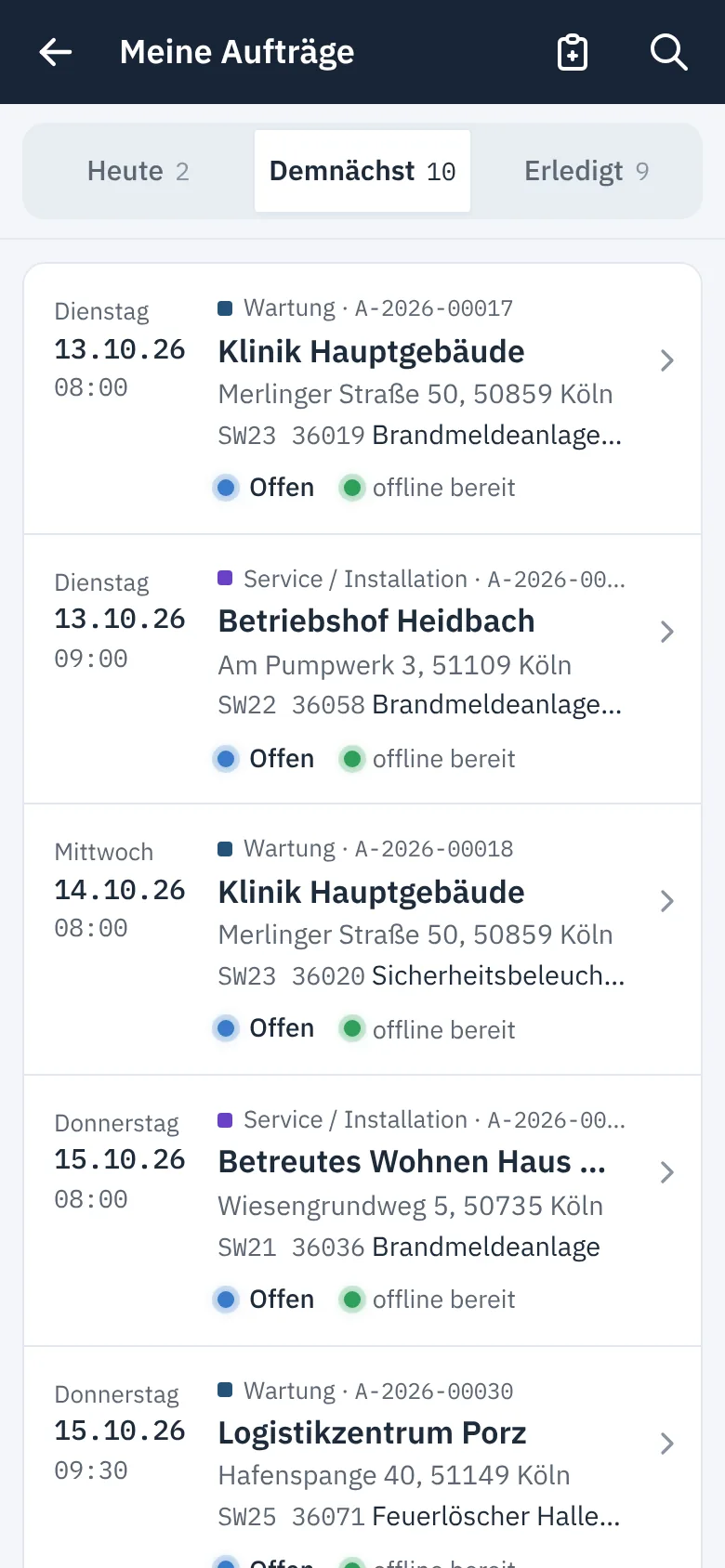
Meine Aufträge im Reiter Demnächst mit den Aufträgen der folgenden Tage

Jede Zeile zeigt:

  • links Tag, Datum und Uhrzeit,
  • Auftragstyp und Auftragsnummer, Objekt, Adresse und die Anlage,
  • den Status, z. B. Offen, In Arbeit oder Pausiert,
  • „offline bereit“, wenn der Auftrag vollständig auf dem Gerät liegt. „wird geladen“ heißt: Die Unterlagen kommen gerade noch – einmal Netz abwarten.

Mit der Lupe oben rechts suchen Sie in Auftragsnummer, Objekt, Ort und Anlage aller Aufträge auf dem Gerät. Die Liste filtert bei jedem Buchstaben. Mit der Berechtigung für Protokolle vor Ort steht links neben der Lupe das Symbol Neues Protokoll.

Die Kopfzeile bleibt beim Scrollen oben stehen. Abschaltungen und die Reiter bzw. das Suchfeld bleiben direkt darunter.

Hinweis

Sie müssen einen Auftrag nicht annehmen. Er steht auf Offen, bis Sie Arbeit beginnen tippen. Termin und Techniker legt das Büro fest.

Welche Aufträge auf dem Gerät sind#

Die App lädt Ihre zugewiesenen Aufträge bis zu einem Vorlauf, den das Büro einstellt (Standard 14 Tage). Neue oder geänderte Aufträge kommen mit der nächsten Synchronisierung. Storniert das Büro einen Auftrag, zeigt die App ihn rot mit „Dieser Auftrag wurde im Büro storniert“ und dem Grund.

Häufige Fragen#

Ein Auftrag fehlt in der Liste. Tippen Sie auf Synchronisieren. Fehlt er weiter, ist er Ihnen nicht zugewiesen, noch ein Entwurf ohne Termin oder liegt weiter in der Zukunft als der Vorlauf. Fragen Sie das Büro.

Kann ich Aufträge anderer Techniker sehen? Nein, die App zeigt nur Ihre eigenen Aufträge.

Der Termin eines Auftrags hat sich geändert. Verschiebt das Büro einen Auftrag, kommt der neue Termin mit der nächsten Synchronisierung. Der Auftrag wandert dann von selbst in den passenden Reiter.

Verwandte Themen#

Techniker-App

  • App installieren

    Die Techniker-App per QR-Code öffnen und auf dem Startbildschirm von Android-Handys, iPhones und Tablets ablegen.

  • Anmelden und Statusleiste

    In der Techniker-App anmelden, die Daten das erste Mal laden und Statusleiste und Stand der Synchronisation richtig lesen.

  • Startseite und Meine Aufträge

    Was die Startseite der Techniker-App zeigt und wie Sie Ihre Aufträge für heute, die nächsten Tage und erledigte Aufträge finden.

  • Neues Protokoll vor Ort anlegen

    Ohne Auftrag aus dem Büro direkt an der Anlage ein Protokoll beginnen – Anlage wählen, Protokollart wählen, prüfen, auch offline.

  • Auftrag öffnen, Arbeit beginnen und Ablauf

    Die Übersicht eines Auftrags lesen, die Arbeit beginnen und den Auftrag Schritt für Schritt im Ablauf abarbeiten.

  • Prüfpunkte abarbeiten

    Die Prüfabschnitte eines Auftrags mit i.O., n.i.O. und n.v. erfassen, Bemerkungen und Störungen anlegen und ganze Abschnitte auf einmal bestätigen.

  • Melder prüfen und tauschen

    Die Melderprüfliste einer Brandmeldeanlage gruppenweise abarbeiten, Melder als i.O. speichern, Störungen erfassen, nicht zugängliche Melder vermerken und Melder tauschen.

  • Fotos, Störungen und Notizen

    In der Techniker-App Fotos aufnehmen, Störungen erfassen oder melden, Behebungen vermerken und Notizen schreiben.

  • Abschaltungen erfassen

    Abgeschaltete Meldergruppen, Steuerungen oder die Übertragungseinrichtung einer Brandmeldeanlage in der App erfassen, wieder einschalten oder begründet abgeschaltet lassen.

  • Zeit und Material erfassen

    Anfahrt und Arbeitszeit per Timer erfassen, vergessene Zeiten nachtragen und verbautes Material aus dem Artikelstamm oder per Barcode buchen.

  • Unterschrift und Abschluss

    Zusammenfassung prüfen, Gesamtergebnis festlegen, Techniker und Kunde unterschreiben lassen und den Auftrag – auch ohne Netz – abschließen.

  • Offline arbeiten und Synchronisation

    Wie die Techniker-App ohne Netz arbeitet, wann sie überträgt, was die Seite Synchronisation zeigt und was bei Konflikten mit dem Büro passiert.

  • Anlagen ansehen und Zentrale erfassen

    Die Anlagen aus den eigenen Aufträgen in der App ansehen und eine fehlende Zentrale oder ein Netzteil mit Akkus vor Ort erfassen.

  • Hilfen unterwegs: Fehlercodes, Akkuberechnung, Downloads

    Fehlercodes der Zentralen nachschlagen, die Akkukapazität nach DIN EN 54-4 berechnen und Handbücher und Datenblätter öffnen – auch ohne Netz.

  • Push-Benachrichtigungen

    Neue Aufträge als Benachrichtigung auf dem Handy erhalten – einschalten auf Android und iPhone und was zu tun ist, wenn nichts ankommt.

  • Gerät verloren oder gewechselt

    Was bei Verlust, Diebstahl oder Wechsel eines Handys zu tun ist – Gerät im Büro sperren, Daten aus der Ferne löschen und auf einem neuen Gerät weiterarbeiten.

Verwandte Artikel

  • Die Startseite

    Was die Bereiche Heute, Meine Aufträge, Nächste 2 Wochen, Handlungsbedarf und Bestand zeigen und wie Sie die Startseite anpassen.

  • Suche und Befehlspalette

    Mit Strg + K oder „/“ Anlagen, Kunden, Aufträge, Berichte und Seiten finden und häufige Aktionen direkt starten.

  • Anlagen, Kunden und Objekte finden

    Mit der Suche in der Kopfleiste (Strg + K) Anlagen über die SW-Nummer, Kunden, Objekte, Kontakte, Aufträge und Berichte finden.

  • Verwaltung im Überblick

    Die Startseite der Verwaltung mit Zustandskacheln und alle Verwaltungsseiten in ihren Gruppen – wer was öffnen darf.