Anlagen, Kunden und Objekte finden

Mit der Suche in der Kopfleiste (Strg + K) Anlagen über die SW-Nummer, Kunden, Objekte, Kontakte, Aufträge und Berichte finden.

Stand:

Die Suche in der Kopfleiste findet fast alles mit wenigen Zeichen: Anlagen über die SW-Nummer, Kunden, Objekte, Kontakte, Aufträge, Berichte, Angebote und Seiten der Oberfläche. Sie öffnen sie mit einem Klick auf Suchen oder von überall mit Strg + K bzw. /.

So suchen Sie#

  1. Drücken Sie Strg + K oder klicken Sie oben links auf Suchen.
  2. Tippen Sie Nummer, Name, Ort oder einen Teil davon.
  3. Wählen Sie den Treffer mit den Pfeiltasten und öffnen Sie ihn mit Enter – oder klicken Sie darauf.
  4. Esc schließt die Suche.
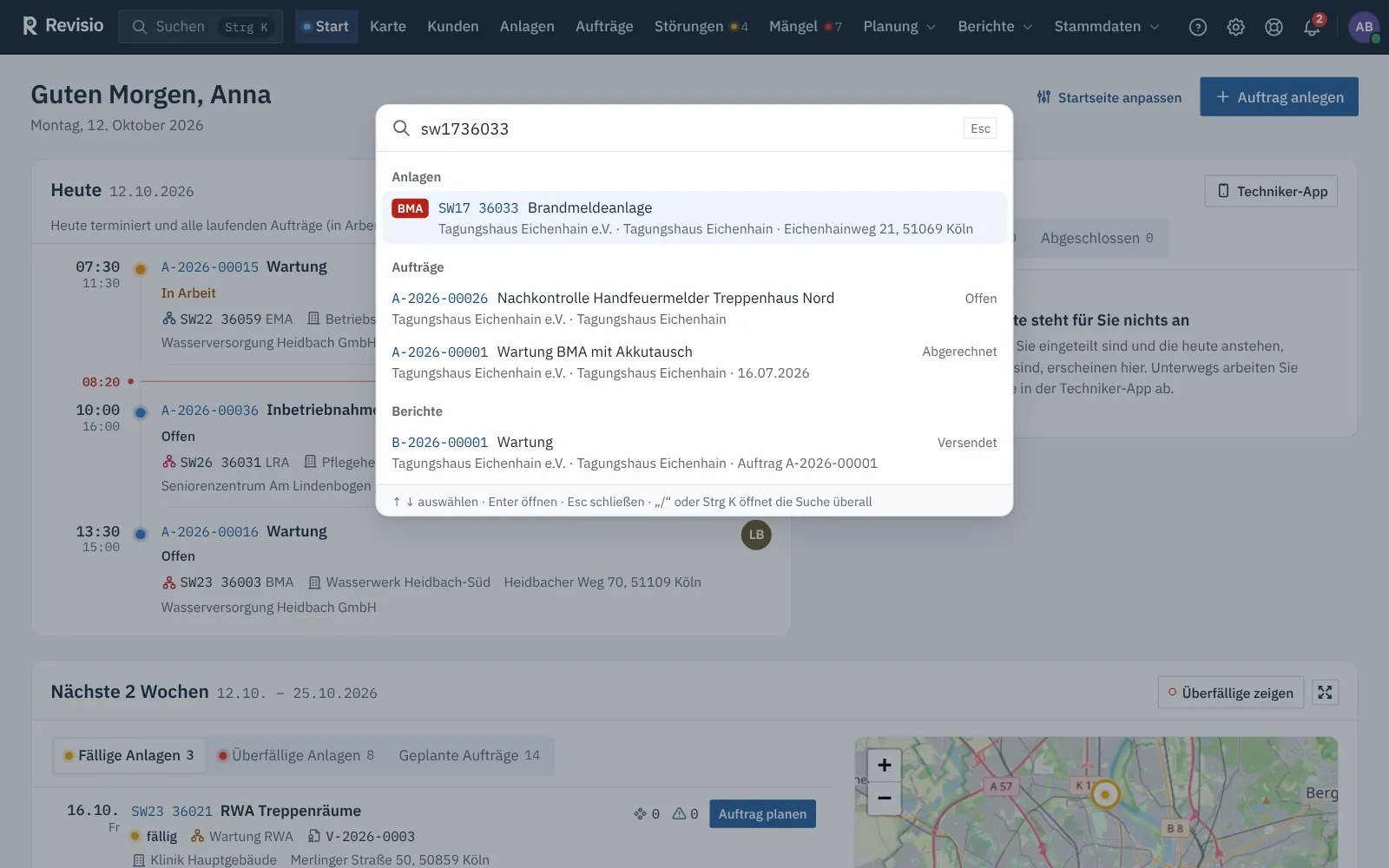
Suchfenster mit der Eingabe sw1736033 und Treffern unter Anlagen, Aufträge und Berichte

Die Treffer stehen nach Art gruppiert: Anlagen, Kunden, Objekte, Kontakte, Aufträge, Berichte, Angebote und Seiten.

SW-Nummern ohne Leerzeichen#

Die Anlagennummer dürfen Sie ohne oder mit anderen Trennzeichen eingeben: „SW1736033“, „SW17_36033“ und „sw17-36033“ finden alle „SW17 36033“. Das gilt auch in der Anlagen- und Etikettenliste, in allen Auswahlfeldern für Anlagen und bei Aufträgen, Störungen und Fälligkeiten.
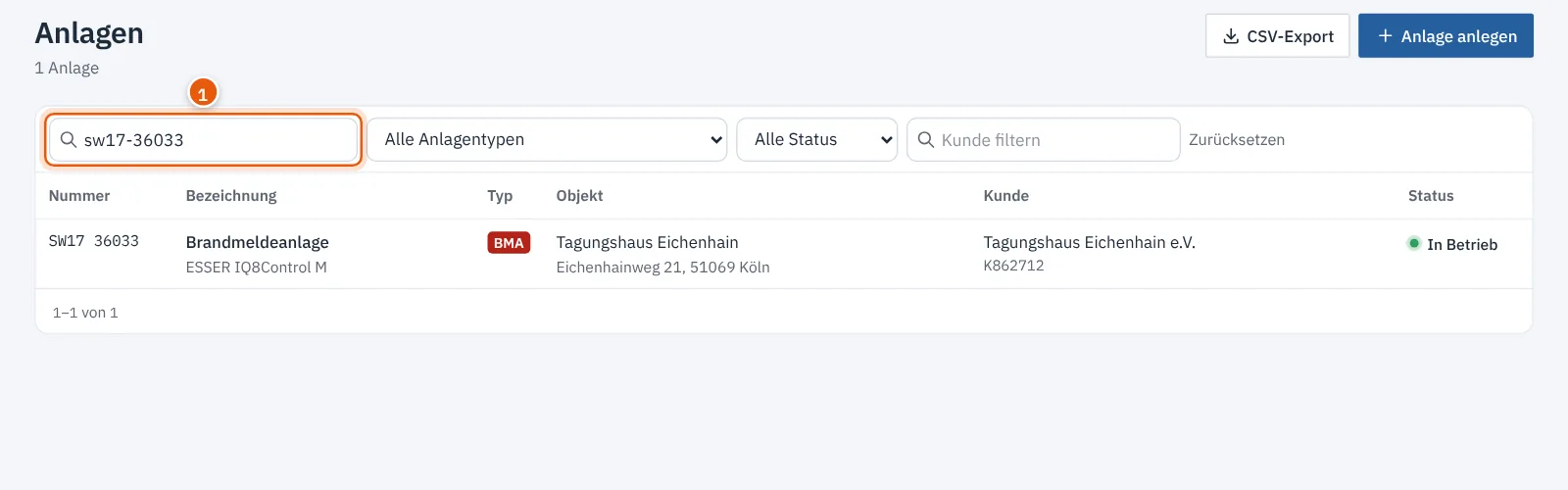
Anlagenliste mit der Suche sw17-36033 und dem Treffer SW17 36033
1 Suche mit anderer Schreibweise der SW-Nummer

Was die Suche findet#

Eingabe findet
SW-Nummer, auch Teile Anlagen und ihre Aufträge und Berichte
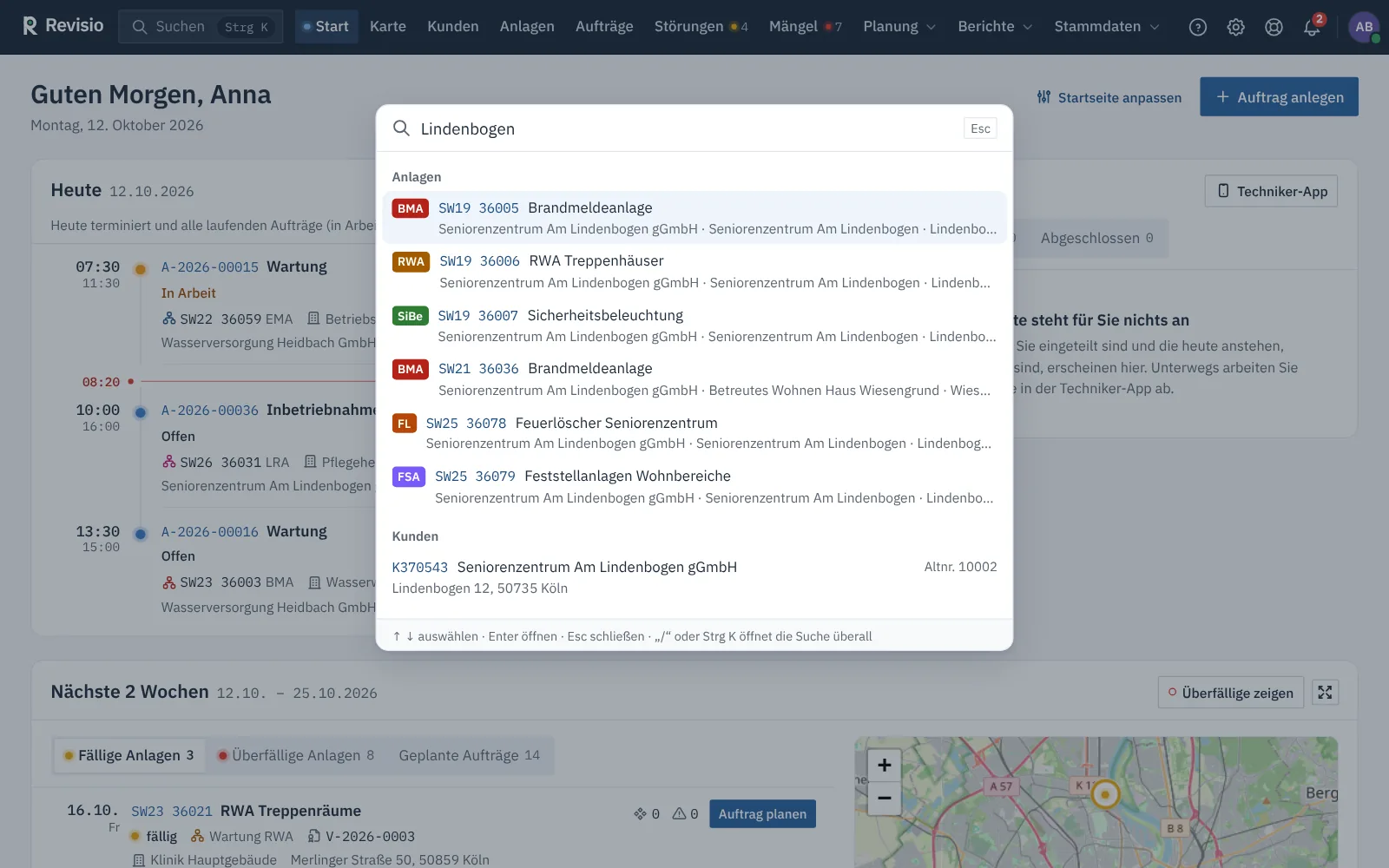
Kundenname, Kundennummer, Altnummer Kunden mit ihren Anlagen
Objektname, Ort, Straße Objekte und deren Anlagen
Seriennummer der Anlage die Anlage
Name, Telefon, E-Mail Kontakte
Auftrags-, Berichts- oder Angebotsnummer Aufträge, Berichte, Angebote
Suchfenster mit dem Suchbegriff Lindenbogen und den Anlagen und dem Kunden Seniorenzentrum Am Lindenbogen

Tipp

Am Telefon nennt der Kunde oft nur die Nummer vom Etikett an der Zentrale oder seine alte Kundennummer. Beides finden Sie direkt über die Suche – die Altnummer aus Ihrem bisherigen Programm bleibt durchsuchbar.

Listen filtern#

Neben der Suche in der Kopfleiste hat jede Liste eine eigene Suche und Filter, z. B. die Kundenliste nach Status, die Anlagenliste nach Anlagentyp, Status und Kunde. Die Filter stehen in der Adresse der Seite; ein Lesezeichen merkt sich die gefilterte Liste.

Weiterlesen#

Kunden, Objekte und Anlagen

  • Anlagen, Kunden und Objekte finden

    Mit der Suche in der Kopfleiste (Strg + K) Anlagen über die SW-Nummer, Kunden, Objekte, Kontakte, Aufträge und Berichte finden.

  • Kunden anlegen und bearbeiten

    Kunden mit Anschrift, Altnummer, Rechnungsdaten und erstem Objekt anlegen, die Kundenseite lesen und die Kundenliste filtern.

  • Kunden archivieren, reaktivieren und löschen

    Ehemalige Kunden samt Objekten und Anlagen archivieren, später reaktivieren oder Fehleingaben in den Papierkorb legen.

  • Objekte und Zugangsinformationen

    Gebäude und Standorte eines Kunden anlegen, Koordinaten für die Karte erfassen und Zugangsinfos für die Technik hinterlegen.

  • Kontakte und Berichtsempfänger

    Ansprechpartner einmal anlegen, Kunden, Objekten oder Anlagen zuordnen und festlegen, wer Berichte und Terminankündigungen erhält.

  • Anlage anlegen

    Neue Anlage mit SW-Nummer, Anlagentyp (Gewerk), Hersteller und Betriebsstatus erfassen und den Status später ändern.

  • Die Anlagenseite und ihre Reiter

    Was auf der Seite einer Anlage steht – Fälligkeit, nächster Auftrag, Zustand, Reiter von Komponenten bis Verlauf.

  • Dokumente und Fotos an der Anlage

    Laufkarten, Revisionspläne und Fotos an der Anlage ablegen, für die Techniker-App offline bereitstellen und passende Handbücher finden.

  • Komponentenbaum

    Zentralen, Netzteile, Akkus, Meldergruppen und Melder einer Anlage anlegen, ordnen, austauschen und ihren Verlauf ansehen.

  • Lichtrufanlage erfassen

    Licht- und Rufanlagen nach DIN VDE 0834 mit Zentrale, Stationszentralen, Terminals, Rufauslösestellen und Netzteilen anlegen, warten und in Betrieb nehmen.

  • Zusatzfelder für Komponenten

    Eigene Angaben wie Inventarnummer, Füllmenge oder Steuergruppe je Komponententyp festlegen und an Komponenten erfassen.

  • Gerätekatalog: Zentralen, Netzteile und Akkus

    Im Gerätekatalog festlegen, mit welchen Akkus eine Zentrale oder ein Netzteil angelegt wird, und die Akkus automatisch vorschlagen lassen.

  • Komponentenliste und Verzeichnisse exportieren

    Komponentenliste als Excel oder CSV sowie Melder- und Steuergruppenverzeichnis nach DIN 14675 erzeugen.

  • Kunden, Objekte und Anlagen importieren

    Bestand aus Excel oder CSV übernehmen – Datei hochladen, Spalten zuordnen, Vorschau prüfen und übernehmen.

  • Melderliste importieren

    Melder- und Komponentenlisten aus ESSER tools 8000, Hekatron Integral, Notifier oder einer eigenen Tabelle in eine Anlage übernehmen – auch erneut nach einem Umbau.

  • Umzug aus Foxtag

    Beim Umzug aus Foxtag Spalten und Werte zuordnen, Komponentenlisten für viele Anlagen auf einmal übernehmen und Änderungen bei erneuten Importen abgleichen.

  • Importregeln

    Festlegen, wie Typen aus den Exporten von ESSER, Hekatron, Notifier und Foxtag den Komponententypen zugeordnet werden, und unbekannte Typen freigeben.

  • Karte der Objekte und Anlagen

    Alle Objekte mit ihren Anlagen auf der Karte sehen, nach Zustand und Kunde filtern und fehlende Koordinaten ergänzen.

  • QR-Etiketten drucken

    QR-Etiketten für einzelne oder viele Anlagen drucken, Etikettenformat und Startposition wählen und ungültige Etiketten ersetzen.

  • Prüfmittel und Kalibrierung

    Mess- und Prüfgeräte, Melderprüfgeräte und Prüfgas mit Kalibrierung oder Ablaufdatum führen, am Auftrag auswählen und im Prüfbericht nennen.

  • Downloadbereich: Handbücher und Datenblätter

    Handbücher, Datenblätter, Formulare und Arbeitsanweisungen zentral ablegen, für die Techniker-App offline bereitstellen und automatisch den passenden Anlagen zuordnen.

Verwandte Artikel

  • Suche und Befehlspalette

    Mit Strg + K oder „/“ Anlagen, Kunden, Aufträge, Berichte und Seiten finden und häufige Aktionen direkt starten.

  • Listen filtern und Ansichten speichern

    Listen mit Schnellfiltern, Suche und Filtern eingrenzen, zwischen Zeilen- und Tabellenansicht wechseln und häufige Filter als eigene Ansicht speichern.

  • Startseite und Meine Aufträge

    Was die Startseite der Techniker-App zeigt und wie Sie Ihre Aufträge für heute, die nächsten Tage und erledigte Aufträge finden.

  • Melder prüfen und tauschen

    Die Melderprüfliste einer Brandmeldeanlage gruppenweise abarbeiten, Melder als i.O. speichern, Störungen erfassen, nicht zugängliche Melder vermerken und Melder tauschen.