Umzug aus Foxtag
Beim Umzug aus Foxtag Spalten und Werte zuordnen, Komponentenlisten für viele Anlagen auf einmal übernehmen und Änderungen bei erneuten Importen abgleichen.
Stand:
Kommen Sie von Foxtag, übernehmen Sie Kunden, Objekte, Anlagen und den Verlauf mit dem Umzug aus Foxtag und die Komponentenlisten aller Anlagen mit der Importart Foxtag-Komponentenliste. Jede Datei gehört über die SW-Nummer im Dateinamen zu ihrer Anlage. Bis zu 30 Dateien lassen sich auf einmal einlesen.
Zuordnung beim Umzug prüfen#
Beim Umzug unter Verwaltung → Datenimport → Umzug aus Foxtag ordnet Revisio die Foxtag-Daten selbst zu: Spalten über ihre Überschrift oder Beispielwerte, Anlagentypen, Auftragsarten, Intervalle und Status über die vorhandenen Stammdaten. Was nicht eindeutig ist, zeigt die Seite Zuordnung prüfen. Nach dem Hochladen kommen Sie nur dann dorthin, wenn etwas unklar ist; sonst über Zuordnung prüfen auf der Vorschau.
| Bereich | Was Sie zuordnen |
|---|---|
| Spalten | je Datei, welche Foxtag-Spalte in welches Feld geht, z. B. ANLAGE.NUMMER → Anlagennummer, KUNDE.NUMMER → Kundennummer, OBJEKT.NUMMER → Objektnummer. – nicht übernehmen – lässt ein Feld leer. |
| Anlagentypen und Gewerke | Wartungsanwendung aus Foxtag → Anlagentyp in Revisio, z. B. „Einzelbatterieleuchten“ → Sicherheitsbeleuchtung. Ohne Zuordnung gilt der Vorgabetyp des Umzugs. |
| Auftragsarten, Intervalle | Auftragsart → Auftragstyp, Art des Intervalls → Wartungsart, z. B. „Inspektion“ → Wartung. Inspektion und Wartung sind in Revisio eine Leistung, ein Intervall „Inspektion BMA“ wird als „Wartung BMA“ übernommen. |
| Status, Priorität, Einstufung | z. B. „erledigt“ → Abgerechnet, „erheblich“ → Priorität Erhöht |
Die Markierung neben jeder Zeile zeigt, wie sicher die Zuordnung ist:
| Markierung | Bedeutung |
|---|---|
| erkannt, gemerkt, geprüft | eindeutig; nichts zu tun |
| ähnlicher Name – prüfen, an Beispielwerten erkannt – prüfen, vorgeschlagen – prüfen | Revisio vermutet; bitte kontrollieren |
| unbekannt – bitte wählen, Pflichtfeld – Spalte wählen | keine passende Zuordnung gefunden |
- Nur Unklares zeigt nur, was Sie entscheiden müssen.
- Spalte bzw. Revisio-Wert wählen. Beispielzeilen anzeigen hilft beim Erkennen der Spalten.
- Zuordnung für künftige Umzüge merken angehakt lassen, damit erneute Läufe und weitere Umzüge dieselbe Zuordnung verwenden.
- Speichern und Vorschau erstellen.
Hinweis
Gruppen, Melder-Nummern und Komponententypen ordnen Sie nicht hier zu, sondern beim Einlesen der Komponentenlisten (unten). Die Zentrale aus dem Kopf einer Komponentenliste wird Hersteller und Zentrale der Anlage, wenn die Anlagenliste dazu nichts enthält.
Empfohlener Ablauf#
- Anlagen anlegen. Übernehmen Sie zuerst Kunden, Objekte und Anlagen, siehe
Kunden, Objekte und Anlagen importieren. Die Anlagennummer ist die SW-Nummer aus
Foxtag, z. B.
SW25 36044. - In Foxtag exportieren. Exportieren Sie je Anlage die Komponentenliste als XLSX oder CSV. Ändern Sie den
Dateinamen nicht:
202609151030_Komponenten-SW25_36044.xlsxgehört zur AnlageSW25 36044. - Einlesen. Verwaltung → Datenimport → Foxtag-Komponentenliste, Dateien wählen, hochladen.
- Prüfen. Dateien und Anlagen kontrollieren, unbekannte Typen zuordnen.
- Übernehmen. Revisio legt die Komponenten Anlage für Anlage an.
- Kontrollieren. Je Anlage Komponentenliste und Melder-Service ansehen.
- Melderlisten nachziehen. Danach je Anlage den Export der Zentrale einlesen, siehe Melderliste importieren. Er ergänzt Ring, Teilnehmeradresse und Seriennummern; Baujahr, Inbetriebnahme und Prüfdaten aus Foxtag bleiben.
Dateien hochladen#
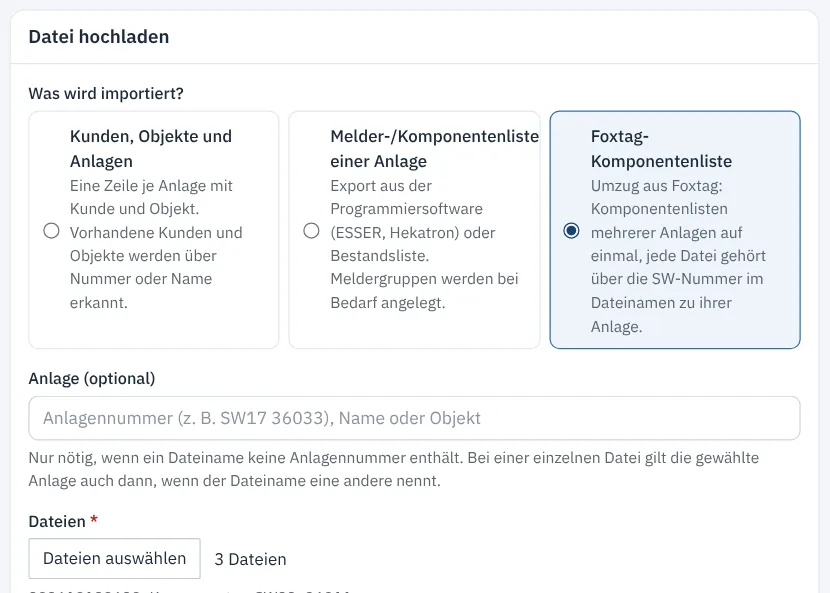
Eine Anlage (optional) wählen Sie nur, wenn ein Dateiname keine SW-Nummer enthält. Bei einer einzelnen Datei gilt die gewählte Anlage auch dann, wenn der Dateiname eine andere nennt. Die Spalten der Foxtag-Liste sind fest; Revisio geht direkt zur Vorschau.
Hinweis
Ab vier Dateien oder mehr als 2.000 Zeilen entstehen Vorschau und Übernahme im Hintergrund. Die Importseite zeigt den Fortschritt und darf geschlossen werden.
Dateien und Anlagen prüfen#
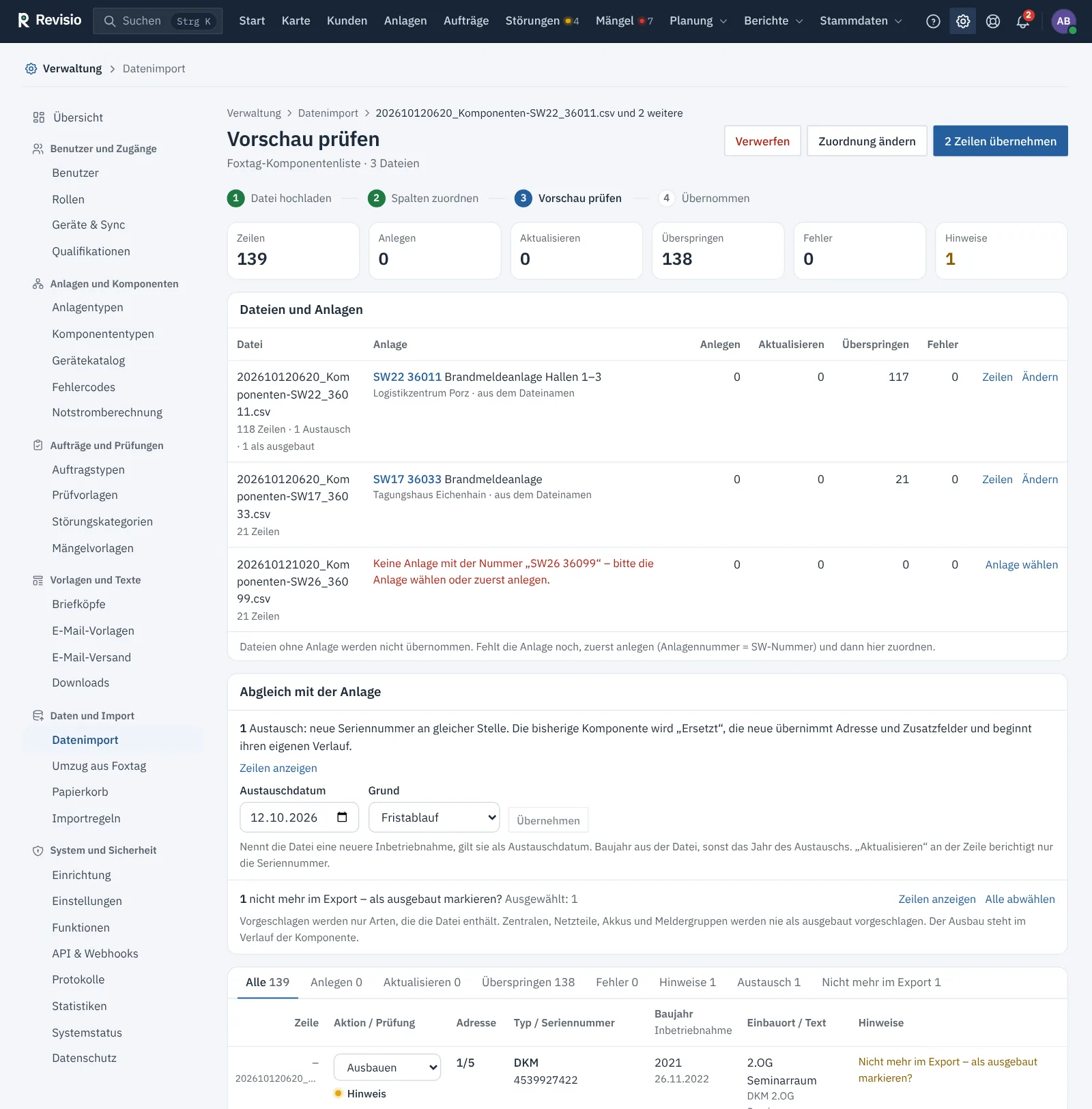
Oben unter Dateien und Anlagen steht jede Datei mit ihrer Anlage („aus dem Dateinamen“) und den Zeilen je Aktion.
| Schaltfläche | Wirkung |
|---|---|
| Zeilen | zeigt unten nur die Zeilen dieser Datei |
| Ändern | ordnet die Datei einer anderen Anlage zu; die Vorschau wird neu erstellt |
| Anlage wählen | bei unbekannter SW-Nummer, z. B. „Keine Anlage mit der Nummer „SW26 36099“ – bitte die Anlage wählen oder zuerst anlegen.“ |
Dateien ohne Anlage werden nicht übernommen. Hinweise wie „Akku ohne Typ“ oder „Typ aus dem Modell abgeleitet“ arbeiten Sie später an der Komponente nach.
Was aus der Foxtag-Liste wird#
| Foxtag | Revisio |
|---|---|
| Kopfblock (ohne Gruppennummer, SUB-NUMMER 0) | Zentrale, Netzteil, Ringbooster … ohne Meldergruppe |
| SUB-NUMMER 1 … n | Akkus als Unterkomponenten des Geräts. Enthält die Datei keinen Akku, legt der Gerätekatalog die Standardbestückung an. |
| Meldergruppen | Meldergruppe mit dem häufigsten Gruppennamen, Melder-Nr. = NUMMER |
| Sammelgruppen 10000, 11000 | Signalgeber und Steuerungen ohne Meldergruppe; „Steuer Gr: 42“ wird das Zusatzfeld Steuergruppe |
| STANDORT, RING, KURZADRESSE | Einbauort, Ring, Teilnehmeradresse |
| ZULASSUNGSNUMMER, ABSICHERUNG, SOFTWAREVERSION, FILTERTYP | gleichnamige Zusatzfelder |
| FOXTAG-ID | wird nicht angezeigt, dient nur dem Wiedererkennen beim erneuten Einlesen |
| LABELS „Ring“, „Stich“, „Funk“ | Zusatzfeld Anschluss |
| LETZTE_PRÜFUNG | letzte Prüfung je Komponente mit Eintrag „Geprüft“ im Verlauf |
| „ENTFERNE MICH“ | Zeile wird übersprungen |
Geänderte Listen erneut einlesen#
Solange Foxtag parallel gepflegt wird, lesen Sie geänderte Listen einfach erneut ein. Dieselbe Datei ein zweites Mal ergibt nur „Überspringen“. Eine geänderte Liste aktualisiert nur, was sich geändert hat. Eine neue Seriennummer in einer Meldergruppe wird ein Austausch, fehlende Zeilen werden als ausgebaut vorgeschlagen:
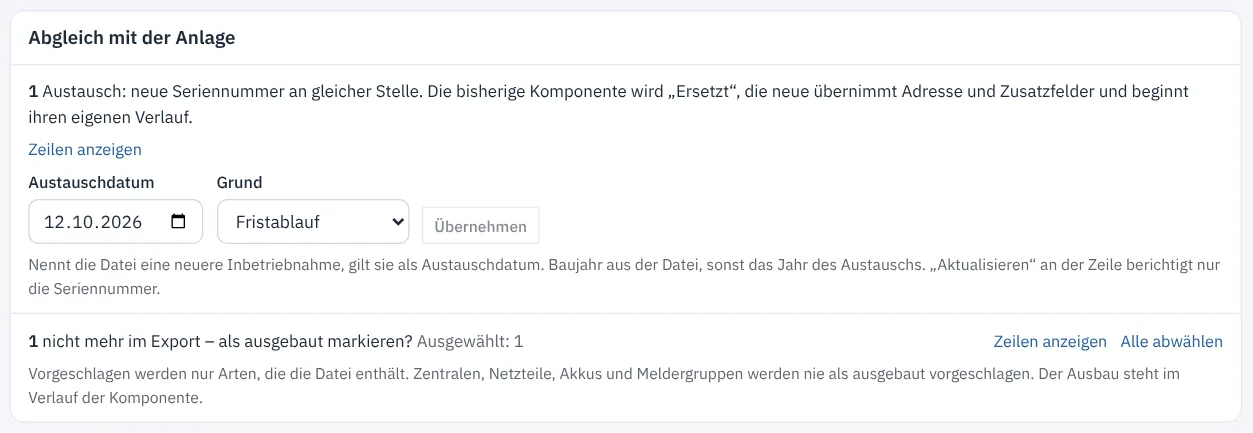
- Prüfen Sie unter Abgleich mit der Anlage die Zahl der Austausche. Zeilen anzeigen filtert die Liste darauf.
- Passen Sie Austauschdatum und Grund an und klicken Sie auf Übernehmen. Nennt die Datei eine neuere Inbetriebnahme, gilt diese als Austauschdatum.
- Prüfen Sie die Komponenten, die nicht mehr im Export stehen. Alle abwählen bzw. Alle auswählen oder je Zeile Überspringen steuern, welche als ausgebaut markiert werden.
- Übernehmen Sie den Import.
Geändert wird erst mit Jetzt übernehmen.
Zurück nach Foxtag#
Revisio exportiert nicht nach Foxtag. Pflegen Sie Änderungen nach dem Umzug nur noch in Revisio; die Komponentenliste steht als Excel oder CSV bereit, siehe Komponentenliste exportieren.
Probleme lösen#
| Problem | Ursache | Lösung |
|---|---|---|
| „Keine Anlage mit der Nummer …“ | Anlage fehlt oder Nummer anders geschrieben | Anlage anlegen, dann Anlage wählen |
| „… ist doppelt ausgewählt (gleicher Inhalt wie …)“ | dieselbe Datei zweimal gewählt | eine der Dateien entfernen |
| Import wartet auf den Hintergrunddienst | große Importe laufen im Hintergrund, der Dienst läuft nicht | Betreuer des Servers informieren |
| „Übernahme unterbrochen“ | eine Anlage konnte nicht übernommen werden | Ursache beheben, Fortsetzen; fertige Anlagen bleiben gespeichert |