Ereignisspeicher einlesen
Ereignisspeicher der Zentrale (ESSER, Hekatron, eigene Formate) einlesen, die Uhrzeit der Zentrale korrigieren und ausgelöste Melder als geprüft übernehmen.
Stand:
Bei der Wartung löst der Techniker jeden Melder aus, die Zentrale schreibt das in ihren Ereignisspeicher. Revisio liest den Export dieses Speichers ein, ordnet jedes Prüf- und Alarmereignis einem Melder zu und trägt die Melder als „geprüft (Ereignisspeicher)“ ein. So muss niemand die Melder von Hand abhaken. Geht die Uhr der Zentrale falsch, korrigieren Sie die Zeiten vor der Übernahme.
Datei einlesen#
- Öffnen Sie die Brandmeldeanlage und wählen Sie im Menü Mehr den Reiter Ereignisspeicher.
- Klicken Sie unter Datei einlesen in das Feld Ereignisspeicher-Datei und wählen Sie den Export oder die
Speicherdatei der Zentrale (ESSER
.evt, Hekatron.b5evtb). - Wählen Sie optional den Auftrag. Sein Zeitraum wird als Prüfzeitraum vorgeschlagen. Zur Auswahl stehen nur offene Aufträge der Anlage; ohne Auftrag ergänzt die Übernahme nur die Melderhistorie.
- Klicken Sie auf Einlesen und auswerten (Recht „Ereignisspeicher einlesen“).
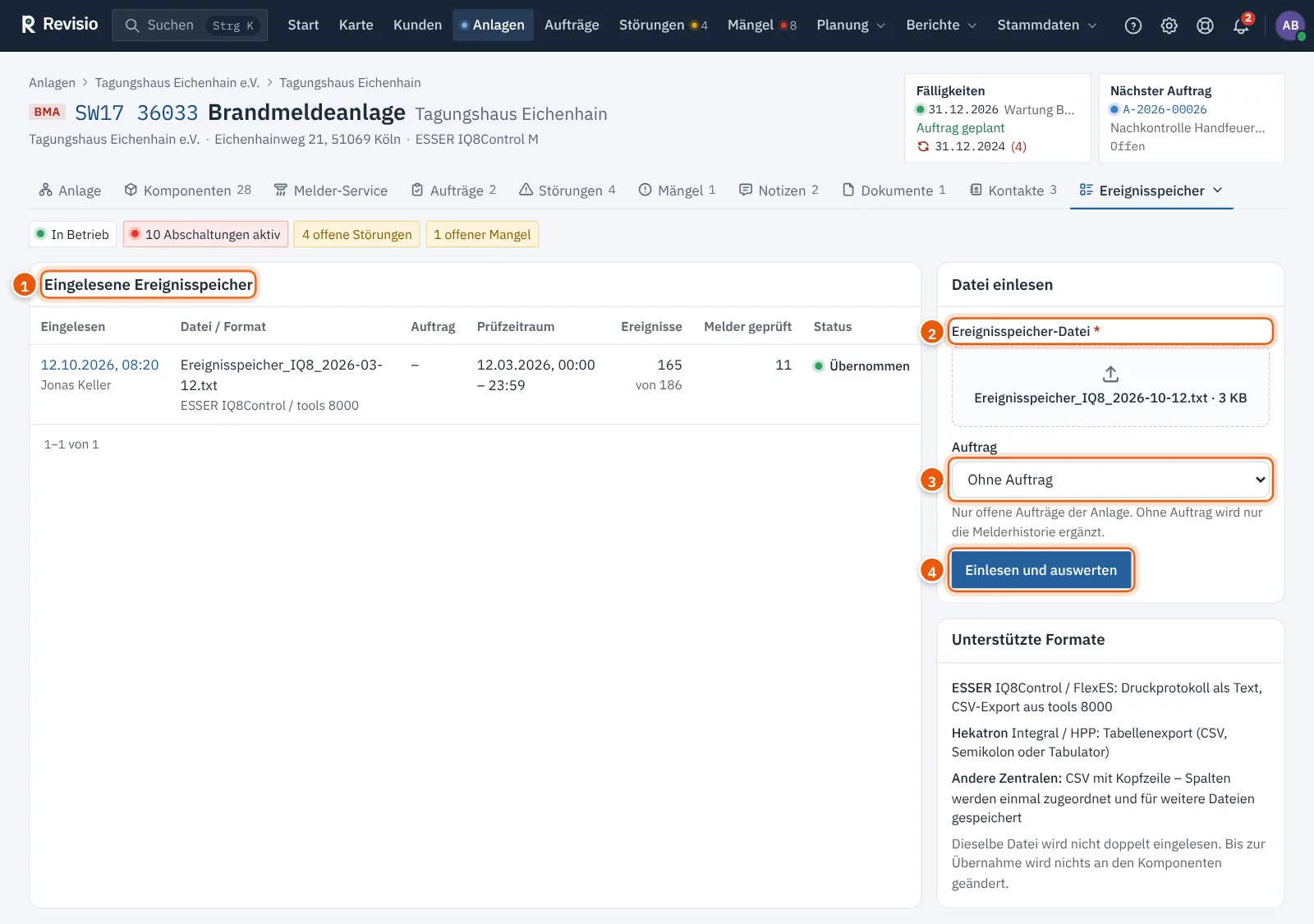
| Unterstützte Formate | |
|---|---|
| ESSER IQ8Control / FlexES | Ereignisspeicher .evt aus tools 8000, Druckprotokoll als Text, CSV-Export aus tools 8000 |
| Hekatron Integral / HPP | Ereignisspeicher .b5evtb aus dem Integral Application Center, Tabellenexport (CSV, Semikolon oder Tabulator) |
| Andere Zentralen | CSV mit Kopfzeile – die Spalten werden einmal zugeordnet und für weitere Dateien gespeichert |
Hinweis
Dieselbe Datei wird an derselben Anlage erkannt und nicht doppelt eingelesen. Bis zur Übernahme ändert sich an den Komponenten nichts.
Speicherdateien von ESSER und Hekatron#
Die Speicherdatei ist der direkteste Weg: Sie lesen den Ereignisspeicher mit tools 8000 (ESSER) bzw. dem Integral Application Center (Hekatron) aus und laden die Datei unverändert hoch. Revisio übersetzt die Codes der Zentrale in Klartext wie „Revisionsalarm“, „Störung“ oder „Abschaltung“.
- ESSER
.evt: Als Prüfung zählt der Revisionsalarm am Melder – je geprüftem Melder genau einer. Die Auslösung selbst steht als „Auslösung (Revision)“ in der Liste, zählt aber nicht, weil sie bei manchen Meldern fehlt. Steuergruppen und Bedienhandlungen haben keine Melderadresse. - Hekatron
.b5evtb: Als Prüfung zählt der Revisionsalarm einer Meldergruppe. Die Gruppennummer entspricht der Anzeige im Integral Center. Störungen von Batterie oder Netz erscheinen ohne Melder.
Die .evt-Datei enthält kein Jahr. Revisio rechnet es vom Tag des Hochladens rückwärts aus, einschließlich
Jahreswechseln. Laden Sie eine Datei erst mehr als ein Jahr nach dem Auslesen hoch, tragen Sie unter Zeitraum und
Uhrzeit › Ändern das Datum in Ausgelesen am ein und klicken auf Neu auswerten. Das Panel zeigt das
verwendete Datum unter Ausgelesen am.
Ist die Datei leer, beschädigt oder kein Ereignisspeicher, lehnt Revisio sie beim Hochladen mit einem Hinweis am Dateifeld ab.
Aus dem Auftrag einlesen#
Im Auftrag steht in der Liste Anlagen bei jeder Brandmeldeanlage Ereignisspeicher einlesen, solange der Auftrag nicht abgeschlossen oder storniert ist. Die Seite öffnet sich mit vorausgewähltem Auftrag; Zurück zum Auftrag bzw. Zum Auftrag führt zurück. In der Anlagenliste des Auftrags sehen Sie danach, ob die Übernahme noch offen ist oder wie viele Melder übernommen wurden.
Unbekanntes Format: Spalten zuordnen#
Erkennt Revisio das Format nicht, steht die Datei auf Spalten zuordnen. Ordnen Sie Datum/Uhrzeit, Ereignis, Adresse und weitere Spalten zu und speichern Sie die Zuordnung unter einem Namen. Dateien mit gleicher Kopfzeile nutzen sie künftig automatisch. Ist es ein ESSER- oder Hekatron-Export ohne Herstellerkennung, wählen Sie rechts unter Oder Format festlegen das Format direkt.
Uhrzeit und Prüfzeitraum einstellen#
Die Uhr vieler Zentralen geht nach Monaten ein paar Minuten vor oder nach. Damit Prüfdaten und Zeitraum stimmen, korrigieren Sie die Zeiten:
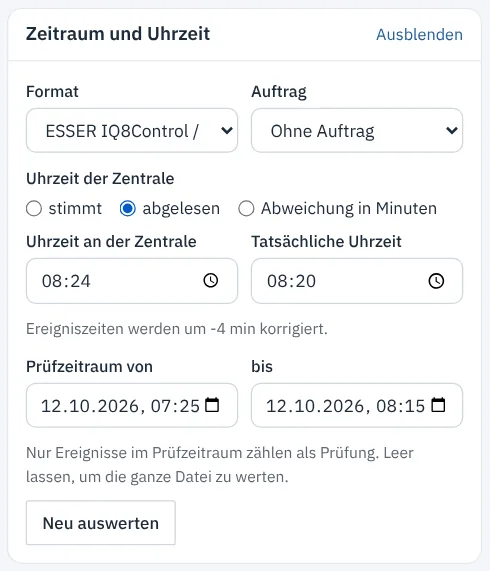
- Klicken Sie im Panel Zeitraum und Uhrzeit auf Ändern.
- Wählen Sie unter Uhrzeit der Zentrale:
- stimmt – keine Korrektur,
- abgelesen – tragen Sie die Uhrzeit an der Zentrale und die Tatsächliche Uhrzeit ein; Revisio zeigt die Korrektur, z. B. „Ereigniszeiten werden um -4 min korrigiert.“,
- Abweichung in Minuten – negativ, wenn die Zentrale vorgeht; höchstens ±12 Stunden.
- Stellen Sie Prüfzeitraum von und bis ein. Nur Ereignisse im Prüfzeitraum zählen als Prüfung. Leer lassen, um die ganze Datei zu werten.
- Klicken Sie auf Neu auswerten und bestätigen Sie die Rückfrage.
Achtung
Neu auswerten setzt die bisherigen Entscheidungen je Zeile zurück. Stellen Sie Uhrzeit und Zeitraum deshalb ein, bevor Sie einzelne Zeilen übernehmen oder ablehnen.
Ergebnis prüfen#
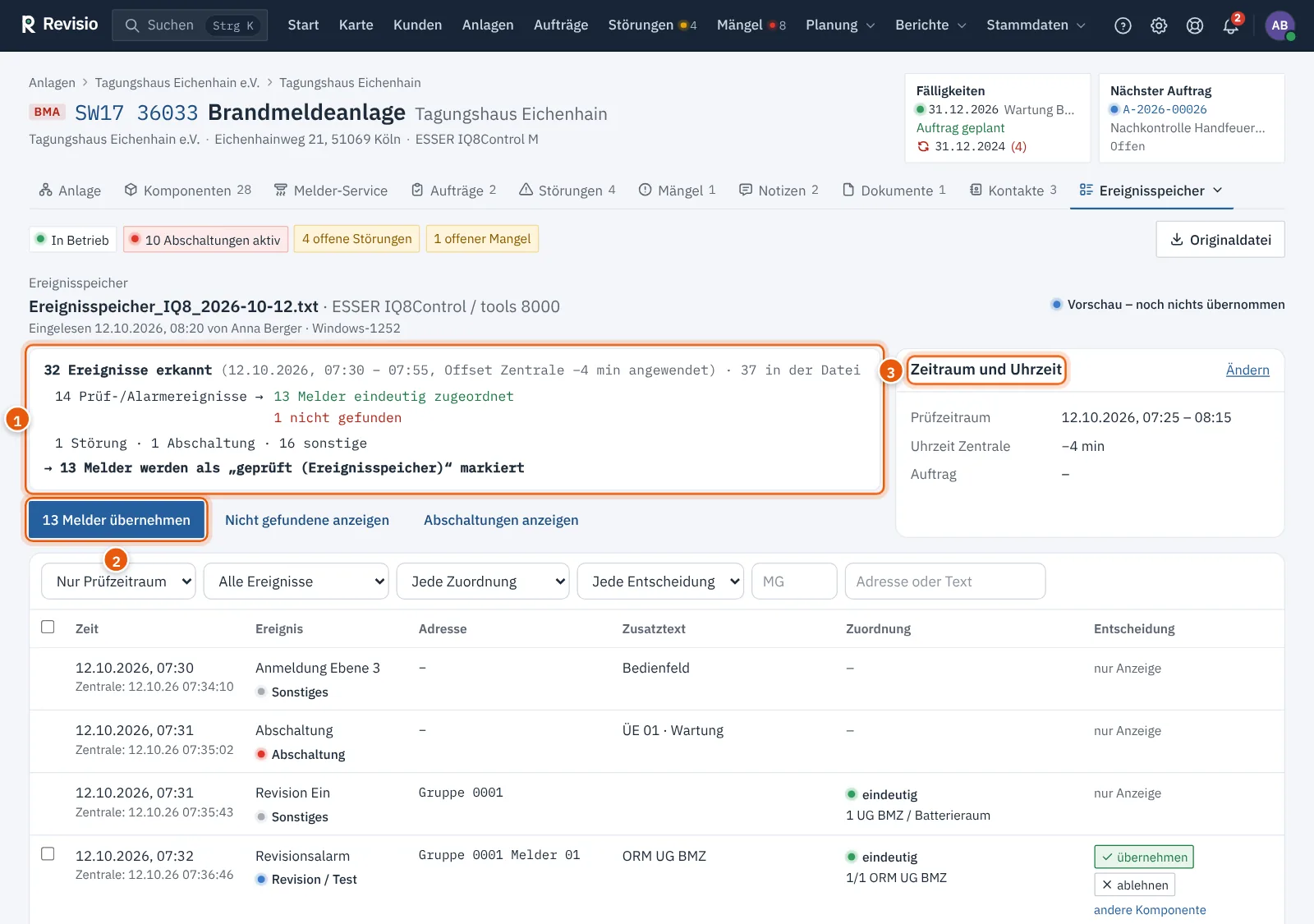
Die Zusammenfassung zeigt, wie viele Ereignisse im Zeitraum erkannt wurden, wie viele davon Prüf- und Alarmereignisse sind und wie viele Melder eindeutig, wahrscheinlich, unsicher, mehrdeutig oder gar nicht zugeordnet wurden. Die letzte Zeile nennt, wie viele Melder als „geprüft (Ereignisspeicher)“ markiert werden.
In der Tabelle steht je Ereignis die korrigierte Zeit und darunter die Zeit laut Zentrale. Mit den Filtern über der Tabelle wählen Sie Nur Prüfzeitraum oder Gesamte Datei, den Ereignistyp, die Zuordnung, die Entscheidung, die Meldergruppe oder einen Suchtext.
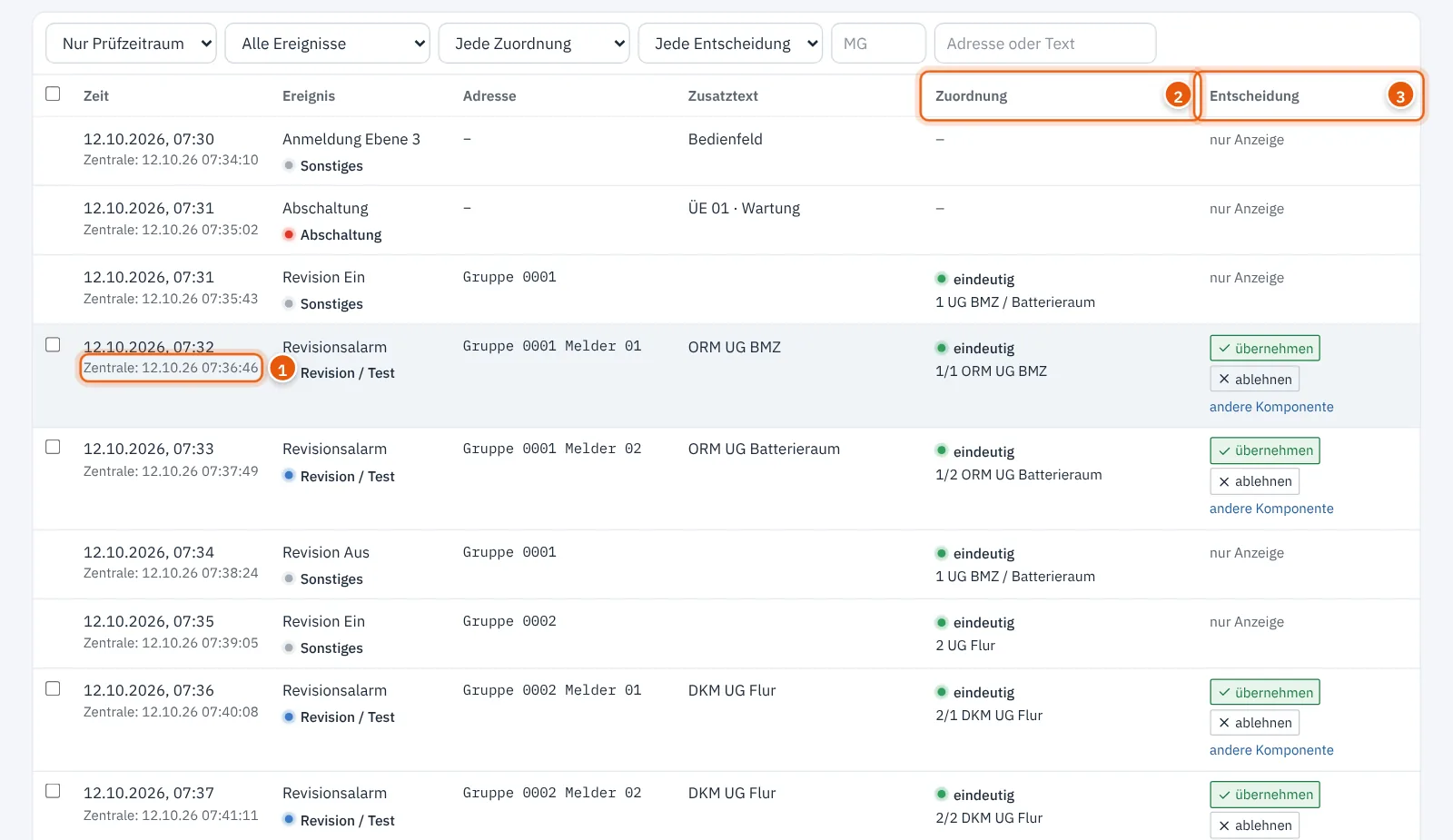
| Zuordnung | Bedeutung |
|---|---|
| eindeutig | Adresse passt genau zu einem Melder |
| wahrscheinlich | aus dem Freitext erkannt, bitte prüfen |
| unsicher | nur über den Standorttext gefunden |
| mehrdeutig | mehrere Komponenten mit dieser Adresse |
| nicht gefunden | kein Melder mit dieser Adresse |
| manuell zugeordnet | von Hand zugeordnet |
Vorgemerkt sind nur eindeutige Prüf- und Alarmereignisse an Meldern im Zeitraum. Je Prüfereignis können Sie:
- übernehmen oder ablehnen – einzeln oder mehrere über die Haken,
- andere Komponente wählen – die Zuordnung gilt nur für dieses Ereignis,
- als Melder anlegen, wenn die Adresse in der Anlage fehlt.
n wahrscheinliche übernehmen übernimmt alle Zuordnungen aus Freitext auf einmal. Nicht gefundene anzeigen und Abschaltungen anzeigen setzen die passenden Filter. Andere Ereignisse wie Rückstellungen sind „nur Anzeige“.
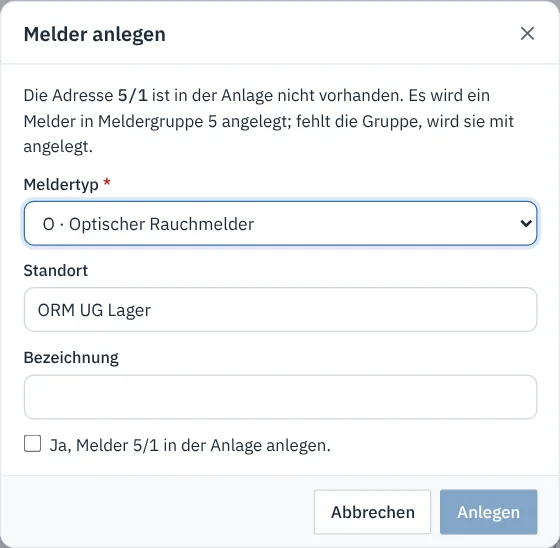
Für einen fehlenden Melder wählen Sie den Meldertyp, prüfen Standort und Bezeichnung, setzen den Haken „Ja, Melder … in der Anlage anlegen.“ und klicken auf Anlegen. Fehlt die Meldergruppe, legt Revisio sie mit an.
Melder übernehmen#
- Klicken Sie auf n Melder übernehmen (Recht „Ereignisspeicher-Zuordnung übernehmen“).
- Bestätigen Sie mit Übernehmen. Prüfdatum ist die korrigierte Ereigniszeit des ersten Prüfereignisses.

Gehört der Ereignisspeicher zu einem offenen Auftrag, werden die Melder in dessen Melderprüfliste als „i.O.“ erfasst. Ist die Prüfung der Anlage noch nicht begonnen, startet Revisio sie dabei (der Auftrag steht dann auf „In Arbeit“), und Sie landen wieder im Auftrag. In der Melderprüfliste – im Web wie in der Techniker-App nach der nächsten Synchronisierung – tragen diese Melder den Hinweis Ereignisspeicher. Erfasst der Techniker danach selbst ein Ergebnis, gilt die neuere Erfassung. Im Prüfbericht fasst der Abschnitt Ereignisspeicher Datei, Prüfzeitraum und die Zahl der übernommenen Melder zusammen.
Kann die Prüfung bei der Übernahme noch nicht starten – etwa weil der Auftrag noch keinem Techniker zugewiesen ist –, stehen die Melder zunächst nur in der Melderhistorie. Sobald die Prüfung gestartet wird (im Web, in der App oder bei einer weiteren Übernahme), trägt Revisio sie automatisch in die Melderprüfliste ein.
Ist der Auftrag inzwischen abgeschlossen, weist die Seite darauf hin: Die Übernahme ergänzt dann nur die Melderhistorie, Prüfung und Bericht bleiben unverändert.
Erneutes Übernehmen erzeugt keine Doppelungen. Ändern Sie später noch Zuordnungen, heißt die Schaltfläche Weitere Zuordnungen übernehmen.
Störungen und Auswertung der Datei#
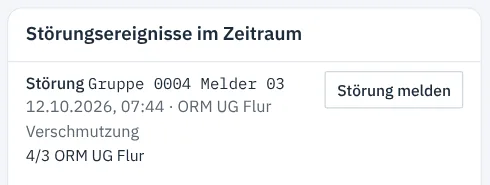
Unter der Tabelle stehen die Störungsereignisse im Zeitraum. Automatisch entsteht keine Störung; mit Störung melden öffnen Sie das Meldeformular, vorbelegt mit Anlage, Melder und Text aus dem Ereignis (siehe Störungen an der BMA).
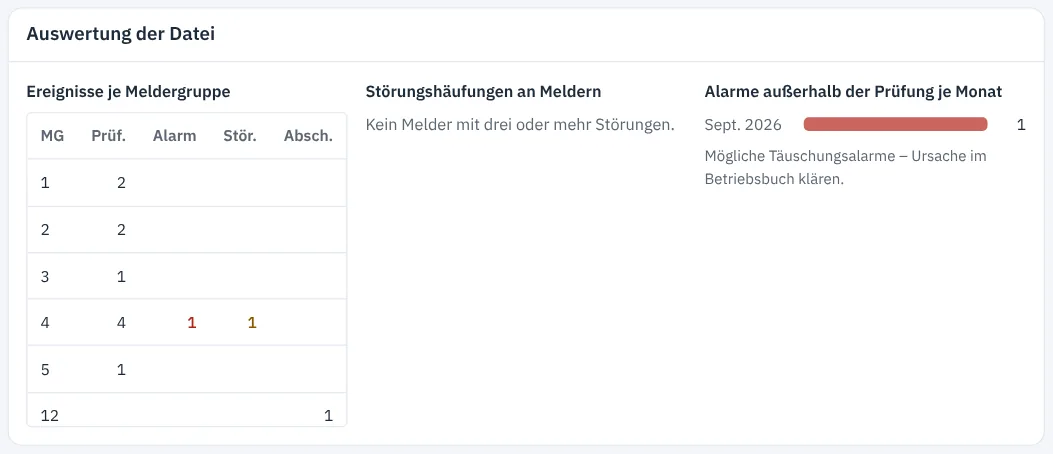
Daneben zeigt Auswertung der Datei die Ereignisse je Meldergruppe (Prüfungen, Alarme, Störungen, Abschaltungen), Störungshäufungen an einzelnen Meldern und Alarme außerhalb der Prüfung je Monat – ein Hinweis auf mögliche Täuschungsalarme, deren Ursache Sie im Betriebsbuch klären.
Feueralarme aus dem Ereignisspeicher erscheinen außerdem im Betriebsbuch der Anlage.
Probleme lösen#
Kein Ereignis im Zeitraum. Der Prüfzeitraum passt nicht zur Datei oder die Uhrzeit der Zentrale weicht stark ab. Wählen Sie im Filter Gesamte Datei, prüfen Sie die Zeiten und stellen Sie Zeitraum und Uhrzeit neu ein.
Viele Melder „nicht gefunden“. Die Adressen in Revisio passen nicht zur Zentrale. Prüfen Sie die Melder unter Komponenten oder legen Sie fehlende Melder direkt aus der Tabelle an.
„mehrdeutig“. Dieselbe Adresse ist in der Anlage mehrfach vergeben. Bereinigen Sie den Bestand oder ordnen Sie das Ereignis über andere Komponente zu.
Ereigniszeiten der .evt-Datei liegen ein Jahr daneben. Die Datei wurde später als ein Jahr nach dem Auslesen
hochgeladen. Tragen Sie unter Zeitraum und Uhrzeit das Datum Ausgelesen am ein und werten Sie neu aus.
Übernehmen ist ausgegraut. Es gibt keine übernehmbaren Zuordnungen, oder Ihnen fehlt das Recht „Ereignisspeicher-Zuordnung übernehmen“. Dann übernimmt das Büro.
Verwandte Artikel#
- Melder-Service – Melder prüfen, vormerken und tauschen
- Betriebsbuch
- Melderprüfliste in der App: Techniker-App