Anlage anlegen
Neue Anlage mit SW-Nummer, Anlagentyp (Gewerk), Hersteller und Betriebsstatus erfassen und den Status später ändern.
Stand:
Eine Anlage ist das, was Sie warten und prüfen: eine Brandmeldeanlage, eine RWA, die Sicherheitsbeleuchtung oder die Feuerlöscher eines Gebäudes. Jede Anlage gehört zu einem Objekt und hat eine eindeutige Anlagennummer, in der Regel die SW-Nummer. Anlegen darf, wer das Recht Anlagen bearbeiten hat.
Die Anlagenliste#
Öffnen Sie Anlagen in der Kopfleiste.
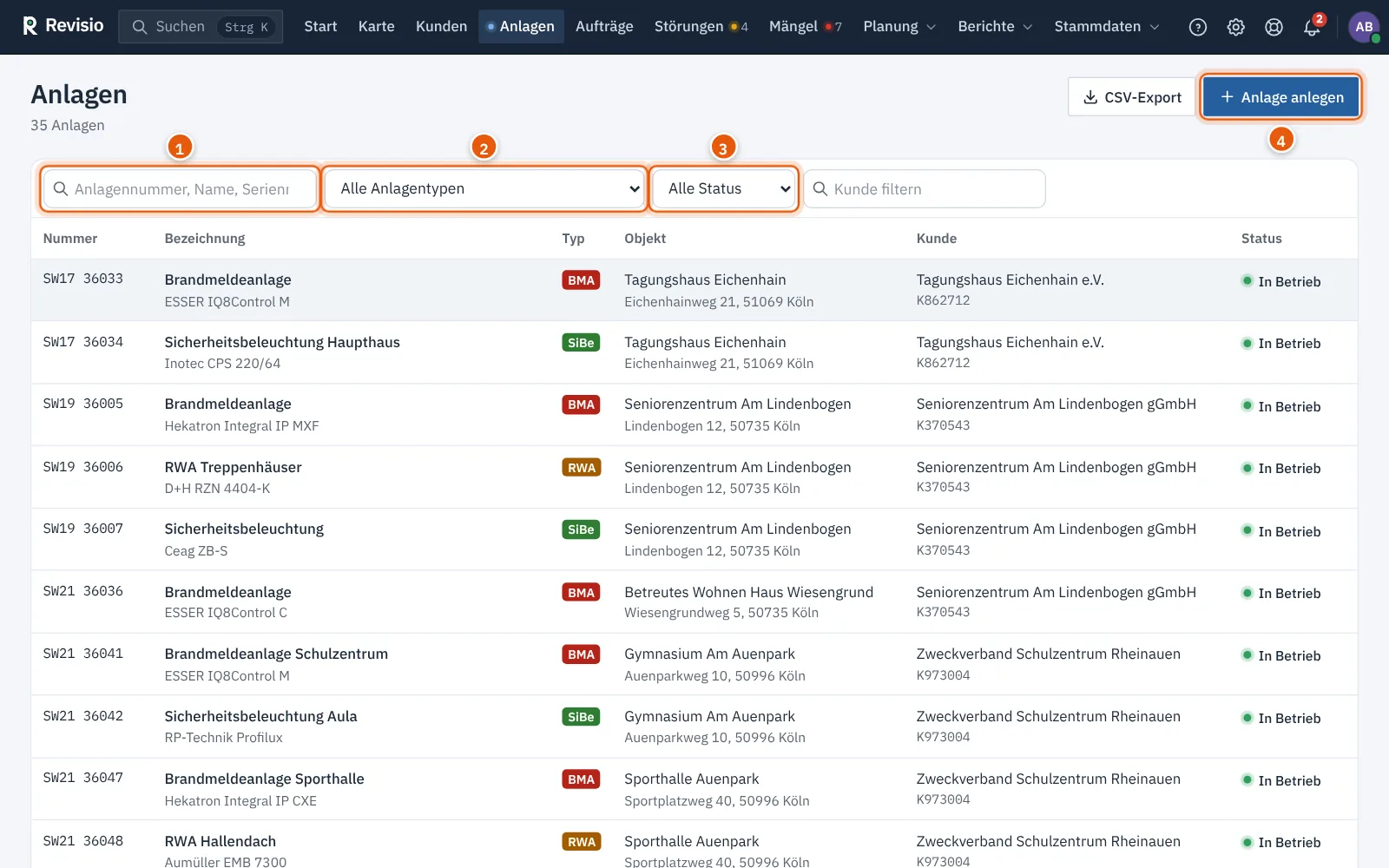
Die Liste zeigt Nummer, Bezeichnung mit Hersteller und Modell, Typ, Objekt, Kunde und Status. Rechts neben den Filtern grenzen Sie über Kunde filtern auf einen Kunden ein. CSV-Export lädt die gefilterte Liste herunter.
Tipp
Die Suche ist bei SW-Nummern großzügig: „SW1736033“, „SW17_36033“ und „sw17-36033“ finden alle „SW17 36033“. Das gilt auch für die Suche in der Kopfleiste und in allen Auswahlfeldern für Anlagen.
Anlage anlegen#
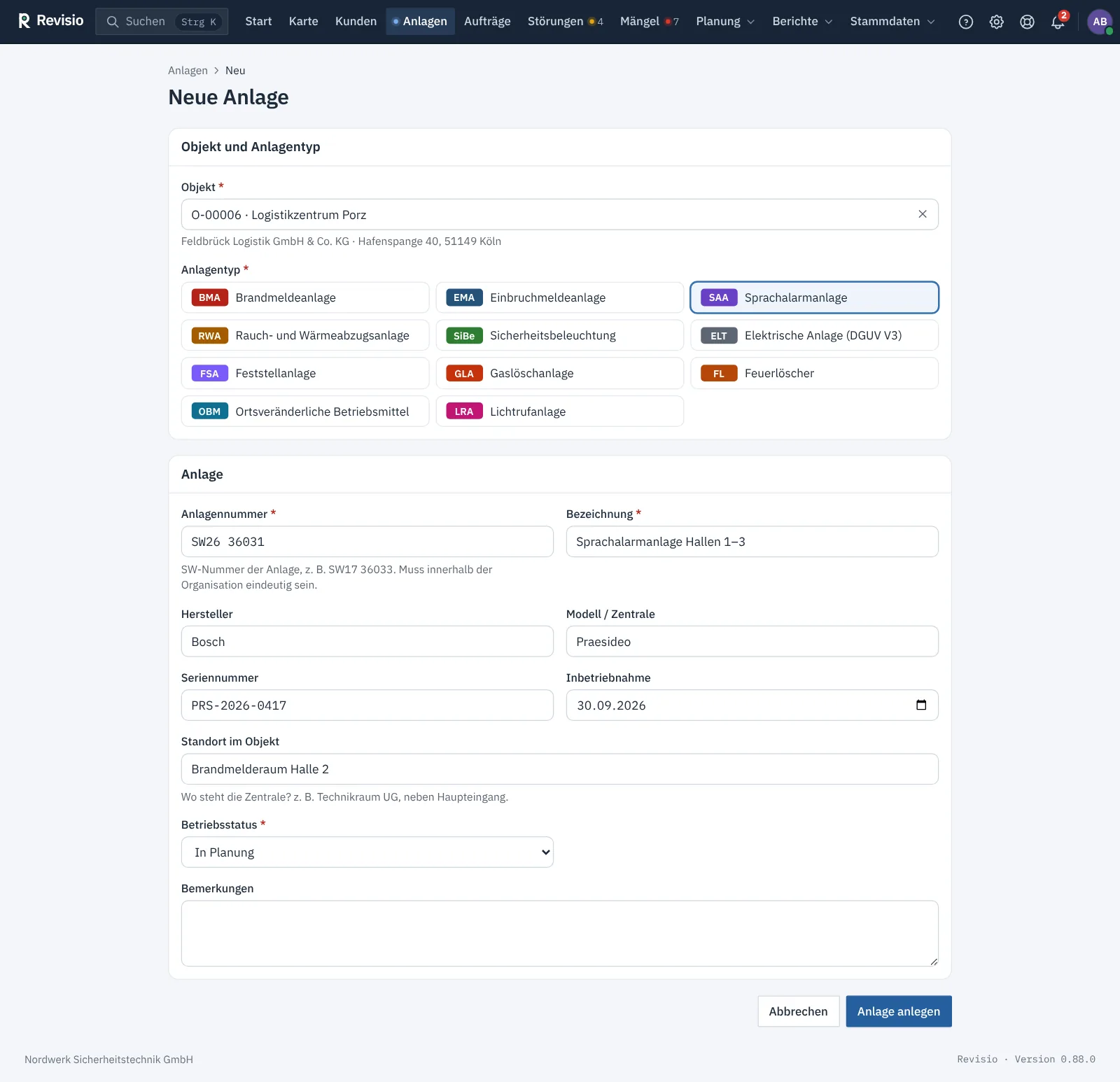
- Öffnen Sie das Objekt und klicken Sie auf Anlage anlegen. Das Objekt ist dann schon eingetragen. Alternativ: Anlagen → Anlage anlegen und unter Objekt das Objekt suchen.
- Wählen Sie den Anlagentyp, z. B. BMA Brandmeldeanlage.
- Geben Sie die Anlagennummer ein, z. B. „SW26 36031“, und die Bezeichnung.
- Tragen Sie Hersteller, Modell / Zentrale, Seriennummer und das Datum der Inbetriebnahme ein.
- Beschreiben Sie unter Standort im Objekt, wo die Zentrale steht, z. B. „Technikraum UG, neben Haupteingang“.
- Wählen Sie den Betriebsstatus.
- Klicken Sie auf Anlage anlegen.
| Feld | Hinweis |
|---|---|
| Objekt | Pflicht. Darunter stehen Kunde und Adresse des Objekts. |
| Anlagentyp | Pflicht. Legt das Gewerk fest: Prüfvorlagen, Wartungsregeln und Komponententypen hängen davon ab. |
| Anlagennummer | Pflicht. SW-Nummer der Anlage; muss innerhalb Ihrer Organisation eindeutig sein. |
| Bezeichnung | Pflicht. Klartext, z. B. „Brandmeldeanlage Hallen 1–3“. |
| Hersteller, Modell / Zentrale | z. B. „ESSER“ und „IQ8Control M“. Daran hängen auch die passenden Handbücher aus dem Downloadbereich. |
| Inbetriebnahme | Ausgangspunkt für Fälligkeiten, solange noch keine Wartung durchgeführt wurde |
| Betriebsstatus | siehe unten |
Anlagentypen#
Mitgeliefert sind zehn Anlagentypen mit Kürzel: BMA Brandmeldeanlage, EMA Einbruchmeldeanlage, SAA Sprachalarmanlage, RWA Rauch- und Wärmeabzugsanlage, SiBe Sicherheitsbeleuchtung, ELT Elektrische Anlage (DGUV V3), FSA Feststellanlage, GLA Gaslöschanlage, FL Feuerlöscher und OBM Ortsveränderliche Betriebsmittel. Weitere legt die Administration unter Verwaltung → Anlagentypen an.
Hinweis
Nur Anlagentypen der Kategorie BMA haben die Reiter Melder-Service, Verschmutzung, Akkuberechnung und Ereignisspeicher. Fehlen sie bei einer Brandmeldeanlage, prüfen Sie die Kategorie des Anlagentyps.
Betriebsstatus#
| Status | Bedeutung | Fälligkeiten |
|---|---|---|
| In Planung | Anlage wird errichtet oder ist angeboten | keine |
| In Betrieb | normaler Zustand | werden berechnet |
| Außer Betrieb | vorübergehend abgeschaltet, z. B. nach Wasserschaden | keine |
| Stillgelegt | dauerhaft außer Betrieb, z. B. beim Archivieren des Kunden | keine |
Fälligkeiten und Auftragsentwürfe entstehen nur für Anlagen In Betrieb.
So ändern Sie den Status einer bestehenden Anlage:
- Öffnen Sie die Anlage.
- Klappen Sie unten im Reiter Anlage unter Weitere Einstellungen den Punkt Betriebsstatus ändern auf.
- Wählen Sie den Neuer Status und geben Sie eine Begründung ein.
- Klicken Sie auf Status setzen.
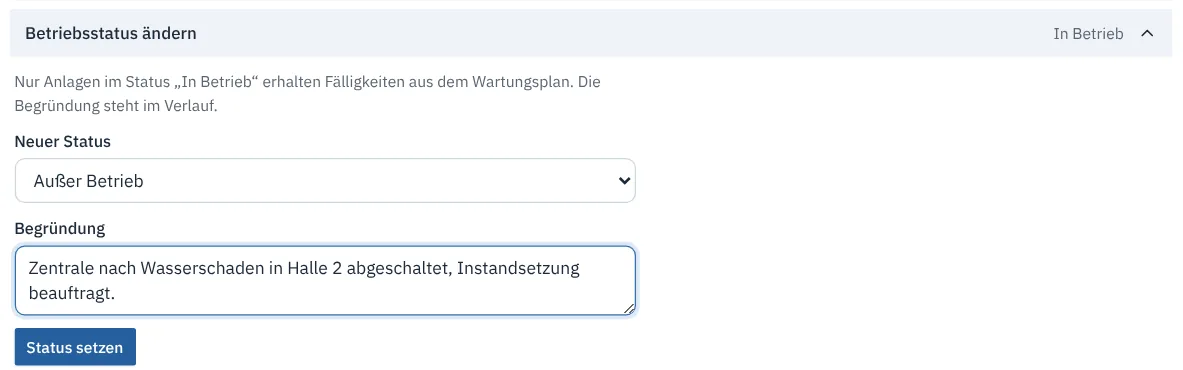
Die Begründung erscheint im Verlauf der Anlage, siehe Die Anlagenseite.
Wie es weitergeht#
Nach dem Anlegen fehlen der Anlage meist noch:
- Wartungsregeln: Vertrag zuordnen oder im Reiter Wartungsplan eine Regel anlegen, siehe Wartung und Planung.
- Komponenten: Zentrale, Meldergruppen und Melder anlegen oder importieren, siehe Komponentenbaum und Melderliste importieren.
- Kontakte: Berichtsempfänger festlegen, siehe Kontakte und Berichtsempfänger.
- QR-Etikett: drucken und an der Zentrale anbringen, siehe QR-Etiketten drucken.
Probleme lösen#
| Problem | Ursache | Lösung |
|---|---|---|
| „Anlagennummer bereits vergeben“ | Nummer existiert schon | Nummer prüfen, vorhandene Anlage über die Suche öffnen |
| „bereits vergeben (gelöschte Anlage)“ | Anlage mit dieser Nummer liegt im Papierkorb | unter Verwaltung → Papierkorb wiederherstellen |
| Anlage hat keine Fälligkeiten | Status nicht In Betrieb oder keine Wartungsregel | Status setzen, Regel anlegen |
| Viele Anlagen anzulegen | – | Datenimport verwenden |