Kunden, Objekte und Anlagen importieren
Bestand aus Excel oder CSV übernehmen – Datei hochladen, Spalten zuordnen, Vorschau prüfen und übernehmen.
Stand:
Beim Umstieg auf Revisio übernehmen Sie Ihren Bestand aus einer Excel- oder CSV-Datei: eine Zeile je Anlage mit Kunde und Objekt. Vorhandene Kunden und Objekte erkennt der Import und ergänzt nur leere Felder. Nichts wird gespeichert, bevor Sie die Vorschau bestätigt haben. Importieren darf, wer das Recht Datenimporte durchführen hat.
Der Import läuft in vier Schritten: Datei hochladen, Spalten zuordnen, Vorschau prüfen, Übernommen.
1. Datei hochladen#
- Öffnen Sie Verwaltung → Datenimport.
- Wählen Sie unter Was wird importiert? die Importart Kunden, Objekte und Anlagen.
- Wählen Sie die Datei aus.
- Klicken Sie auf Hochladen und Spalten zuordnen.
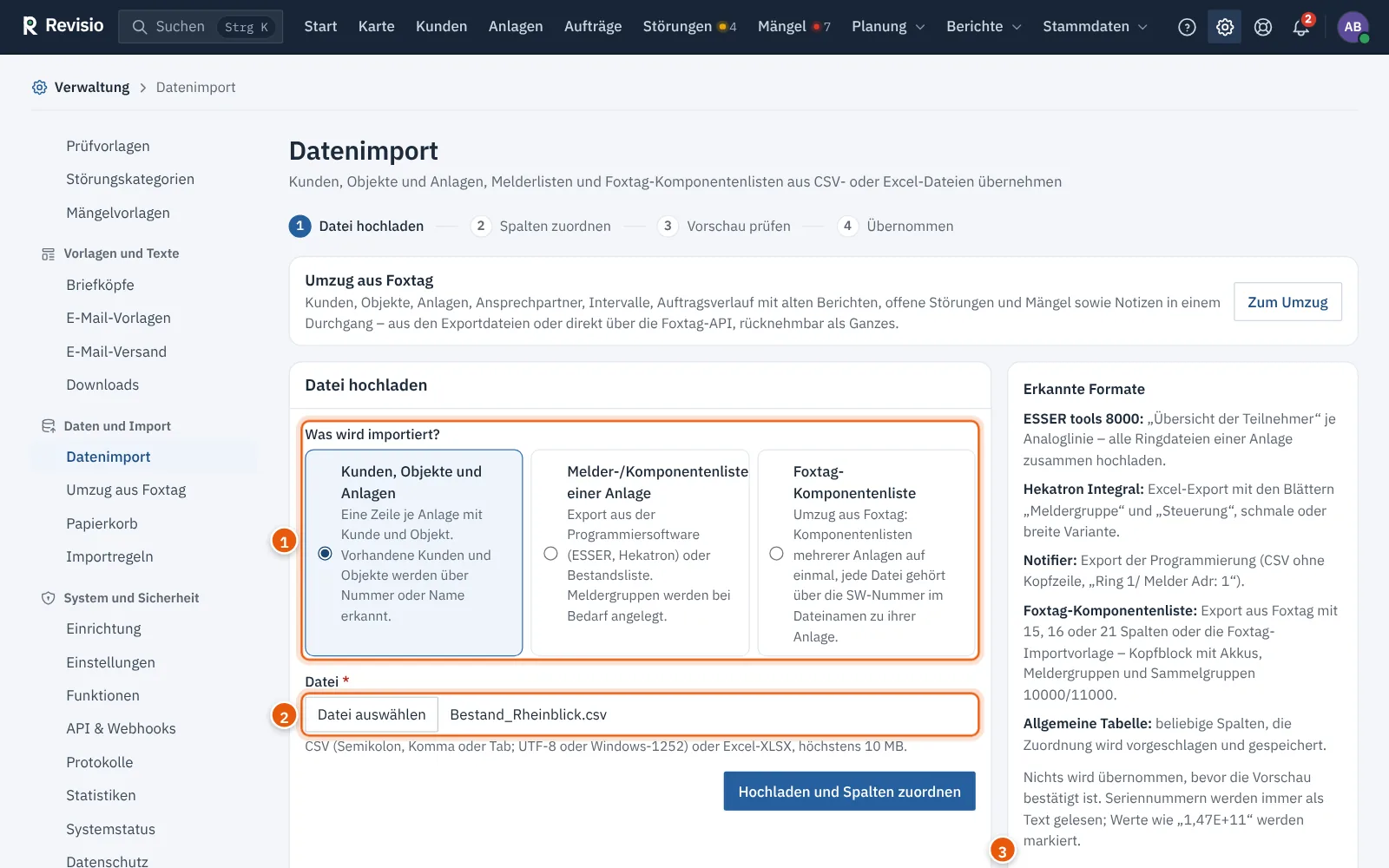
| Importart | Inhalt | Artikel |
|---|---|---|
| Kunden, Objekte und Anlagen | eine Zeile je Anlage | dieser Artikel |
| Melder-/Komponentenliste einer Anlage | Export aus ESSER, Hekatron, Notifier oder eigene Bestandsliste | Melderliste importieren |
| Foxtag-Komponentenliste | Komponentenlisten mehrerer Anlagen aus Foxtag | Umzug aus Foxtag |
Erlaubt sind CSV (Semikolon, Komma oder Tab; UTF-8, UTF-16 oder Windows-1252) und Excel (XLSX), höchstens 10 MB bzw. 20.000 Zeilen.
Tipp
Rechts unter Beispieldateien liegt je Importart eine Excel- und eine CSV-Datei mit Spaltenüberschriften, die ohne Nacharbeit zugeordnet werden. Kopieren Sie Ihre Daten am einfachsten in diese Vorlage.
2. Spalten zuordnen#
Revisio erkennt Format und Kopfzeile und schlägt die Zuordnung der Spalten vor. Die zuletzt verwendete Zuordnung wird wieder vorgeschlagen.
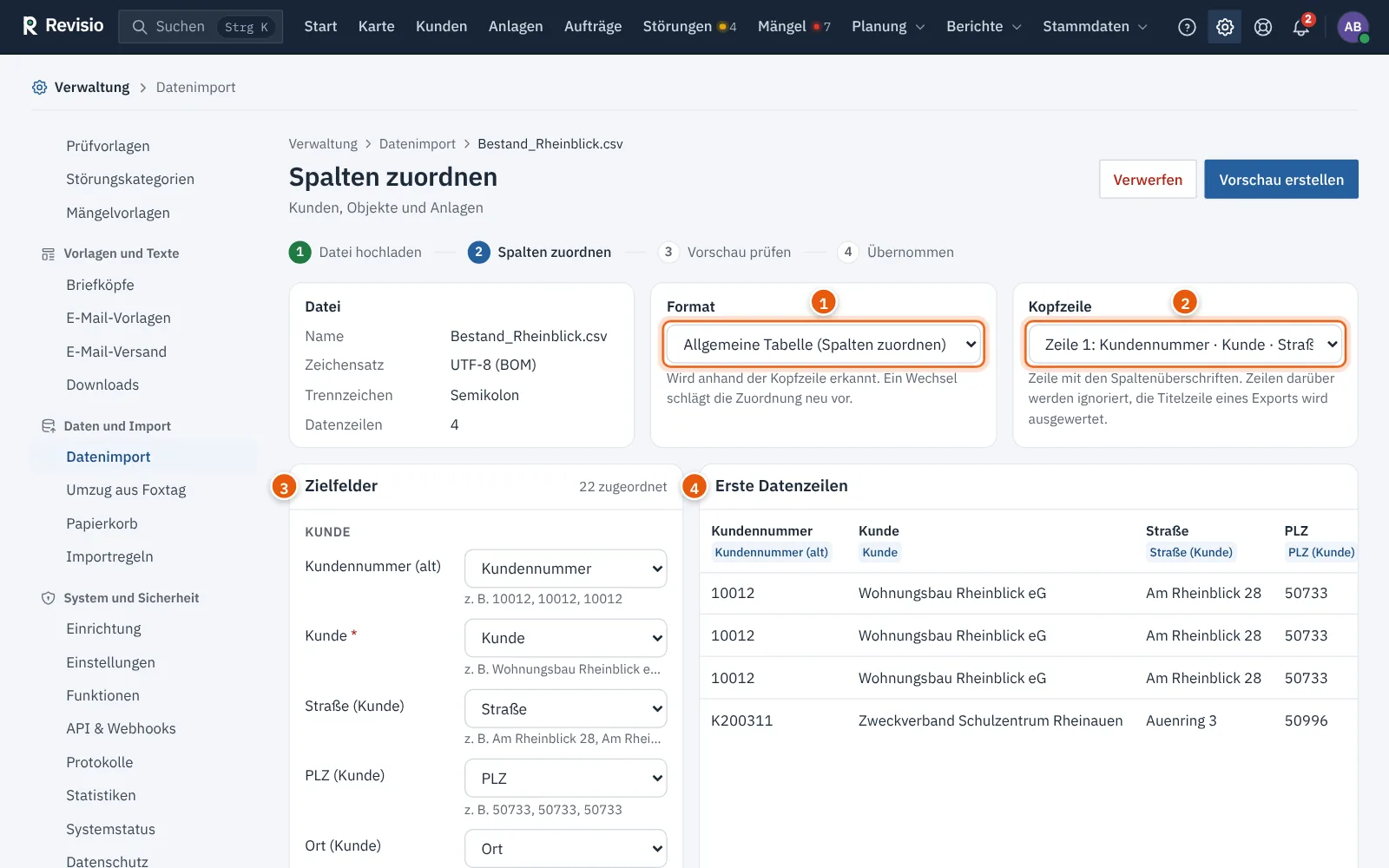
- Prüfen Sie unter Format und Kopfzeile, ob die Zeile mit den Spaltenüberschriften richtig erkannt ist.
- Prüfen Sie unter Zielfelder jede Zuordnung. Unter jedem Feld steht ein Beispiel aus der Datei („z. B. …“). Spalten, die nicht übernommen werden sollen, stellen Sie auf – nicht übernehmen –.
- Kontrollieren Sie rechts unter Erste Datenzeilen, welche Spalte wohin geht.
- Klicken Sie auf Vorschau erstellen.
| Zielfeld | Hinweis |
|---|---|
| Kunde | Pflicht. Vorhandene Kunden werden über Nummer oder Name erkannt. |
| Kundennummer (alt) | wird als Altnummer gespeichert und erkennt den Kunden wieder |
| Objekt, Objektnummer (alt) | Objekte werden innerhalb des Kunden über Nummer oder Name erkannt. Ohne Objekt entsteht ein Objekt mit der Kundenanschrift. |
| Zugangshinweise | landen im Feld Zugang / Schlüssel des Objekts |
| Anlagennummer | SW-Nummer; erkennt vorhandene Anlagen. Neue Anlagen brauchen sie. |
| Anlagentyp | Kürzel wie BMA, RWA, EMA |
| Seriennummer | bleibt immer Text |
3. Vorschau prüfen#
Die Vorschau zeigt für jede Zeile, was passieren wird.
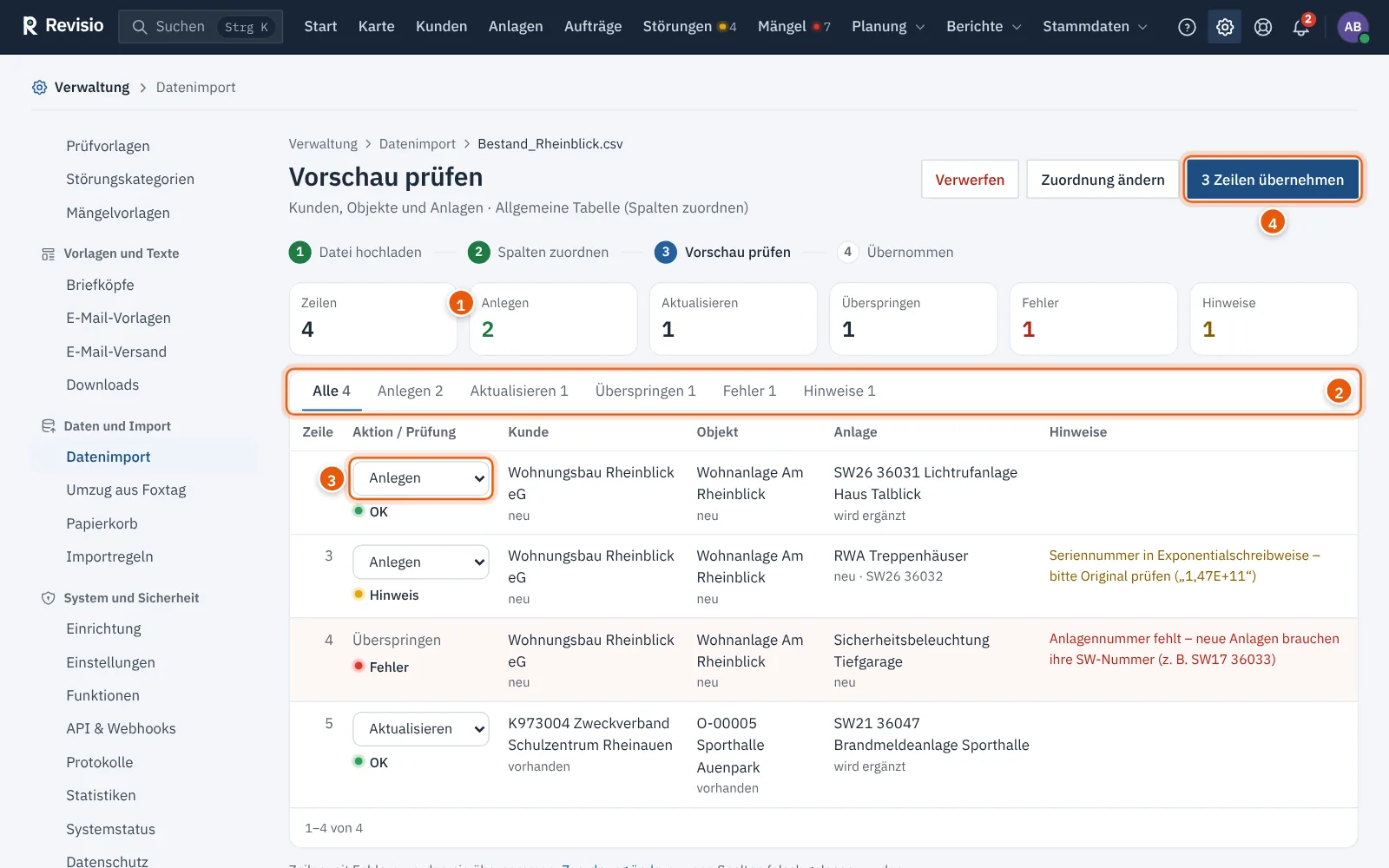
| Aktion / Prüfung | Bedeutung |
|---|---|
| Anlegen | Kunde, Objekt oder Anlage ist neu („neu“) |
| Aktualisieren | vorhanden („vorhanden“); leere Felder werden ergänzt („wird ergänzt“) |
| Überspringen | Zeile wird nicht übernommen. Sie können jede Zeile von Hand auf Überspringen setzen. |
| OK | keine Auffälligkeiten |
| Hinweis | Zeile wird übernommen, sollte aber geprüft werden, z. B. „Seriennummer in Exponentialschreibweise – bitte Original prüfen“ |
| Fehler | Zeile wird nicht übernommen, z. B. „Anlagennummer fehlt – neue Anlagen brauchen ihre SW-Nummer“ |
Stimmt etwas grundsätzlich nicht, gehen Sie mit Zuordnung ändern zurück. Verwerfen löscht Datei und Zuordnung; übernommen wurde dann nichts.
Achtung
Excel macht aus langen Seriennummern gern Zahlen wie „1,47E+11“. Solche Werte übernimmt Revisio nicht, sondern meldet sie als Hinweis. Lesen Sie die Nummer am Gerät ab oder formatieren Sie die Spalte in Excel vor dem Einfügen als Text.
4. Übernehmen#
- Klicken Sie auf … Zeilen übernehmen.
- Der Dialog Import übernehmen fasst zusammen, was angelegt, aktualisiert und übersprungen wird.
- Klicken Sie auf Jetzt übernehmen.
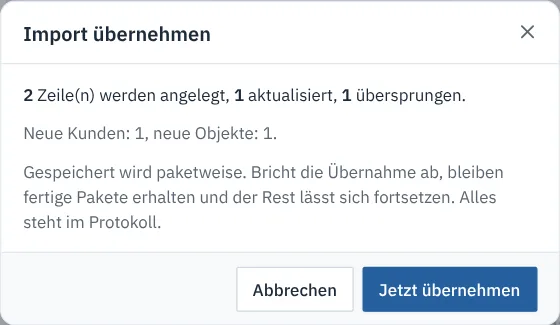
Gespeichert wird paketweise. Bricht die Übernahme ab, bleiben fertige Pakete gespeichert und Fortsetzen übernimmt den Rest. Große Importe (mehr als 2.000 Zeilen) laufen im Hintergrund; die Importseite zeigt dann den Fortschritt und darf geschlossen werden.
Bisherige Importe#
Unter Bisherige Importe stehen alle Importe mit Datum, Benutzer, Art, Datei, Format, Anlage, Zeilen, Ergebnis und Status. Ein Klick auf das Datum öffnet das Protokoll mit der Originaldatei.
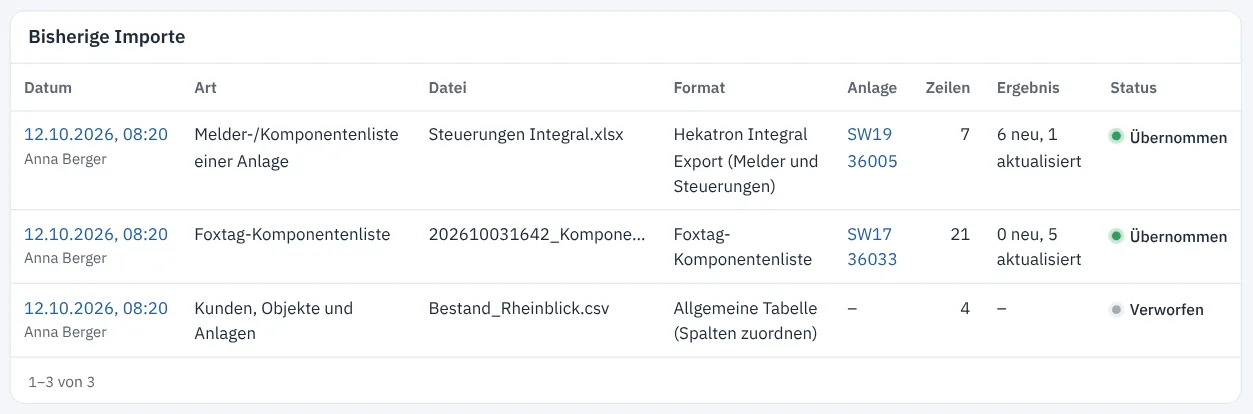
| Status | Bedeutung |
|---|---|
| Vorschau | hochgeladen, noch nicht übernommen – Sie können weitermachen |
| Übernommen | erfolgreich gespeichert |
| Verworfen | abgebrochen, nichts gespeichert |
| Vorschau wird erstellt, Wird übernommen | großer Import läuft im Hintergrund |
Probleme lösen#
| Problem | Ursache | Lösung |
|---|---|---|
| Spalten falsch zugeordnet | Kopfzeile nicht erkannt | unter Kopfzeile die richtige Zeile wählen |
| Umlaute falsch dargestellt | ungewöhnlicher Zeichensatz | Datei in Excel als „CSV UTF-8“ speichern |
| Doppelte Kunden nach dem Import | Kundenname anders geschrieben, keine Kundennummer | Kundennummer (alt) mitliefern; Dublette löschen |
| Import steht auf „wartet auf den Hintergrunddienst“ | großer Import, Hintergrunddienst läuft nicht | Administration bzw. Betreuer des Servers informieren |
| „Übernahme unterbrochen“ | ein Paket ist abgebrochen, Ursache steht auf der Seite | Ursache beheben, Fortsetzen |