Sicherheit
Zwei-Faktor-Pflicht für Administratoren, Hinweis bei neuen Geräten, Passwortbestätigung vor folgenreichen Aktionen, Anmeldesperren und was bei Verdacht auf fremden Zugriff zu tun ist.
Stand:
Revisio schützt Ihre Daten mit mehreren Mechanismen, von denen einige die Verwaltung einstellt. Dieser Artikel fasst zusammen, was Sie als Administration einstellen können, was Revisio von sich aus tut und wie Sie bei einem Verdacht auf fremden Zugriff vorgehen.
Einstellungen zur Sicherheit#
Unter Verwaltung → Einstellungen → Sicherheit:
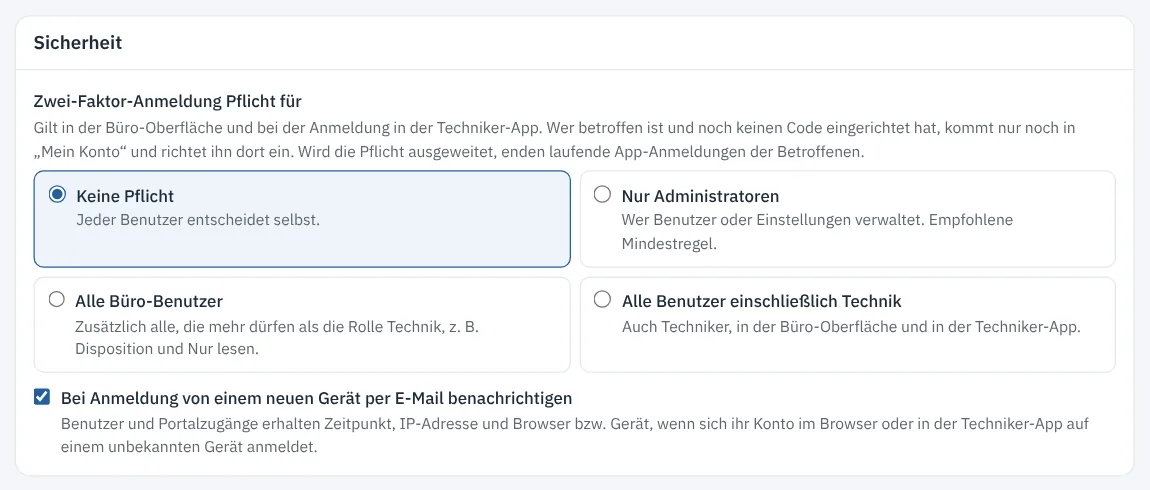
Zwei-Faktor-Anmeldung für die Administration vorschreiben#
Ist der Haken gesetzt, müssen alle, die Benutzer oder Einstellungen verwalten dürfen, die Zwei-Faktor-Anmeldung einrichten.
- Wer betroffen ist und sie noch nicht eingerichtet hat, kommt nach der Anmeldung nur noch in Mein Konto.
- In der Techniker-App können sich diese Benutzer nicht anmelden; die App meldet, dass für Administratoren die Zwei-Faktor-Anmeldung verlangt wird.
- Beim Einschalten werden bestehende App-Anmeldungen der Betroffenen sofort beendet. Die Erfolgsmeldung nennt die Anzahl.
Tipp
Richten Sie die Zwei-Faktor-Anmeldung zuerst für Ihr eigenes Konto ein und schalten Sie die Pflicht erst danach ein.
Bei Anmeldung von einem neuen Gerät per E-Mail benachrichtigen#
Standardmäßig an. Meldet sich ein Konto im Browser oder in der Techniker-App auf einem bisher unbekannten Gerät an, bekommt der Benutzer bzw. der Portalzugang eine E-Mail „Neue Anmeldung bei Revisio“ mit Zeitpunkt, IP-Adresse und Gerät. Das allererste Gerät eines Kontos wird ohne E-Mail gemerkt. Seine Geräte sieht jeder unter Mein Konto → Bekannte Geräte.
Passwort bestätigen#
Vor folgenreichen Aktionen fragt Revisio das Passwort erneut ab, wenn die letzte Bestätigung länger als drei Stunden zurückliegt. Dazu gehören: Benutzer anlegen oder ändern, Rollen ändern, Einstellungen speichern, Geräte sperren, Abrechnung zurücknehmen, Datenauskunft herunterladen, Personen anonymisieren, Löschfristen anwenden, API-Zugänge anlegen und fehlgeschlagene Jobs wiederholen.
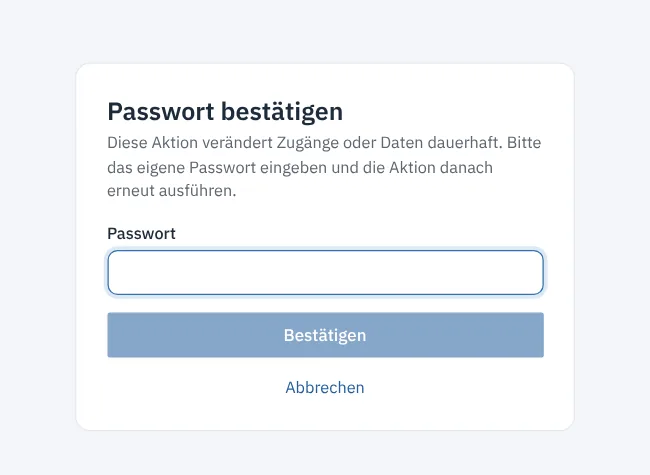
Geben Sie Ihr Passwort ein, klicken Sie auf Bestätigen und führen Sie die Aktion erneut aus.
Was Revisio von sich aus tut#
| Schutz | Wirkung |
|---|---|
| Anmeldesperre | nach fünf Fehlversuchen je Minute für ein Konto bzw. 30 je Minute von einer IP-Adresse wird die Anmeldung kurz gesperrt |
| Sitzungen | jeder Benutzer sieht seine Sitzungen unter Mein Konto und kann fremde beenden; ein Passwortwechsel beendet alle anderen |
| Rechte | jede Seite und Aktion prüft die Rechte der Rolle; Kunden sehen im Portal nur ihre eigenen Daten |
| Protokoll | jede Änderung und jede Anmeldung wird unveränderlich protokolliert, siehe Protokolle |
| Techniker-App | Offline-Daten sind verschlüsselt; verlorene Geräte lassen sich sperren und löschen |
Verdacht auf fremden Zugriff#
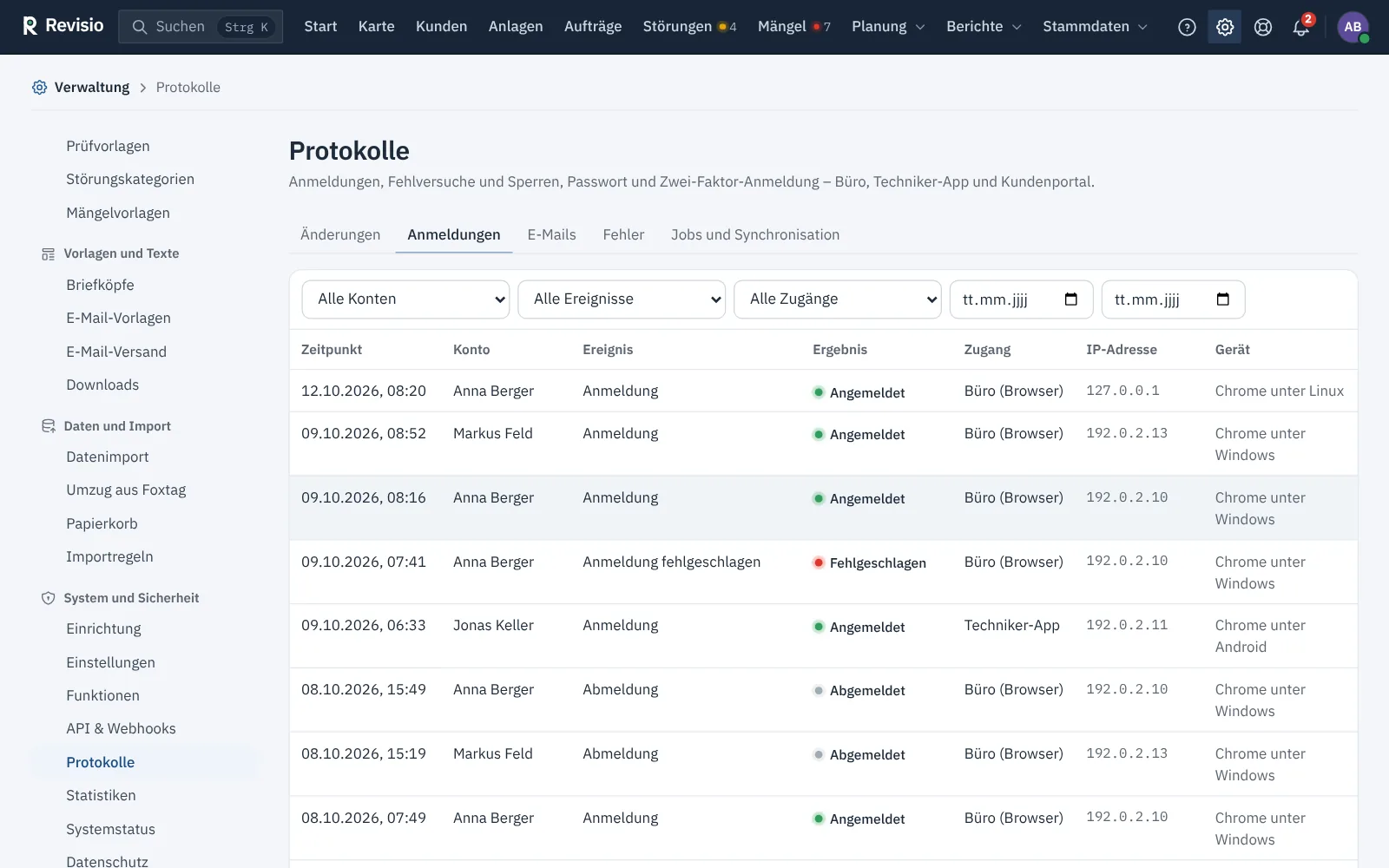
Haben Sie Hinweise, dass jemand Fremdes ein Konto benutzt – etwa eine E-Mail „Neue Anmeldung“ ohne eigene Anmeldung oder viele Fehlversuche im Protokoll:
- Lassen Sie den Benutzer sofort sein Passwort ändern oder schicken Sie ihm unter Verwaltung → Benutzer einen Passwort-Reset-Link.
- Der Benutzer beendet unter Mein Konto → Aktive Sitzungen alle fremden Sitzungen und entfernt unbekannte Geräte.
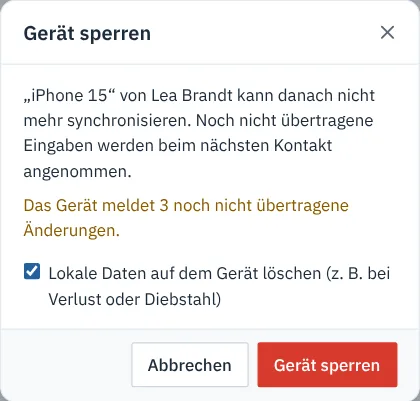
- Sperren Sie fremde Geräte der Techniker-App unter Geräte und Synchronisation, bei Verlust mit Lokale Daten auf dem Gerät löschen.
- Prüfen Sie unter Verwaltung → Protokolle → Anmeldungen und Änderungen, was das Konto getan hat.
- Richten Sie für das Konto die Zwei-Faktor-Anmeldung ein.
Achtung
Ein ausgeschiedener Mitarbeiter muss sofort deaktiviert werden. Sperren Sie zusätzlich seine Geräte; sonst kann eine noch angemeldete App weiter synchronisieren. Siehe Benutzer verwalten.
Häufige Fragen#
Ein Administrator kommt nur noch in „Mein Konto“. Die Zwei-Faktor-Pflicht ist eingeschaltet und er hat sie noch nicht eingerichtet. Nach der Einrichtung unter Mein Konto kann er wieder alles nutzen.
Ein Kunde hat sein Smartphone für die Zwei-Faktor-Anmeldung verloren. Rufen Sie den Kunden unter der bekannten Nummer zurück und setzen Sie die Zwei-Faktor-Anmeldung beim Kunden unter Kundenportal mit 2FA zurücksetzen zurück. Siehe Kundenportal.