Mein Konto
Profil, Darstellung der Kopfleiste, Passwort, Zwei-Faktor-Anmeldung, aktive Sitzungen, bekannte Geräte, Benachrichtigungen und Kalender-Abo.
Stand:
Unter Mein Konto verwaltet jeder Benutzer seine eigenen Angaben und die Sicherheit seines Zugangs. Sie öffnen die Seite über das Kontomenü oben rechts (Ihr Kürzel) → Mein Konto. Die Seite ist in Abschnitte gegliedert.
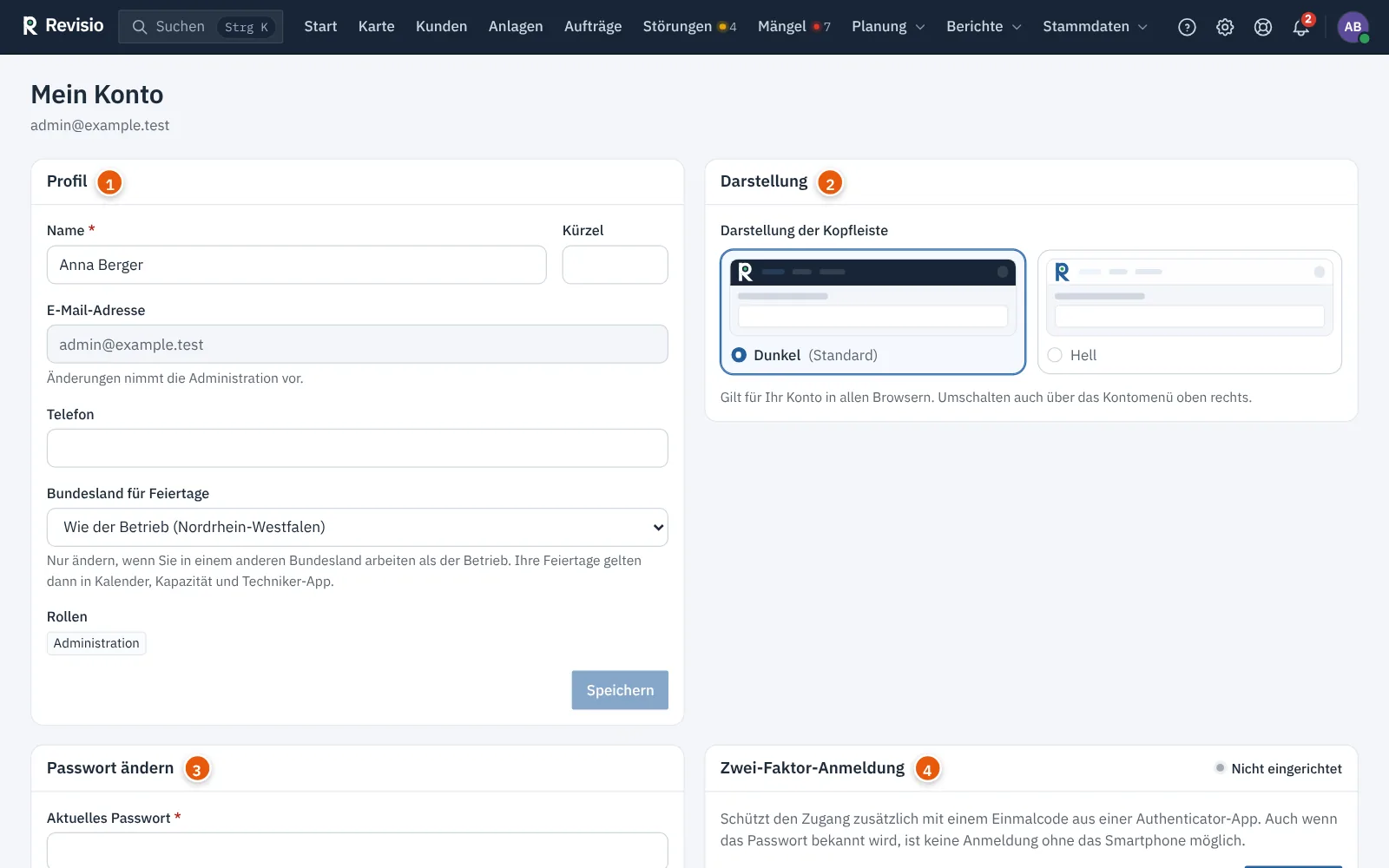
Profil#
| Feld | Bedeutung |
|---|---|
| Name | erscheint in Aufträgen, Berichten und Protokollen |
| Kürzel | bis zu vier Zeichen, z. B. im Kalender und in Listen; leer = aus dem Namen gebildet |
| E-Mail-Adresse | Ihre Anmeldung; ändern kann sie nur die Administration |
| Telefon | für Rückfragen der Kollegen |
| Rollen | Ihre Rollen, nur zur Ansicht |
Mit dem Recht, das Protokoll einzusehen, und eingeschaltetem Versand für Ihre Firma steht hier zusätzlich Täglich den Kopf der Prüfkette per E-Mail erhalten. Die E-Mail dient als Nachweis außerhalb der Datenbank, siehe Protokolle. Mindestens eine verantwortliche Person sollte sie erhalten.
Klicken Sie nach Änderungen auf Speichern.
Darstellung#
Unter Darstellung der Kopfleiste wählen Sie Dunkel (Standard) oder Hell. Die Auswahl gilt sofort und für Ihr Konto in allen Browsern. Inhalte, Menüs und Berichte bleiben unverändert hell.
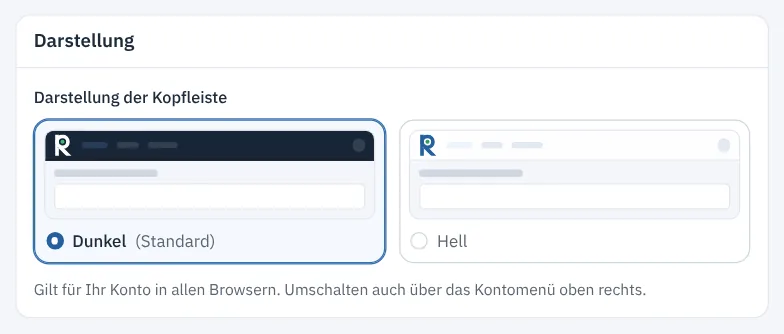
So sieht die helle Kopfleiste aus:

Tipp
Schneller geht es über das Kontomenü: Der Schalter Dunkle Kopfleiste wechselt mit einem Klick.
Passwort ändern#
- Geben Sie unter Aktuelles Passwort Ihr bisheriges Passwort ein.
- Geben Sie das Neue Passwort ein und wiederholen Sie es.
- Klicken Sie auf Passwort ändern.
Das neue Passwort braucht mindestens 10 Zeichen mit Buchstaben und Ziffern. Alle anderen Sitzungen werden dabei beendet; dort müssen Sie sich neu anmelden.
Zwei-Faktor-Anmeldung#
Hier richten Sie den zusätzlichen Schutz mit einer Authenticator-App ein oder schalten ihn ab. Die Schritte stehen im Artikel Zwei-Faktor-Anmeldung einrichten.
Aktive Sitzungen und bekannte Geräte#

Aktive Sitzungen listet alle Browser, in denen Sie angemeldet sind, mit IP-Adresse und letzter Aktivität. Mit Beenden melden Sie eine fremde oder alte Sitzung ab, zum Beispiel am Rechner im Lager.
Bekannte Geräte zeigt alle Browser und Techniker-Apps, auf denen sich Ihr Konto schon angemeldet hat. Meldet sich Ihr Konto auf einem unbekannten Gerät an, bekommen Sie eine E-Mail „Neue Anmeldung bei Revisio“. Entfernen sorgt dafür, dass die nächste Anmeldung von diesem Gerät wieder gemeldet wird.
Achtung
Entfernen meldet das Gerät nicht ab. Um ein fremdes Gerät auszusperren, beenden Sie die Sitzung und ändern Sie Ihr Passwort. Ein verlorenes Handy mit der Techniker-App sperrt die Administration unter Geräte und Synchronisation.
Benachrichtigungen#
Im Abschnitt Benachrichtigungen legen Sie fest, welche Benachrichtigungen zusätzlich per E-Mail kommen. Einzelheiten stehen unter Benachrichtigungen.
Kalender-Abo#
Mit einer persönlichen Abo-Adresse erscheinen Ihre zugewiesenen Aufträge in Outlook, Google Kalender oder Apple Kalender.
- Klicken Sie im Abschnitt Kalender-Abo auf Abo-Adresse erzeugen.
- Kopieren Sie die Adresse mit Kopieren oder wählen Sie Direkt im Kalenderprogramm öffnen.
- Binden Sie die Adresse in Ihrem Kalender ein.
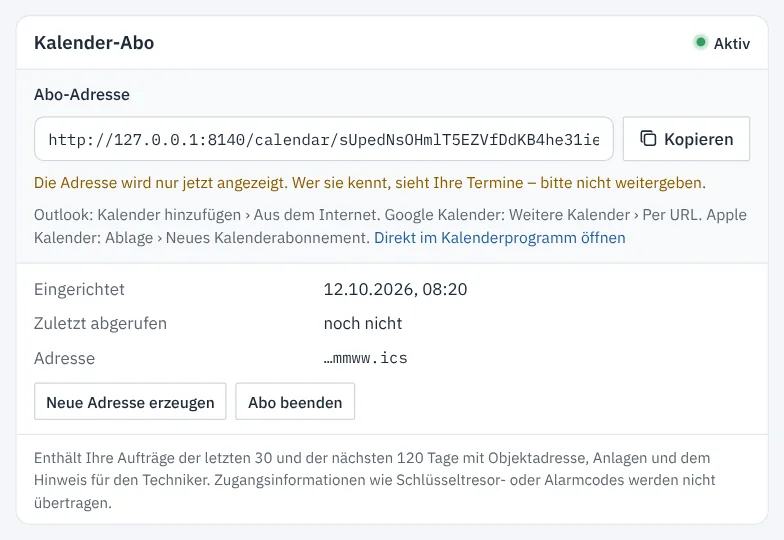
Die Adresse wird nur einmal angezeigt. Wer sie kennt, sieht Ihre Termine – geben Sie sie nicht weiter. Neue Adresse erzeugen macht die alte sofort ungültig, Abo beenden schaltet das Abo ab. Die Einbindung in die einzelnen Kalenderprogramme beschreibt Kalender-Abo (iCal).
Qualifikationen und Prüfmittel#
Der Abschnitt Qualifikationen und Prüfmittel zeigt unter Meine Nachweise Ihre Schulungen und Bescheinigungen mit Gültigkeit und Dokument, unter Mir zugeordnete Prüfmittel die Messgeräte mit ihrem Kalibrierstand. Eintragen und ändern kann das nur die Verwaltung, siehe Qualifikationen und Zertifikate und Prüfmittel und Kalibrierung. Der Abschnitt erscheint, wenn eines der beiden Module eingeschaltet ist.
Häufige Fragen#
Ich möchte meine E-Mail-Adresse ändern. Das übernimmt die Administration unter Verwaltung → Benutzer.
Ich habe eine E-Mail über eine neue Anmeldung bekommen, war es aber nicht. Ändern Sie sofort Ihr Passwort, beenden Sie unter Aktive Sitzungen alle fremden Sitzungen und informieren Sie Ihre Administration.