Protokolle und Prüfkette
Änderungsprotokoll mit Prüfkette, Anmeldungen, versendete E-Mails, Anwendungsfehler sowie Jobs und Synchronisation nachvollziehen.
Stand:
Revisio hält fest, wer wann was geändert hat, wer sich angemeldet hat und welche E-Mails hinausgingen. Unter Verwaltung → Protokolle sehen Sie diese Einträge in fünf Reitern: Änderungen, Anmeldungen, E-Mails, Fehler sowie Jobs und Synchronisation. Jeder Reiter zeigt nur Einträge Ihres Betriebs. Für Änderungen, Anmeldungen und E-Mails brauchen Sie das Recht Protokoll einsehen, für Fehler sowie Jobs Einstellungen verwalten.
Nutzt Ihre Firma Revisio als Online-Dienst, fehlt der Reiter Fehler, und statt Jobs und Synchronisation heißt der letzte Reiter Synchronisation (Recht Benutzer verwalten). Fehlerprotokoll und technische Meldungen führt dort der Betreiber; Hintergrundaufgaben, die nicht durchgelaufen sind, zeigt der Systemstatus in einfacher Sprache.
Änderungen#
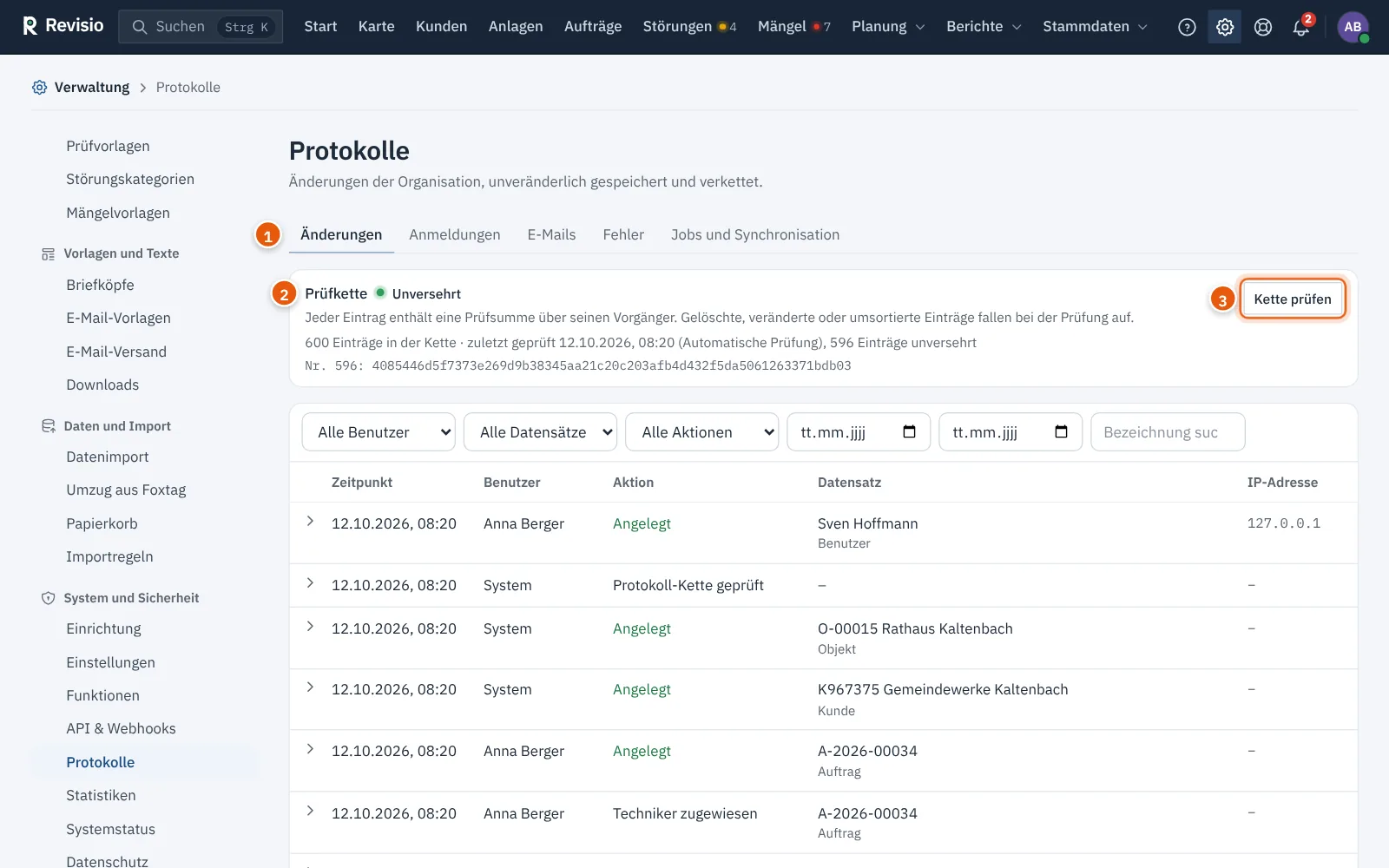
Jede schreibende Aktion steht hier mit Zeitpunkt, Benutzer, Aktion, Datensatz und IP-Adresse. Die Einträge sind unveränderlich. Filtern Sie nach Benutzer, Datensatztyp (z. B. Anlage, Auftrag, Benutzer), Aktion (z. B. Angelegt, Geändert, Gelöscht, Anmeldung), Zeitraum und Bezeichnung.
Ein Klick auf einen Eintrag mit Pfeil klappt die Einzelheiten auf: die geänderten Felder mit Vorher und Nachher, Verweise auf Kunden, Anlagen und Aufträge sowie bei Austausch und Import die Angaben dazu. Felder und Werte stehen dort mit ihren deutschen Bezeichnungen (etwa Status „Eingeladen“, Rollen mit Namen); rein technische Angaben wie interne Kennungen und Zeitstempel blendet die Ansicht aus. Gespeichert bleibt der Eintrag unverändert.
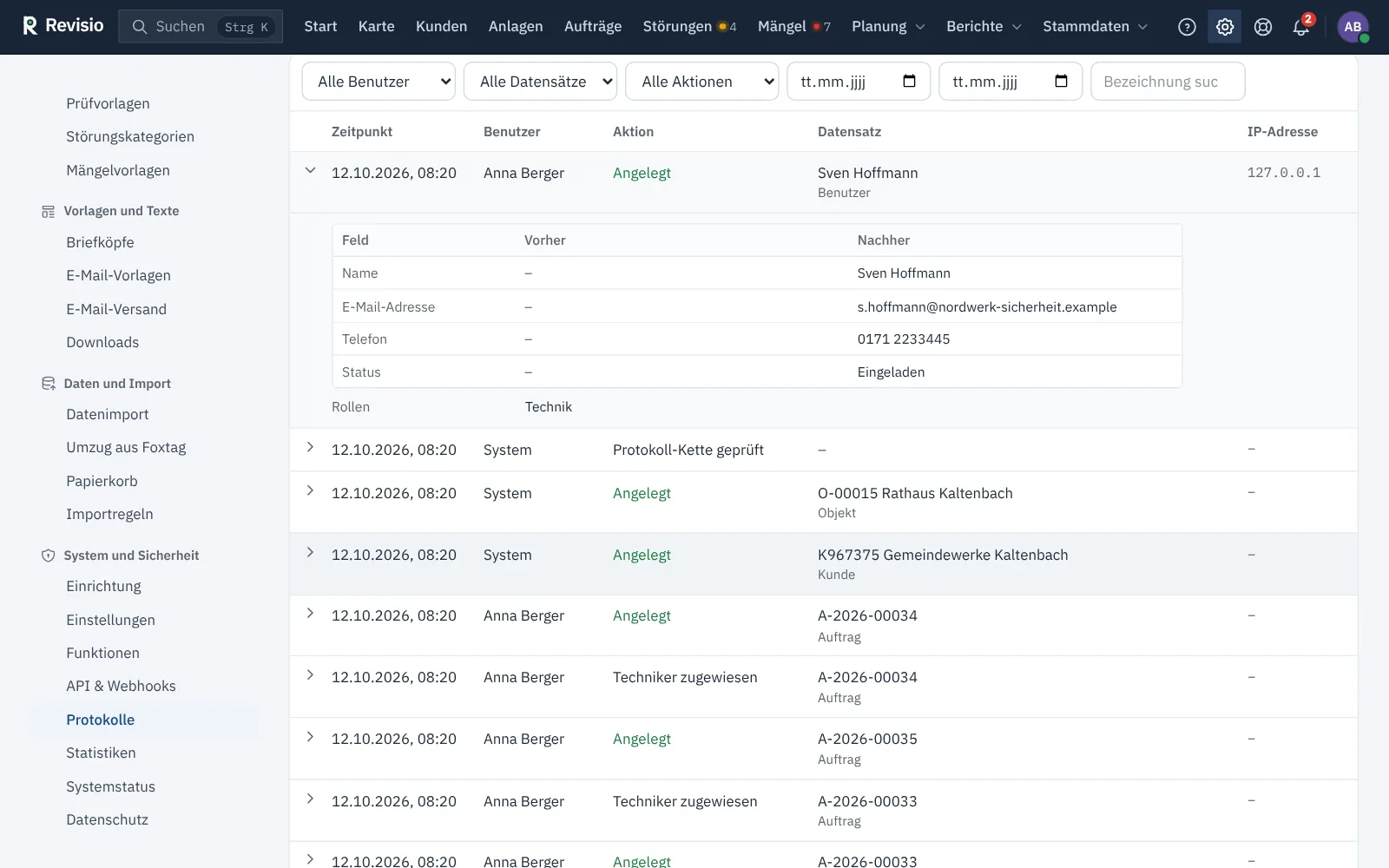
Den Verlauf einer einzelnen Anlage sehen Sie auch direkt an der Anlage im Reiter Verlauf, siehe Anlagenseite.
Prüfkette#
Jeder Eintrag trägt eine Prüfsumme über seinen Vorgänger. Das Panel Prüfkette zeigt das Ergebnis der letzten Prüfung:
| Ergebnis | Bedeutung |
|---|---|
| Unversehrt | alle Einträge sind vollständig und unverändert; darunter steht die Prüfsumme des letzten geprüften Eintrags |
| Unterbrochen | ein Eintrag wurde in der Datenbank gelöscht, verändert oder umsortiert; die Meldung nennt die erste betroffene Nummer |
| Prüfung läuft | große Protokolle werden im Hintergrund geprüft; die Seite aktualisiert sich selbst |
| Prüfung abgebrochen | die Prüfung im Hintergrund kam nicht zu Ende |
Kette prüfen prüft sofort. Außerdem läuft die Prüfung jede Nacht automatisch.
Achtung
Steht dort Unterbrochen, sichern Sie die Meldung, prüfen Sie, wer Zugriff auf die Datenbank hat, und vergleichen Sie mit der Datensicherung. Wenden Sie sich an den Betreiber Ihrer Installation.
Kopf der Prüfkette per E-Mail. Der Versand ist anfangs ausgeschaltet; auf Anfrage schaltet ihn der Betreiber für Ihre Firma ein. Danach bekommen jeden Morgen alle Benutzer mit Protokoll einsehen eine E-Mail mit Nummer und Prüfsumme des letzten Eintrags – ein Nachweis außerhalb der Datenbank. Bewahren Sie diese E-Mails auf. Abbestellen lässt sie sich unter Mein Konto → Profil; mindestens eine verantwortliche Person sollte sie erhalten.
Geschwärzte Einträge. Beim Anonymisieren von Personen und nach Löschfristen entfernt Revisio deren Daten auch aus älteren Einträgen. Diese zeigen „geschwärzt“; Zeitpunkt, Benutzer und Aktion bleiben sichtbar, die Prüfkette bleibt gültig.
Anmeldungen#
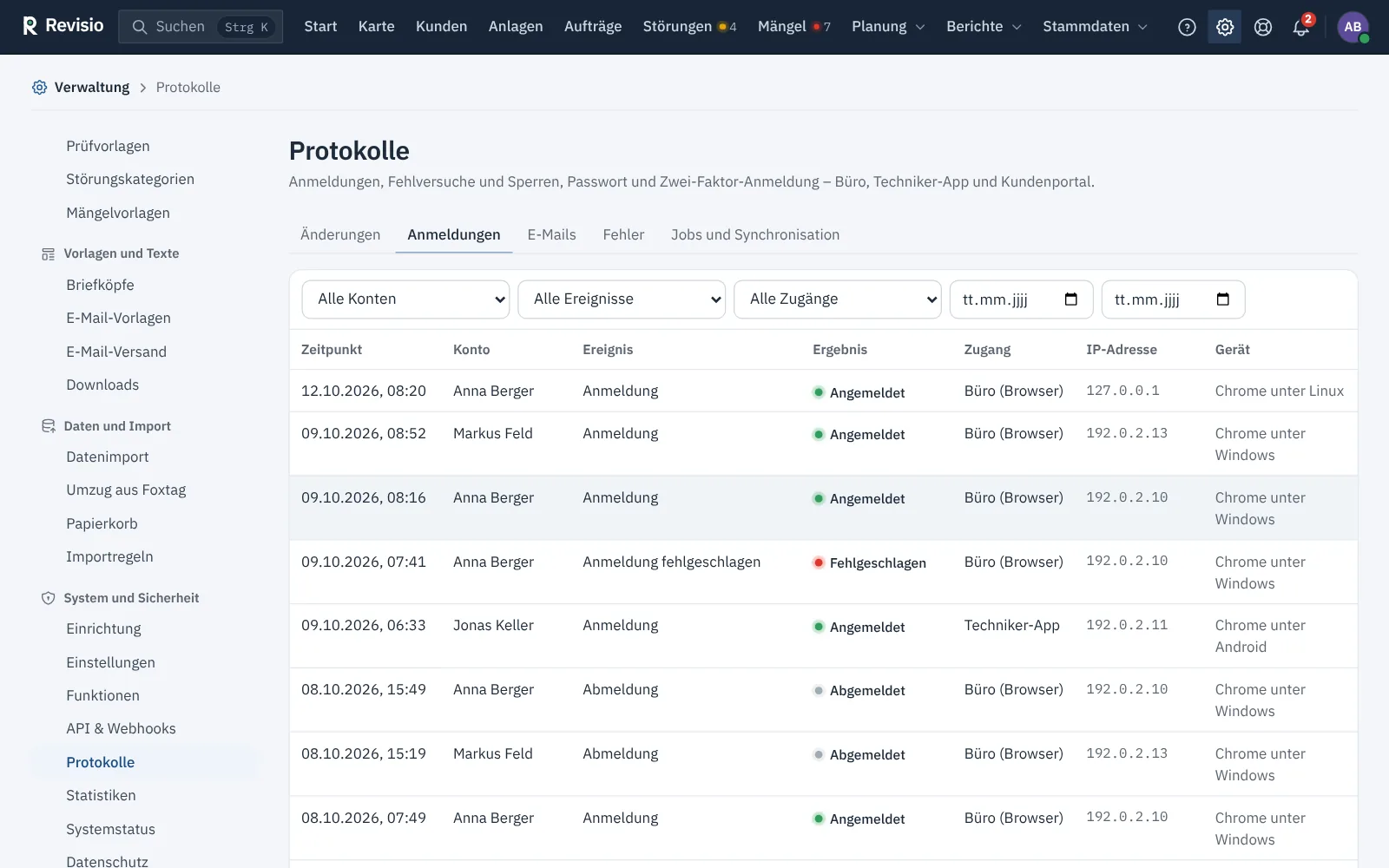
Hier stehen Anmeldungen und Sicherheitsereignisse aller Konten – Büro im Browser, Techniker-App und Kundenportal:
| Ergebnis | Ereignisse |
|---|---|
| Angemeldet | Anmeldung, erste Anmeldung nach der Einladung |
| Fehlgeschlagen | falsches Passwort, falscher Bestätigungscode, falsche Passwortbestätigung |
| Gesperrt | zu viele Fehlversuche; Anmeldung in der App ohne vorgeschriebene Zwei-Faktor-Anmeldung |
| Abgemeldet | Abmeldung, beendete Sitzung |
| Passwort und 2FA | Link zum Zurücksetzen, Passwort geändert, Zwei-Faktor-Anmeldung ein- oder ausgeschaltet |
| Neues Gerät | Anmeldung von einem unbekannten Gerät |
Viele Fehlversuche von einer fremden IP-Adresse kurz hintereinander deuten auf einen Angriff. Lassen Sie dann das Passwort ändern und die Zwei-Faktor-Anmeldung einrichten, siehe Sicherheit.
E-Mails#
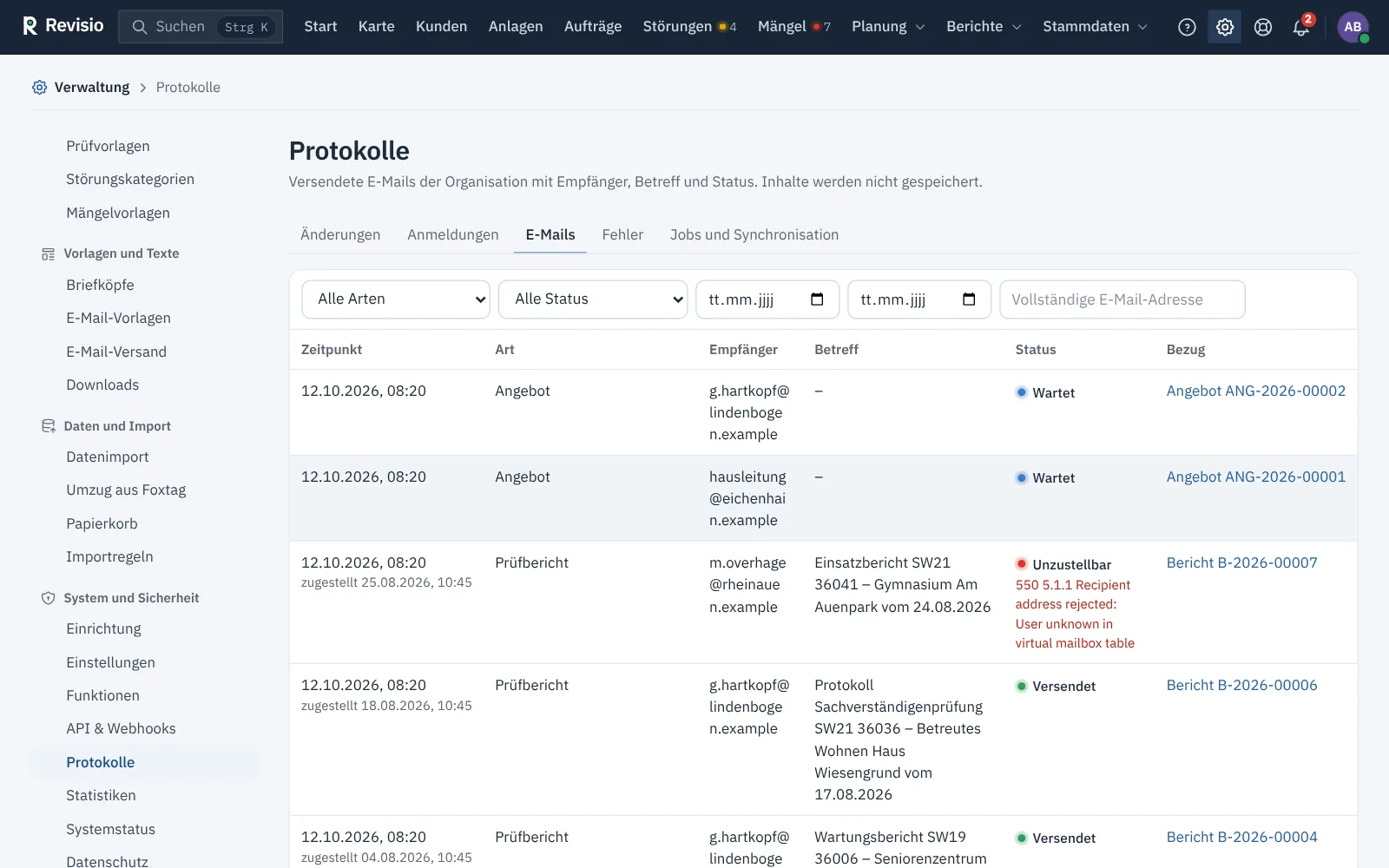
Alle E-Mails Ihres Betriebs mit Zeitpunkt, Art, Empfänger, Betreff, Status und Bezug mit Link, etwa zum Bericht oder Angebot. Gespeichert werden Empfänger, Betreff, Status und Fehlermeldung, nie der Inhalt. Die Suche findet E-Mails nur über die vollständige Empfängeradresse.
| Status | Bedeutung |
|---|---|
| Versendet | der Mailserver hat die E-Mail angenommen |
| Wartet | die E-Mail liegt noch in der Warteschlange |
| Fehlgeschlagen | der Versand ist gescheitert; die Fehlermeldung steht dabei |
| Unzustellbar | der Versanddienst hat die E-Mail nachträglich als unzustellbar gemeldet |
| Als Spam gemeldet | der Empfänger hat die E-Mail als Spam markiert |
Rückläufer und Spam-Meldungen meldet der Versanddienst automatisch per Webhook an Revisio. Die Adresse wird dann für weitere Kunden-E-Mails gesperrt. Im Online-Dienst ist das eingerichtet, bei eigener Installation richtet es der Betreiber ein. Eine Übersicht der letzten 30 Tage und die gesperrten Adressen finden Sie unter E-Mail-Versand.
Hinweis
„Wartet“ über längere Zeit heißt, dass der Versand im Hintergrund stockt – prüfen Sie den Systemstatus.
Fehler#
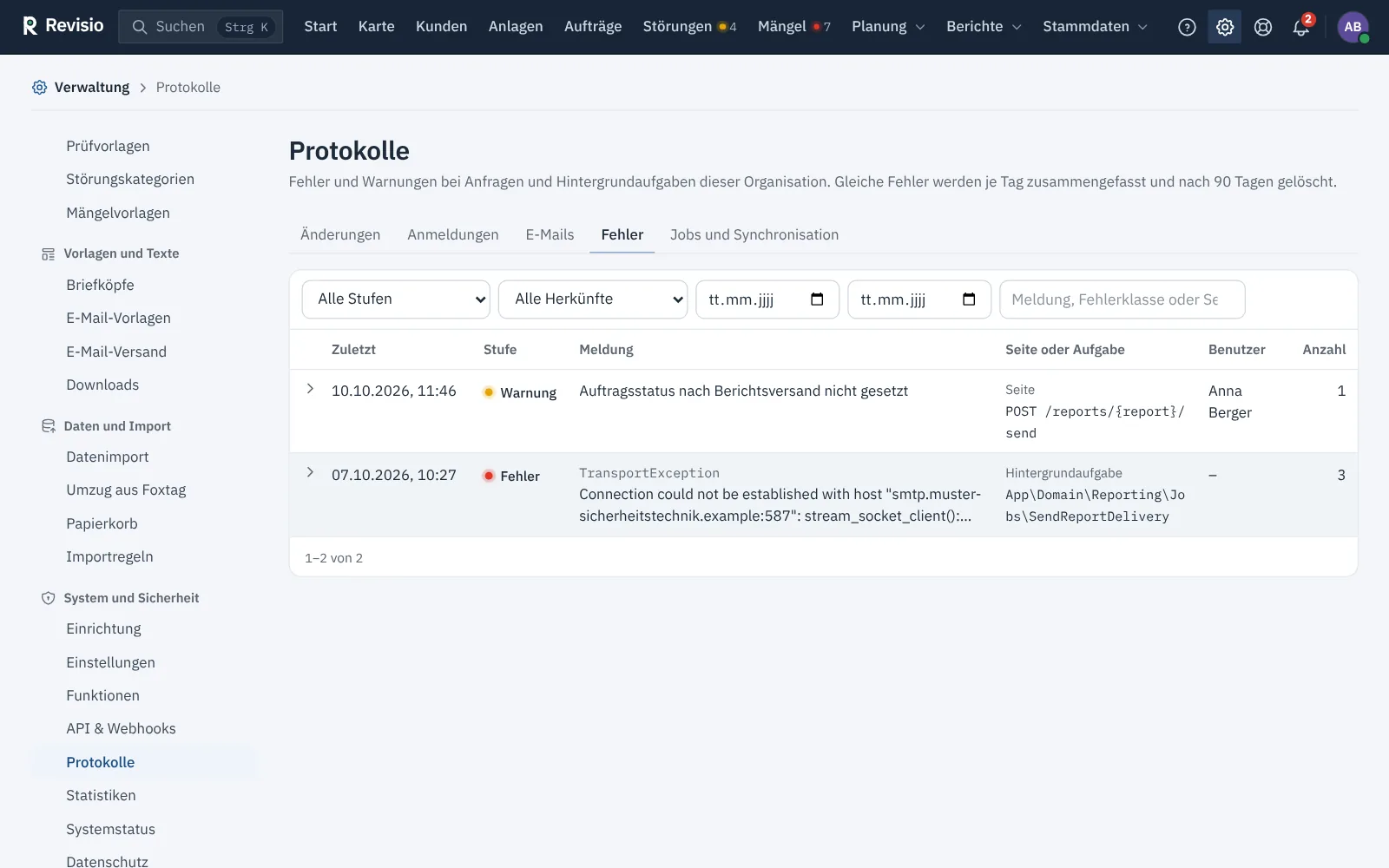
Fehler und Warnungen, die bei Anfragen Ihrer Benutzer oder in Hintergrundaufgaben (Berichts-PDF, E-Mail-Versand, Import) aufgetreten sind. Gleiche Fehler eines Tages stehen in einer Zeile mit Zähler. Ein Klick zeigt Einzelheiten und die Anfrage-ID für den Betreiber. Formularinhalte und Passwörter werden nie gespeichert. Einträge, die 90 Tage nicht mehr aufgetreten sind, werden gelöscht.
Jobs und Synchronisation#
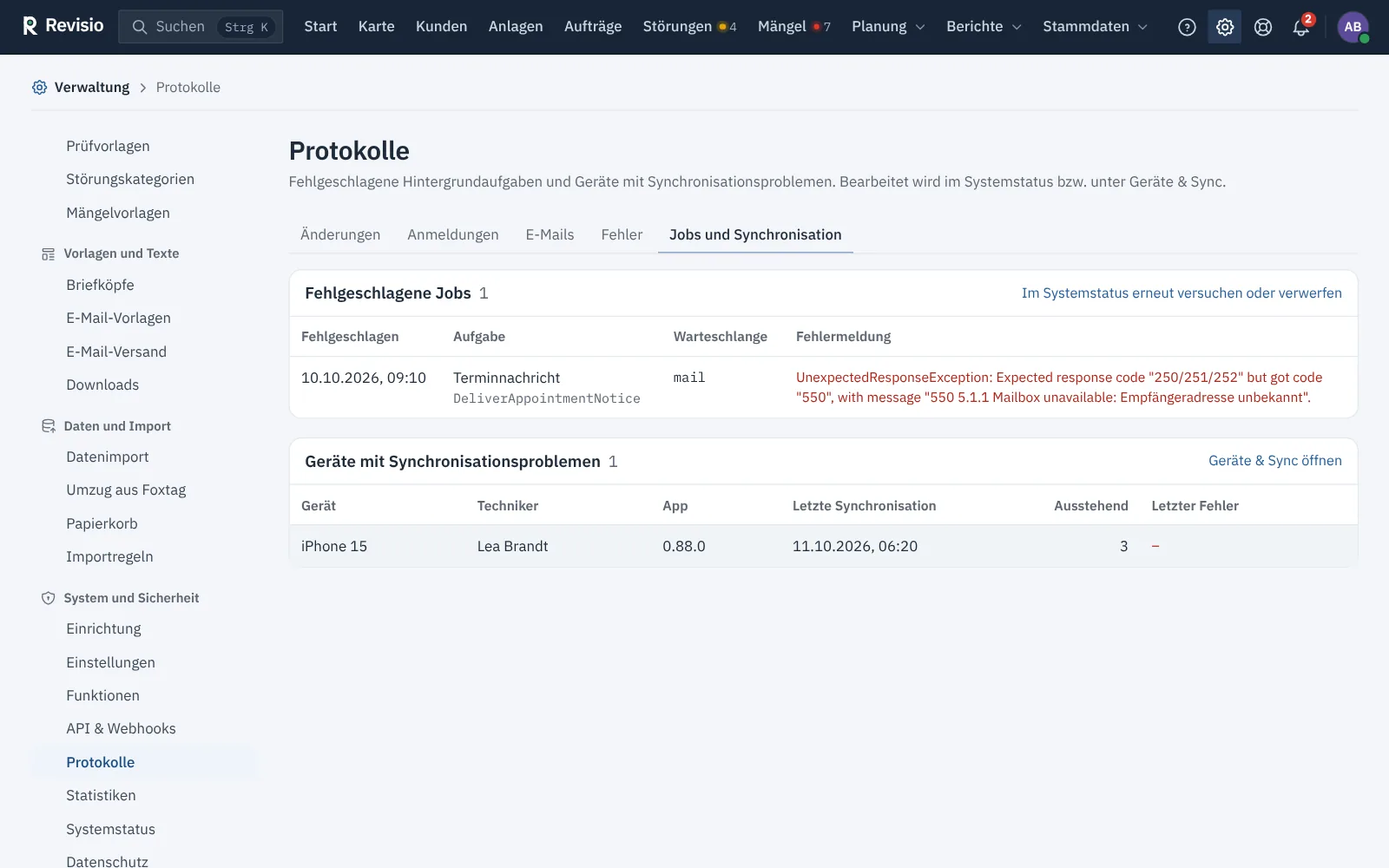
Die neuesten fehlgeschlagenen Hintergrundaufgaben Ihres Betriebs und die Geräte mit ausstehenden Änderungen oder Synchronisationsfehlern. Erneut versucht oder verworfen wird im Systemstatus, Konflikte lösen Sie unter Geräte und Synchronisation.
Häufige Fragen#
Wer hat die Anlage geändert? Filtern Sie im Reiter Änderungen nach Datensatztyp Anlage und Bezeichnung, oder öffnen Sie an der Anlage den Reiter Verlauf.
Ein Kunde sagt, er habe keinen Bericht bekommen. Suchen Sie im Reiter E-Mails nach seiner vollständigen Adresse. Steht dort Versendet, hat der Mailserver die E-Mail angenommen. Steht dort Unzustellbar oder Als Spam gemeldet, ist die Adresse gesperrt; siehe E-Mail-Versand.