Anmeldung und Zwei-Faktor im Portal
So melden sich Kunden im Portal an, ändern ihr Passwort und schützen den Zugang mit einer Authenticator-App.
Stand:
Kunden melden sich mit derselben Anmeldeseite an wie Ihre Mitarbeiter. Revisio erkennt am Zugang, dass es sich um einen Portalzugang handelt, und öffnet direkt das Kundenportal. Dieser Artikel beschreibt die Anmeldung aus Sicht des Kunden. Sie können ihn Ihren Kunden als Anleitung weitergeben.
Erste Anmeldung über die Einladung#
- Der Kunde öffnet die E-Mail mit der Einladung und klickt auf den Link. Der Link ist 7 Tage gültig.
- Auf der Seite Zugang einrichten ist die E-Mail-Adresse schon eingetragen.
- Er wählt ein Passwort mit mindestens 10 Zeichen, mit Buchstaben und Ziffern, und wiederholt es unter Passwort wiederholen.
- Mit Passwort speichern und anmelden ist er sofort im Portal.
Ist der Link abgelaufen, erscheint „Einladung ungültig“. Dann schickt das Büro eine neue Einladung, siehe Portalzugang einrichten.
Anmelden#
- Öffnen Sie die Adresse Ihres Wartungsdienstleisters, z. B. aus der Einladungs-E-Mail.
- Geben Sie E-Mail-Adresse und Passwort ein.
- Klicken Sie auf Anmelden.
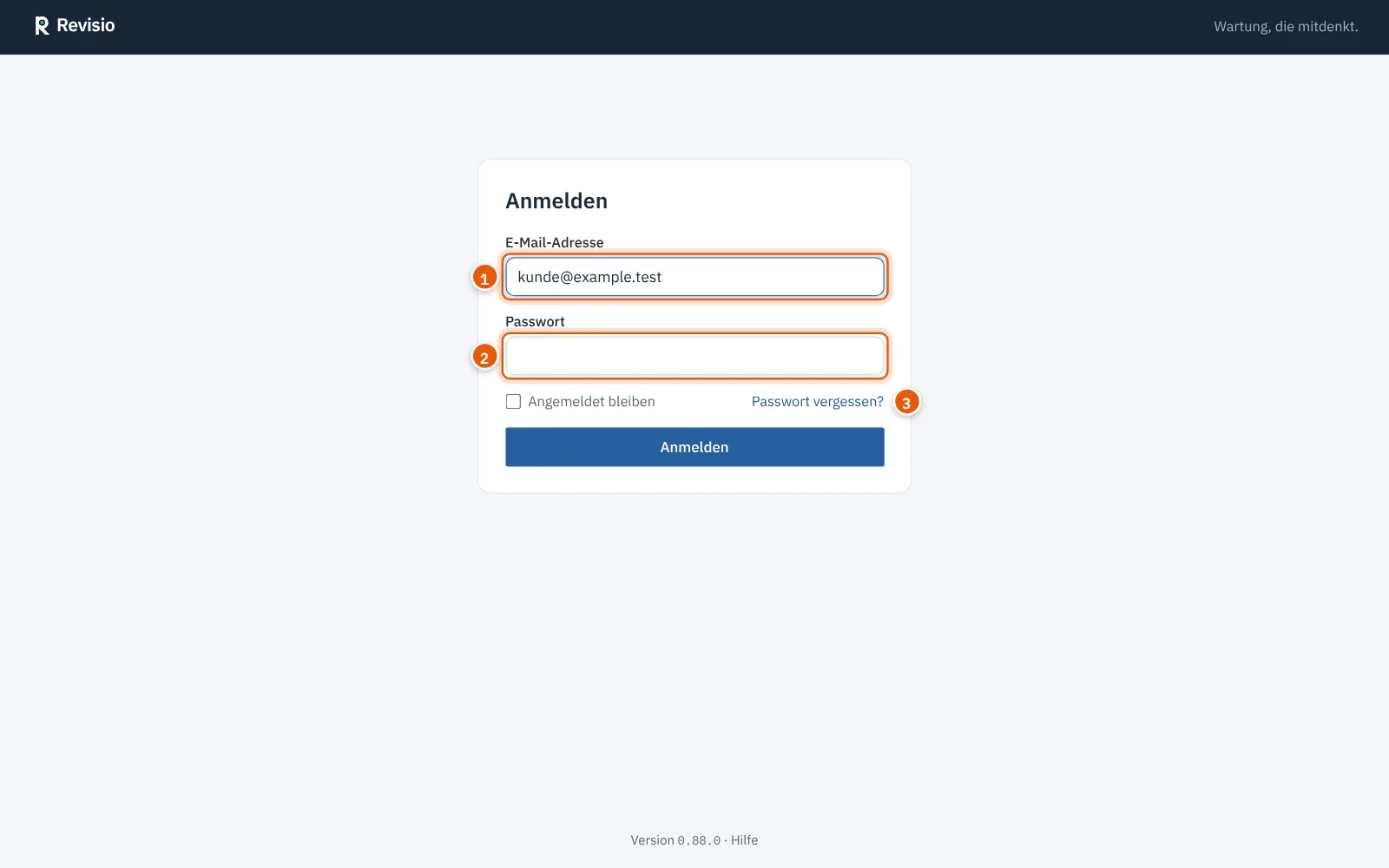
Mit Angemeldet bleiben bleibt die Anmeldung auf diesem Gerät erhalten. Setzen Sie den Haken nur auf eigenen Geräten.
Ist die Zwei-Faktor-Anmeldung eingerichtet, fragt Revisio nach dem Passwort den Bestätigungscode ab. Geben Sie den sechsstelligen Code aus der Authenticator-App ein und klicken Sie auf Bestätigen.
Hinweis
Nach fünf falschen Versuchen innerhalb einer Minute meldet die Seite unter dem Feld „Zu viele Versuche. Bitte in … Sekunden erneut versuchen.“ Warten Sie die angegebene Zeit ab (höchstens eine Minute) und versuchen Sie es erneut.
Passwort vergessen#
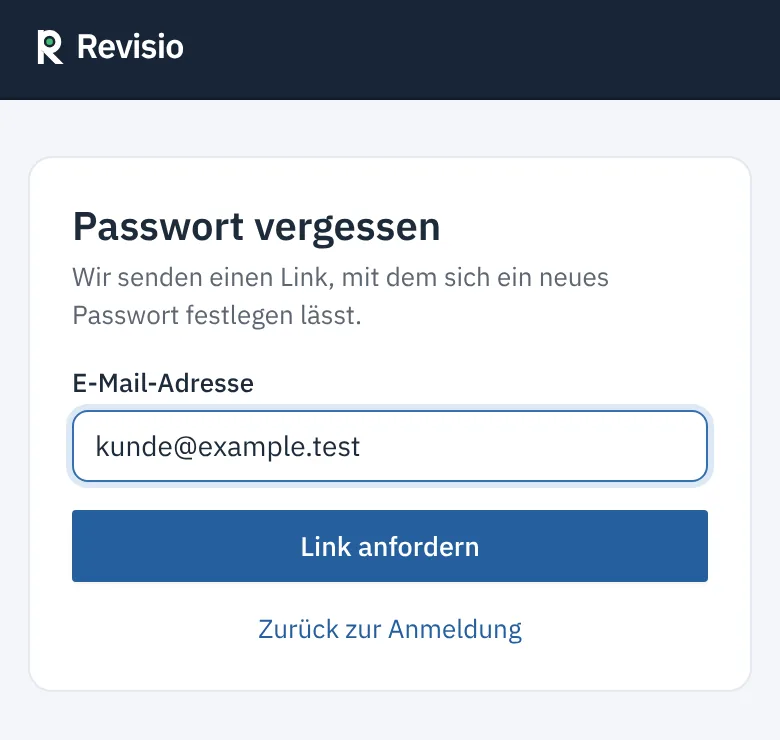
- Klicken Sie auf der Anmeldeseite auf Passwort vergessen?.
- Geben Sie Ihre E-Mail-Adresse ein und klicken Sie auf Link anfordern.
- Öffnen Sie die E-Mail und legen Sie über den Link ein neues Passwort fest. Der Link ist 60 Minuten gültig.
Mein Zugang#
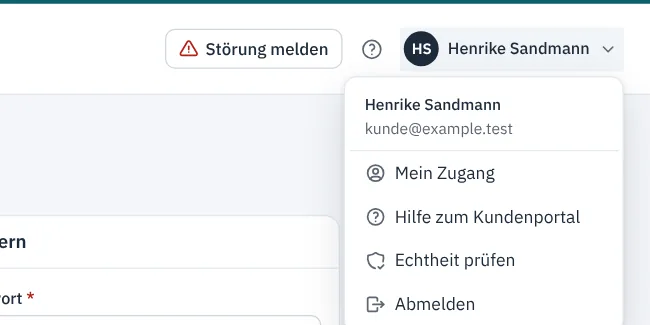
Über das Kontomenü oben rechts erreichen Sie Mein Zugang und Abmelden.
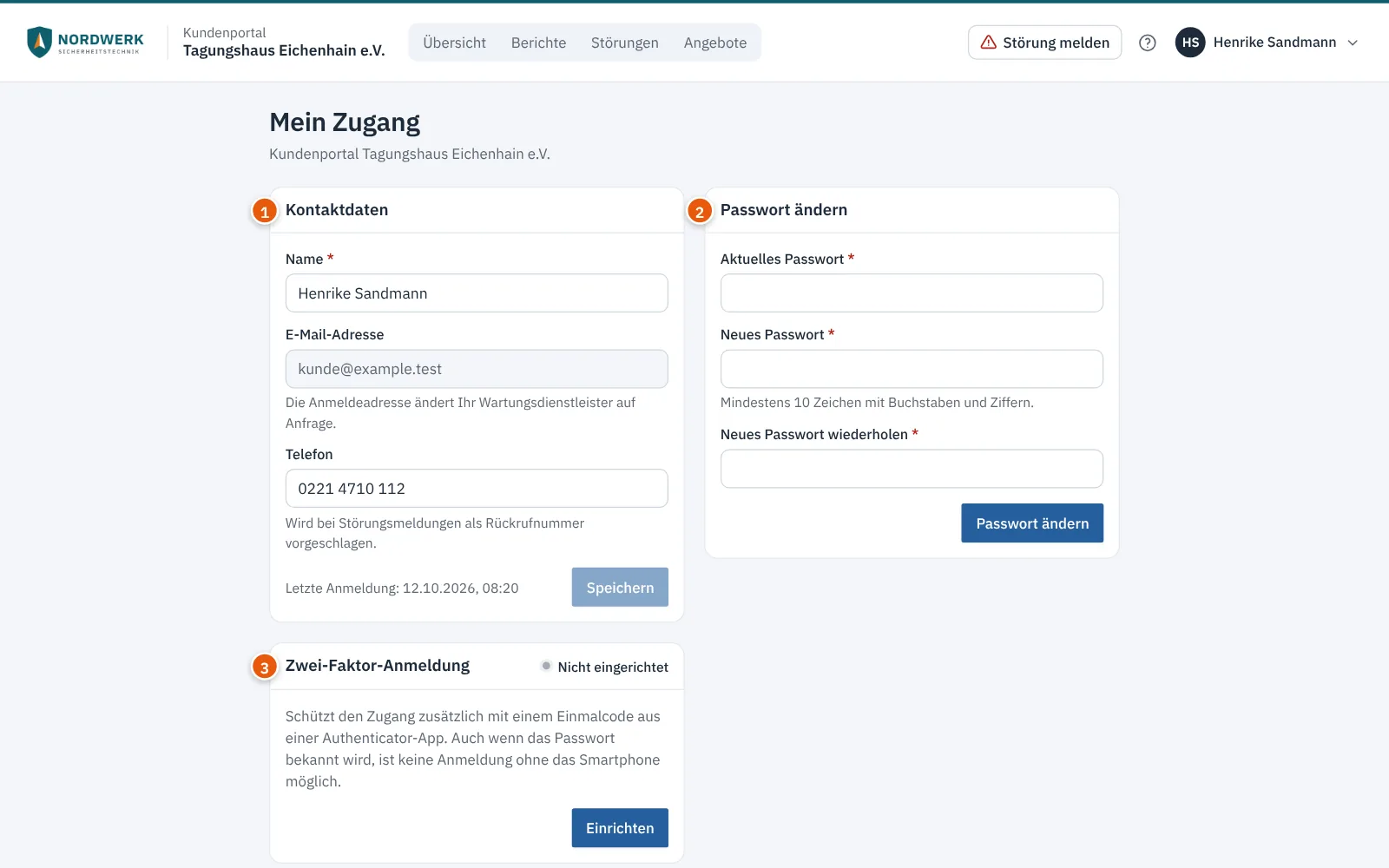
| Bereich | Was Sie hier tun |
|---|---|
| Kontaktdaten | Name und Telefon ändern und Speichern. Die Telefonnummer schlägt das Portal bei Störungsmeldungen als Rückrufnummer vor. Die E-Mail-Adresse ändert Ihr Wartungsdienstleister auf Anfrage. Darunter steht der Zeitpunkt der letzten Anmeldung. |
| Passwort ändern | Aktuelles Passwort, Neues Passwort und Neues Passwort wiederholen eingeben, dann Passwort ändern. Andere Sitzungen werden dabei beendet. |
| Zwei-Faktor-Anmeldung | zusätzlichen Schutz mit einer Authenticator-App einrichten oder abschalten |
Zwei-Faktor-Anmeldung einrichten#
Die Zwei-Faktor-Anmeldung schützt Ihren Zugang auch dann, wenn jemand Ihr Passwort kennt. Sie brauchen dafür eine Authenticator-App auf dem Smartphone, z. B. Microsoft Authenticator oder Google Authenticator.
- Öffnen Sie Mein Zugang.
- Klicken Sie unter Zwei-Faktor-Anmeldung auf Einrichten. Der Status wechselt auf Einrichtung offen.
- Scannen Sie den QR-Code mit der Authenticator-App. Geht das nicht, geben Sie den angezeigten Schlüssel in der App von Hand ein.
- Tragen Sie den sechsstelligen Code aus der App unter Bestätigungscode ein.
- Klicken Sie auf Bestätigen. Der Status wechselt auf Aktiv.
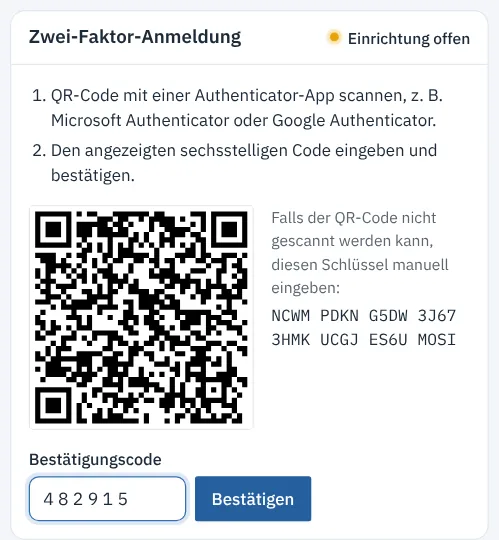
Ab jetzt fragt Revisio bei jeder Anmeldung nach dem Passwort den Code aus der App ab. Zum Abschalten geben Sie unter Zwei-Faktor-Anmeldung Ihr aktuelles Passwort ein und klicken auf Deaktivieren.
Achtung
Ohne Smartphone kommen Sie mit eingerichteter Zwei-Faktor-Anmeldung nicht mehr ins Portal. Haben Sie das Smartphone verloren oder gewechselt, rufen Sie Ihren Wartungsdienstleister an. Er setzt die Zwei-Faktor-Anmeldung nach einer Rückfrage zurück.
Probleme lösen#
| Problem | Lösung |
|---|---|
| „E-Mail-Adresse oder Passwort ist falsch.“ | E-Mail-Adresse prüfen, Passwort vergessen? verwenden |
| „Zu viele Versuche. Bitte in … Sekunden erneut versuchen.“ | die angegebene Wartezeit abwarten |
| Kein Code zur Hand, Smartphone verloren | Wartungsdienstleister anrufen, er setzt die Zwei-Faktor-Anmeldung zurück |
| Code wird abgelehnt | Uhrzeit des Smartphones prüfen (automatische Zeit einschalten), den aktuellen Code verwenden |
| Nach der Anmeldung erscheint nicht das Portal | Der Zugang ist kein Portalzugang. Mitarbeiter-Zugänge öffnen die Büro-Oberfläche. |
| Zugang gesperrt | Wartungsdienstleister kontaktieren |