Angebote im Portal annehmen oder ablehnen
Wie Kunden versendete Angebote im Portal ansehen, verbindlich beauftragen oder mit Begründung ablehnen.
Stand:
Versendete Angebote erscheinen im Kundenportal unter Angebote. Der Kunde sieht dort Positionen, Beträge und Gültigkeit, öffnet das PDF und entscheidet mit wenigen Klicks. Ihr Büro erfährt die Entscheidung sofort – ohne unterschriebenes Fax und ohne Abtippen.
Welche Angebote der Kunde sieht#
- alle Angebote, die Sie dem Kunden versendet haben, mit Positionen, Beträgen und gültig bis,
- nicht: Entwürfe und Angebote, die gerade überarbeitet werden.
Auf der Übersicht weist ein blauer Hinweis „Angebot wartet auf Ihre Entscheidung“ auf offene Angebote hin.
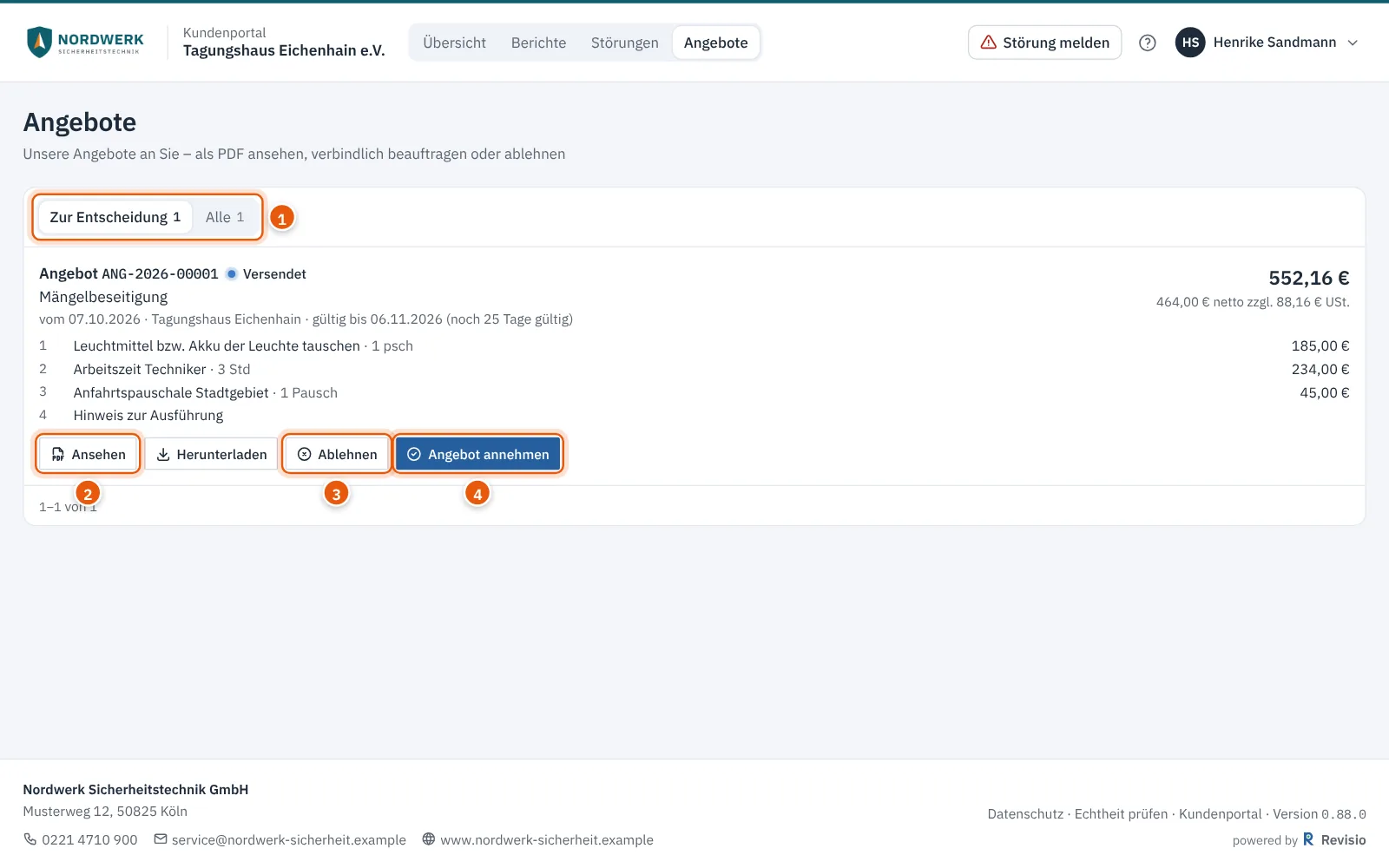
| Element | Bedeutung |
|---|---|
| Reiter Zur Entscheidung | Angebote, über die noch nicht entschieden ist und die noch gültig sind |
| Reiter Alle | auch angenommene, abgelehnte und abgelaufene Angebote |
| gültig bis | Ende der Gültigkeit, dahinter die verbleibenden Tage |
| Betrag | Gesamtbetrag brutto, darunter netto und Umsatzsteuer |
| Ansehen / Herunterladen | das versendete PDF im Browser öffnen bzw. speichern |
Angebot annehmen#
- Öffnen Sie Angebote.
- Prüfen Sie das Angebot, bei Bedarf über Ansehen als PDF.
- Klicken Sie auf Angebot annehmen.
- Tragen Sie unter Ihr Name Ihren Namen ein. Unter Anmerkung (optional) können Sie z. B. einen Terminwunsch oder den Ansprechpartner vor Ort nennen.
- Setzen Sie den Haken bei Hiermit beauftrage ich die angebotenen Leistungen verbindlich.
- Klicken Sie auf Verbindlich beauftragen.
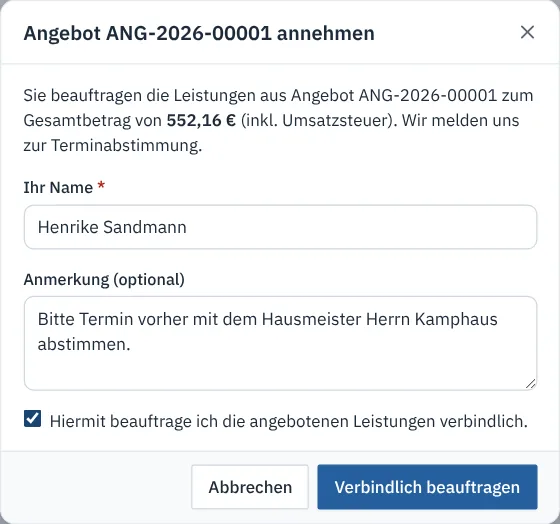
Das Portal bestätigt: „Vielen Dank – Angebot … ist angenommen. Wir melden uns zur Terminabstimmung.“ Unter dem Angebot steht danach „Beauftragt am … von …“ mit Ihrer Anmerkung.
Hinweis
Die Annahme ist verbindlich. Sie lässt sich im Portal nicht zurücknehmen. Wenden Sie sich bei einem Irrtum direkt an Ihren Wartungsdienstleister.
Angebot ablehnen#
- Klicken Sie beim Angebot auf Ablehnen.
- Tragen Sie Ihr Name und unter Grund kurz ein, warum Sie das Angebot nicht annehmen.
- Klicken Sie auf Angebot ablehnen.
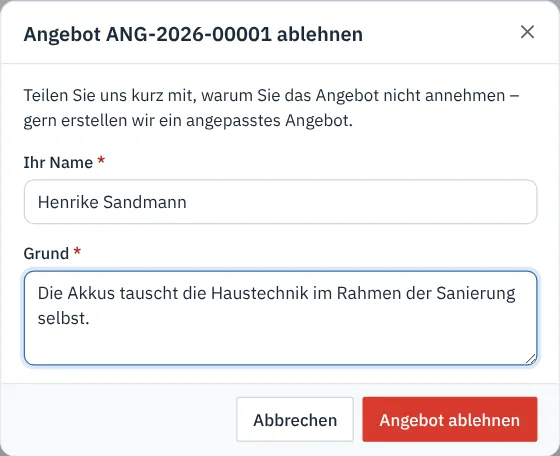
Der Grund hilft Ihrem Wartungsdienstleister, ein angepasstes Angebot zu erstellen. Unter dem Angebot steht danach „Abgelehnt am … von …“ mit dem Grund.
Auf dem Handy#
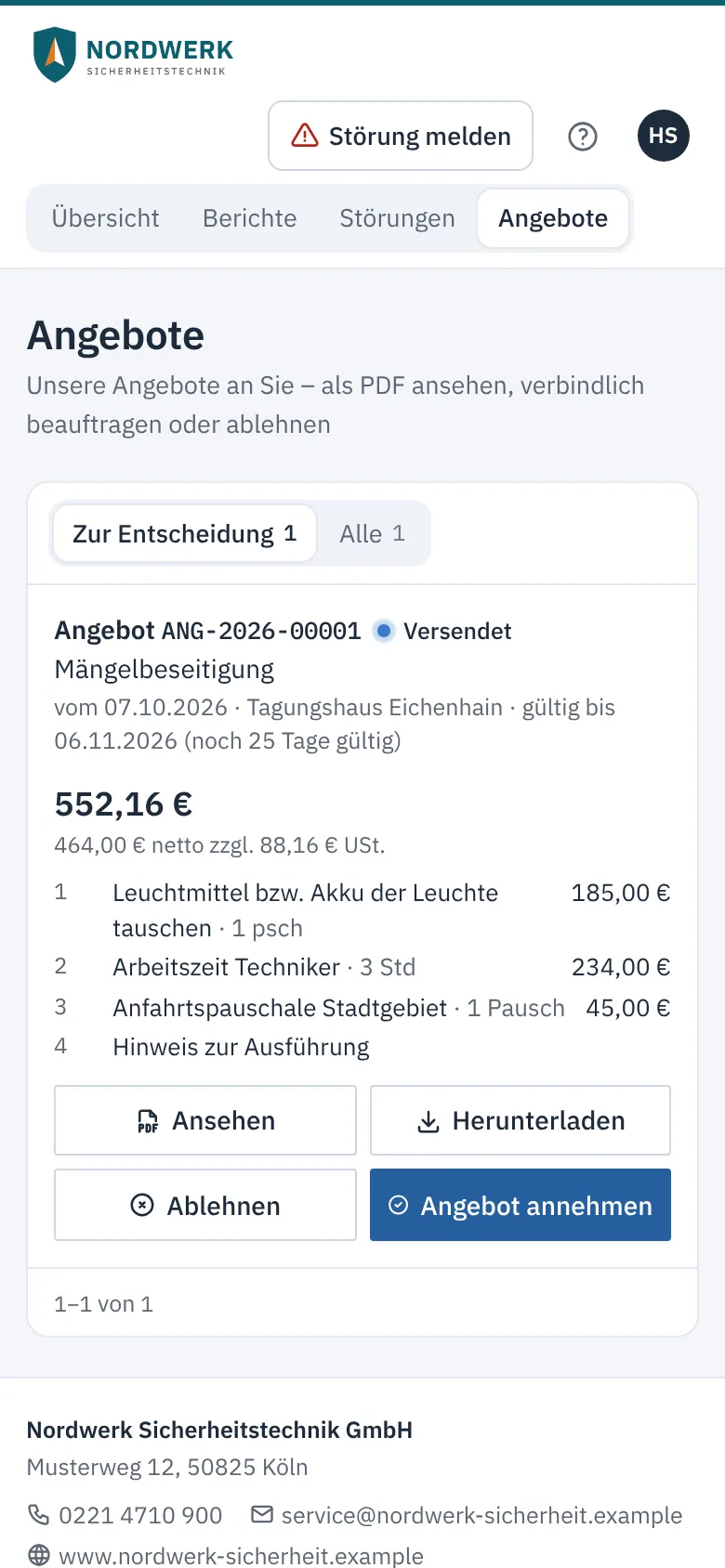
Auf dem Handy stehen die Schaltflächen groß untereinander. Das PDF öffnet sich im Browser des Handys.
Was im Büro passiert#
- Die Person, die das Angebot angelegt hat, und alle Benutzer mit Artikelstamm pflegen und Leistungen abrechnen oder Alle Aufträge ansehen erhalten eine Benachrichtigung in der Glocke („Angebot … angenommen“ bzw. „abgelehnt“).
- Im Angebot steht „Kundenportal“ als Übermittlungsweg, dazu Name, Zeitpunkt und Anmerkung bzw. Grund.
- Aus einem angenommenen Angebot legt das Büro den Auftrag zur Behebung an.
Wie Sie Angebote erstellen und versenden, steht in der Kategorie Angebote und Abrechnung.
Tipp
Sollen Portalzugänge keine Angebote entscheiden, entfernen Sie unter Verwaltung → Rollen bei Kunde (Portal) das Recht Angebote im Kundenportal einsehen, annehmen oder ablehnen. Der Menüpunkt Angebote verschwindet dann für alle Portalzugänge.
Probleme lösen#
| Problem | Ursache | Lösung |
|---|---|---|
| Kunde sieht ein Angebot nicht | noch Entwurf, wird gerade überarbeitet oder nicht versendet | Angebot im Büro versenden |
| Angebot annehmen fehlt | gültig bis überschritten oder schon entschieden | Angebot im Büro überarbeiten, Gültig bis anpassen und erneut versenden |
| Menüpunkt Angebote fehlt | Modul Angebote ausgeschaltet oder Recht fehlt | Verwaltung → Funktionen und Verwaltung → Rollen prüfen |