Störung im Portal melden
So meldet ein Kunde eine Störung mit Beschreibung, Fotos und Rückrufnummer – und wo sie im Büro ankommt.
Stand:
Stellt der Kunde an einer Anlage eine Störung fest, meldet er sie direkt im Kundenportal – am Computer oder vom Handy aus vor der Zentrale. Die Meldung landet sofort in Ihrer Störungsliste. Telefonische Rückfragen nach Anlage, Anzeige und Rückrufnummer entfallen.
Achtung
Bei Feuer, Rauch oder einer Auslösung der Brandmeldeanlage gilt immer der Notruf 112. Eine Störungsmeldung im Portal ersetzt keine Alarmierung. Das Portal weist auf jeder Meldeseite darauf hin.
Störung melden#
- Klicken Sie oben auf Störung melden. Auf der Seite einer Anlage gibt es zusätzlich Störung an dieser Anlage melden – dann ist die Anlage schon gewählt.
- Wählen Sie unter Betroffene Anlage die Anlage.
- Geben Sie eine Kurzbeschreibung ein, z. B. „Zentrale zeigt Störung, Summer ertönt“.
- Beschreiben Sie unter Beschreibung, was die Anzeige der Zentrale zeigt, wo sich der betroffene Melder befindet und seit wann die Störung besteht.
- Fügen Sie bei Bedarf unter Fotos mit Foto aufnehmen oder wählen Bilder hinzu, z. B. ein Foto der Anzeige.
- Prüfen Sie unter Ansprechpartner vor Ort den Name und das Telefon für Rückfragen. Vorgeschlagen werden Ihre eigenen Angaben aus Mein Zugang.
- Klicken Sie auf Störung absenden.
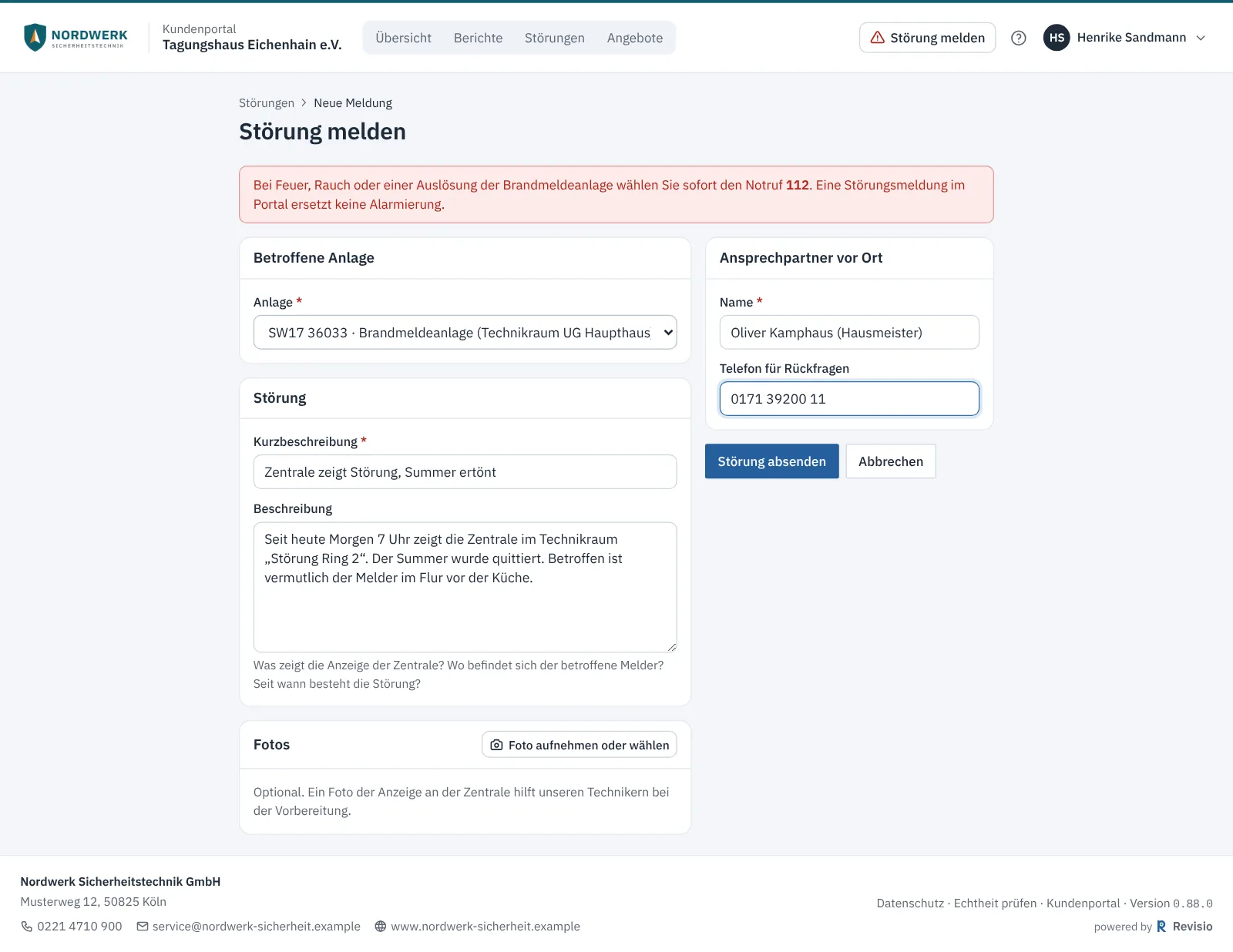
Nach dem Absenden bestätigt das Portal: „Ihre Störungsmeldung S-… ist eingegangen. Wir melden uns schnellstmöglich bei Ihnen.“ Die Nummer der Störung hilft bei Rückfragen.
| Feld | Pflicht | Hinweis |
|---|---|---|
| Anlage | ja | Nur Anlagen des eigenen Unternehmens stehen zur Wahl. |
| Kurzbeschreibung | ja | erscheint als Titel der Störung |
| Beschreibung | nein | Anzeige der Zentrale, Ort, seit wann |
| Fotos | nein | bis zu 10 Bilder (JPG, PNG, WebP, HEIC), je höchstens 15 MB. Auf dem Handy öffnet sich direkt die Kamera. |
| Name | ja | wer vor Ort Auskunft geben kann |
| Telefon für Rückfragen | nein | Rückrufnummer für den Techniker |
Auf dem Handy#
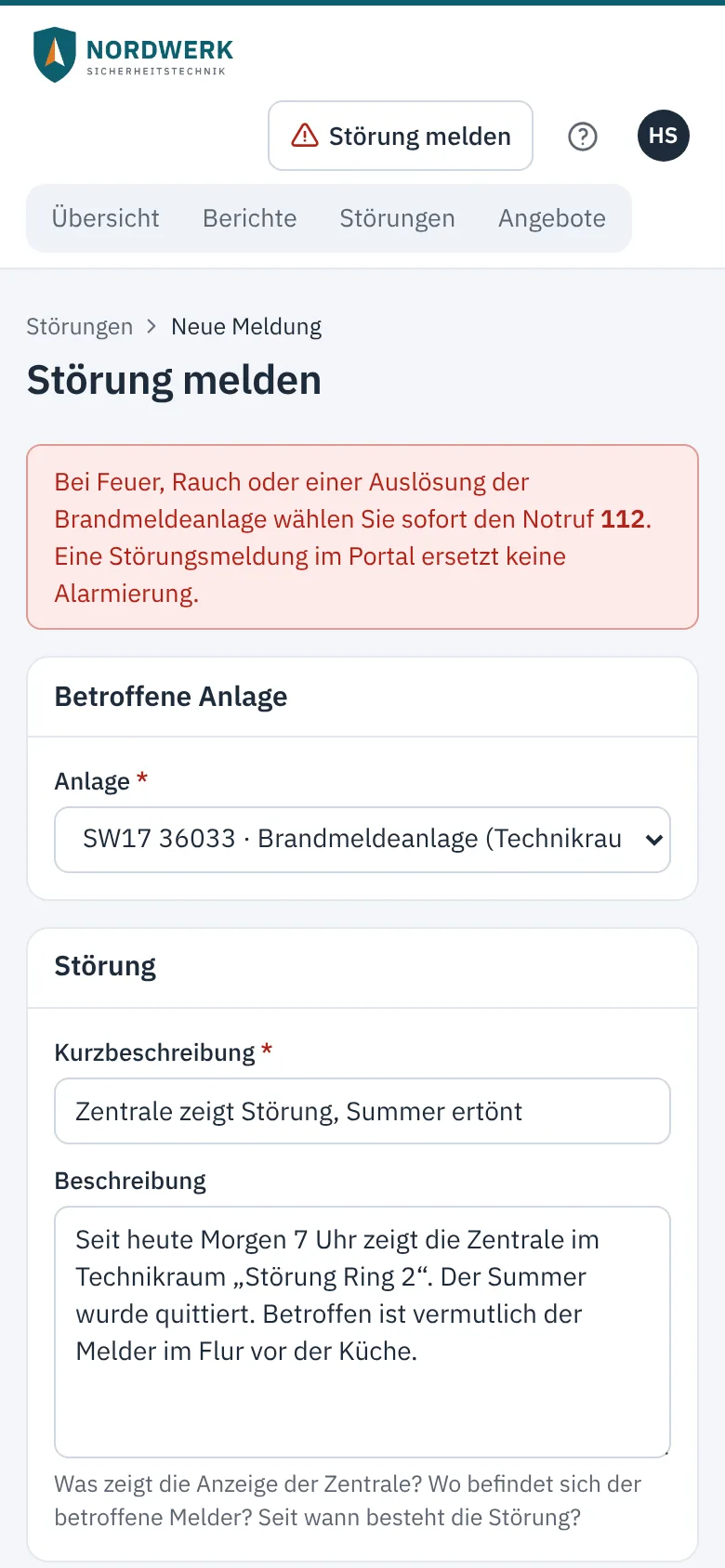
Auf dem Handy stehen die Abschnitte untereinander. Foto aufnehmen oder wählen öffnet die Kamera, so dass Sie die Anzeige der Zentrale gleich mitschicken.
Tipp
Ein Foto der Anzeige an der Zentrale hilft dem Techniker, Ersatzteile und Unterlagen schon vor der Anfahrt vorzubereiten.
Bearbeitungsstand verfolgen#
Unter Störungen sieht der Kunde alle gemeldeten Störungen seiner Anlagen. Der Reiter Offen zeigt die noch nicht erledigten, Alle auch die abgeschlossenen. Ein Klick auf eine Störung klappt die Bearbeitungsschritte auf.
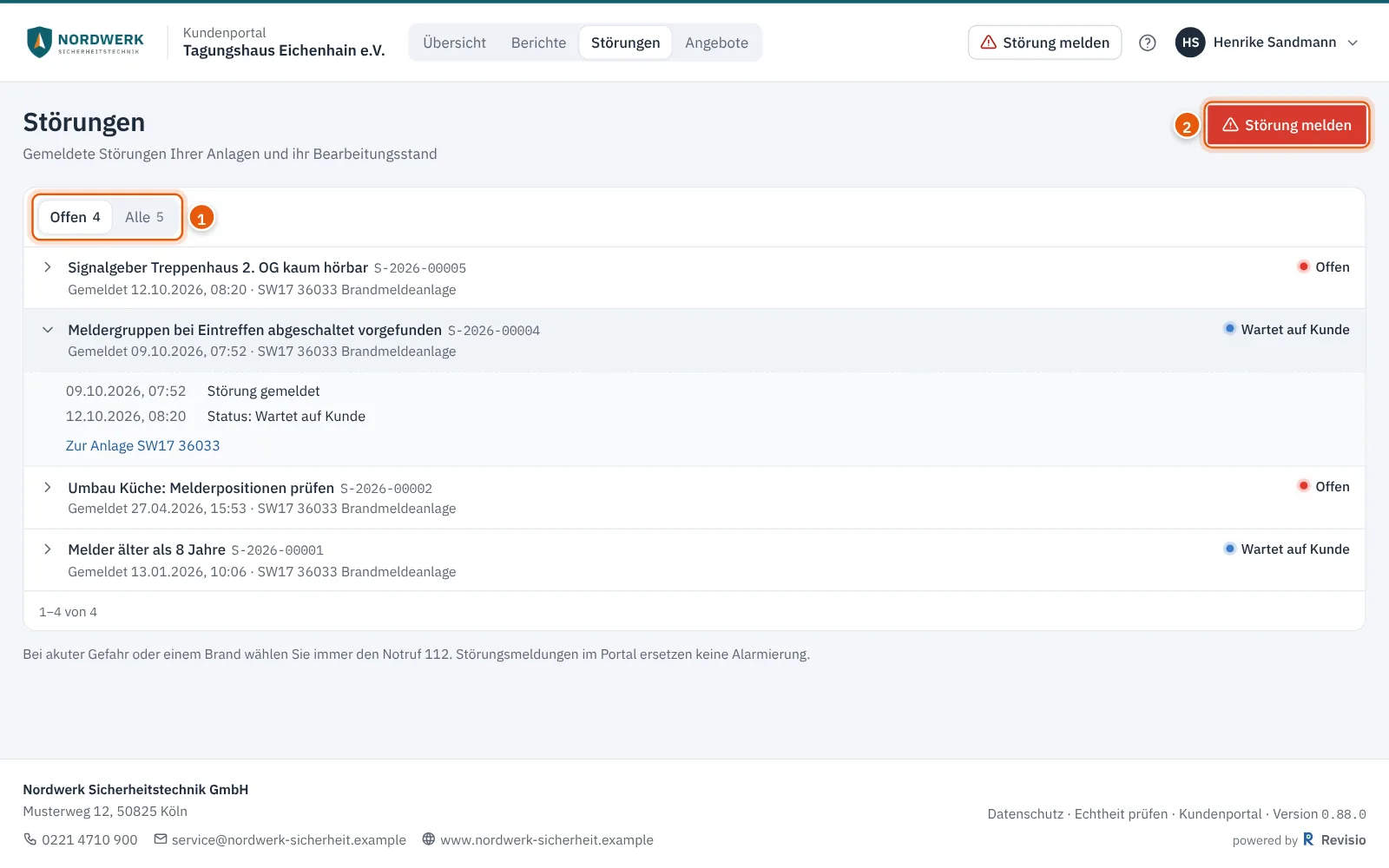
Die Statuswerte sind unter Anlagen, Berichte und Betriebsbuch erklärt. Die gemeldete Störung erscheint außerdem im Betriebsbuch der Anlage.
Was im Büro passiert#
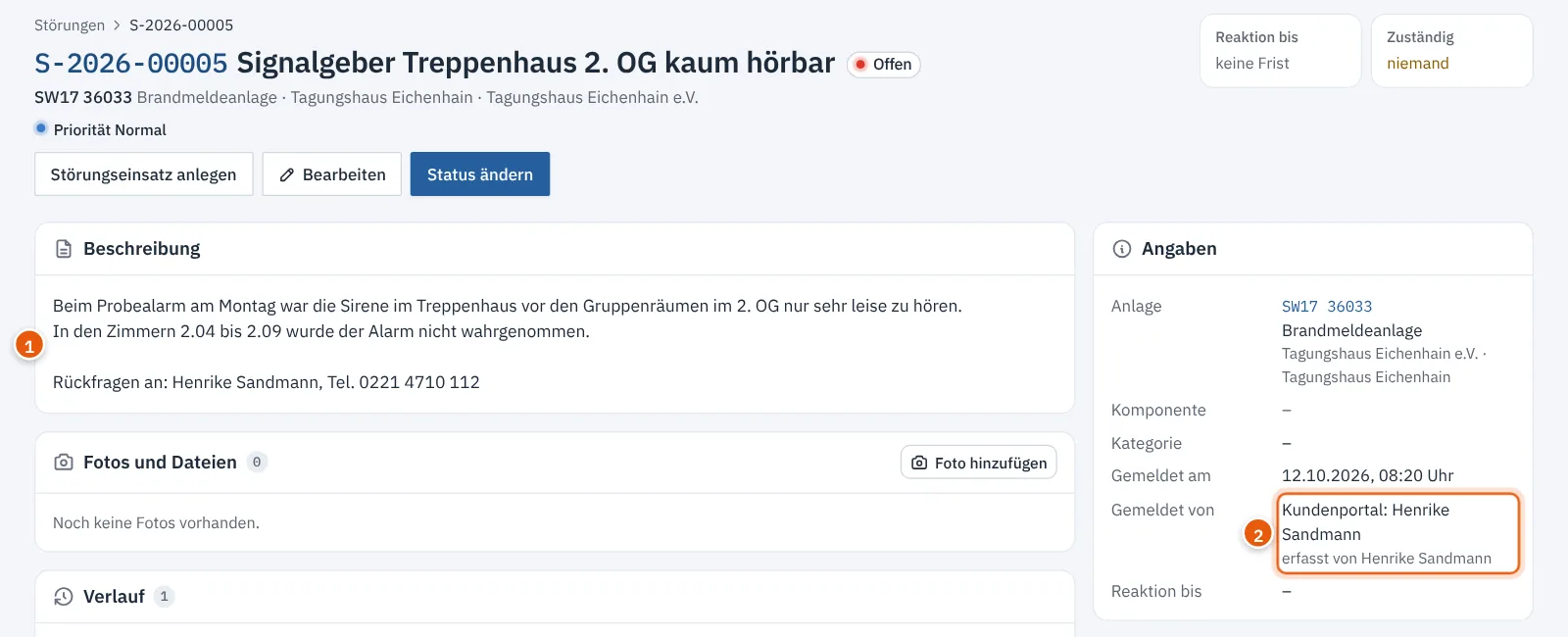
Die Störung erscheint sofort unter Störungen in der Kopfleiste. Als Meldender steht „Kundenportal:“ mit dem Namen des Portalzugangs. Name und Telefonnummer aus Ansprechpartner vor Ort stehen als „Rückfragen an:“ unter der Beschreibung.
- Benachrichtigt werden alle Benutzer mit den Rechten Störungen bearbeiten und Alle Aufträge ansehen.
- Kategorie, Priorität und Zuständigkeit legt das Büro fest. Der Kunde wählt sie nicht.
- Aus der Störung legen Sie bei Bedarf mit Störungseinsatz anlegen einen Auftrag an.
Mehr zur Bearbeitung im Büro steht in der Kategorie Wartung und Planung.
Probleme lösen#
| Problem | Ursache | Lösung |
|---|---|---|
| Störung melden fehlt im Portal | Der Rolle Kunde (Portal) fehlt das Recht Störungen im Kundenportal melden | Recht unter Verwaltung → Rollen prüfen |
| „Keine Anlage verfügbar“ | Für den Kunden ist keine Anlage angelegt | Anlage beim Kunden anlegen, siehe Anlage anlegen |
| „Fotos müssen JPG, PNG, WebP oder HEIC sein.“ oder „Ein Foto darf höchstens 15 MB groß sein.“ | Format nicht unterstützt oder Datei zu groß | Foto als JPG speichern oder kleiner aufnehmen, höchstens 10 Fotos je Meldung |