Support-Ticket erstellen
Fragen, Fehler und Wünsche direkt in Revisio an den Support schicken und den Stand verfolgen.
Stand:
Kommen Sie mit einer Funktion nicht weiter, ist etwas kaputt oder fehlt Ihnen eine Funktion, schreiben Sie dem Revisio-Support ein Support-Ticket. Ein Ticket ist ein Gesprächsverlauf zu genau einem Anliegen: Sie schreiben, der Support antwortet im Ticket und per E-Mail, und Sie sehen jederzeit, wie der Stand ist.
Hinweis
Support-Tickets gehen an das Team, das Revisio betreibt – nicht an Ihre Kunden und nicht an Kollegen. Für Störungen an Anlagen Ihrer Kunden nutzen Sie weiter Störungen.
Support-Tickets öffnen#
Klicken Sie oben rechts in der Kopfleiste auf den Rettungsring (Support-Tickets). Auf dem Smartphone finden Sie den Eintrag im Menü (☰) unten bei den Symbolen.
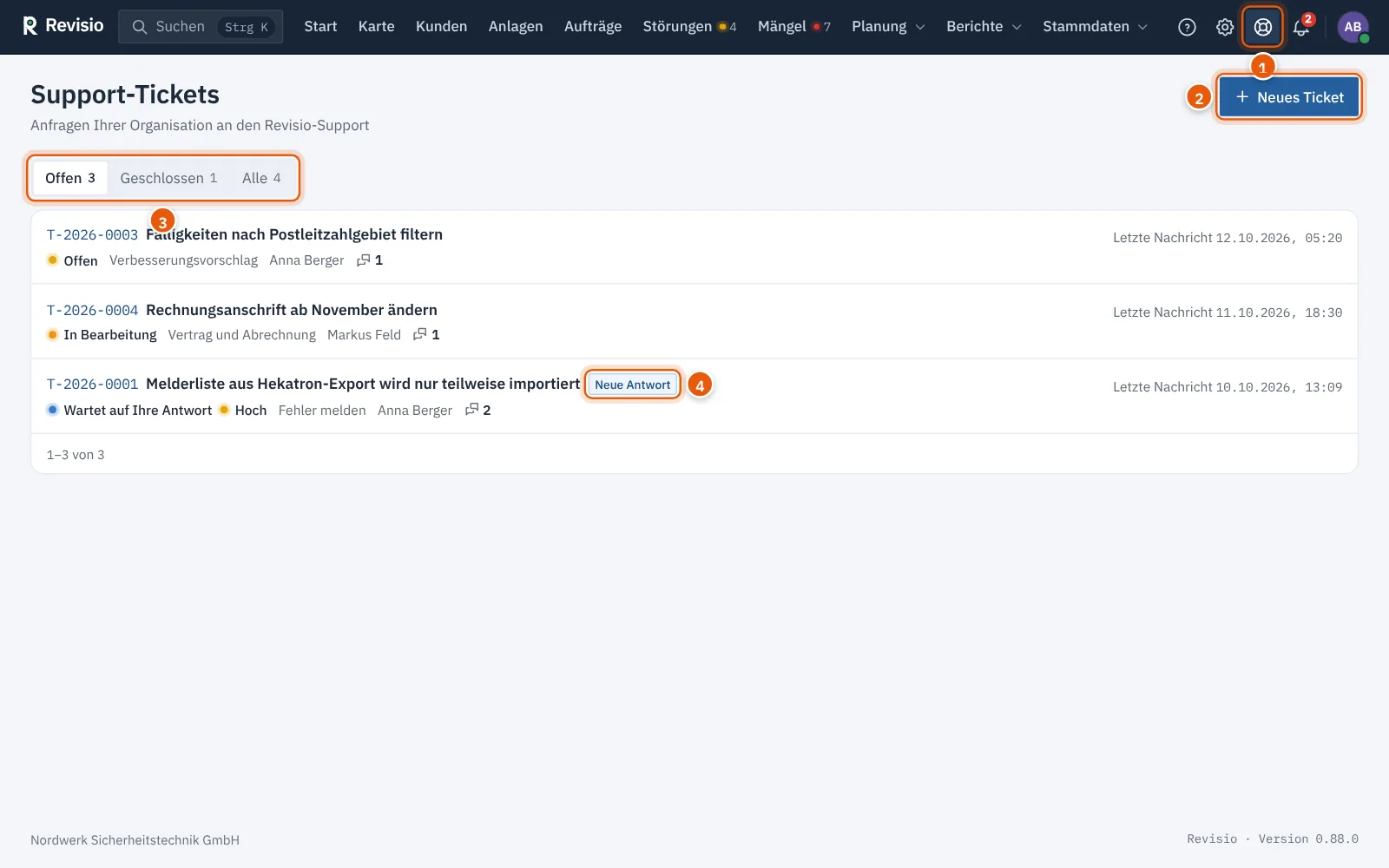
Die Liste zeigt zuerst Ihre offenen Tickets, das zuletzt aktive oben. Neue Antwort markiert Tickets, in denen der Support geschrieben hat, seit Sie das Ticket zuletzt geöffnet haben.
- Sie sehen Ihre eigenen Tickets.
- Mit dem Recht Einstellungen verwalten (in der Regel die Administration) sehen Sie alle Tickets Ihrer Organisation, mit dem Namen der Person, die das Ticket erstellt hat. So kann eine Vertretung übernehmen.
Neues Ticket schreiben#
- Klicken Sie auf Neues Ticket.
- Wählen Sie die Kategorie:
- Frage zur Bedienung – wie etwas funktioniert oder wo Sie etwas finden,
- Fehler melden – etwas funktioniert nicht wie erwartet,
- Verbesserungsvorschlag – eine Funktion fehlt oder könnte einfacher sein,
- Vertrag und Abrechnung – Vertrag, Rechnung, Anzahl der Benutzer,
- Datenschutz – Auskunft, Löschung, Fragen zur Auftragsverarbeitung,
- Sonstiges.
- Wählen Sie die Priorität. Normal passt fast immer. Hoch, wenn eine wichtige Arbeit stockt, Dringend nur, wenn Sie gerade gar nicht weiterarbeiten können (z. B. kein Bericht lässt sich versenden).
- Geben Sie einen kurzen Betreff ein, der das Problem nennt, z. B. „Bericht lässt sich nicht versenden“.
- Beschreiben Sie Ihr Anliegen unter Nachricht. Was in eine gute Beschreibung gehört, steht in Gute Fehlermeldungen schreiben.
- Unter Seite in Revisio steht die Adresse der Seite, von der Sie gekommen sind. Lassen Sie sie stehen, wenn das Problem dort aufgetreten ist – der Support sieht dann sofort, wo er schauen muss.
- Hängen Sie mit Datei anhängen Bildschirmfotos oder PDF-Dateien an (bis zu fünf Dateien, je höchstens 10 MB).
- Klicken Sie auf Ticket senden.
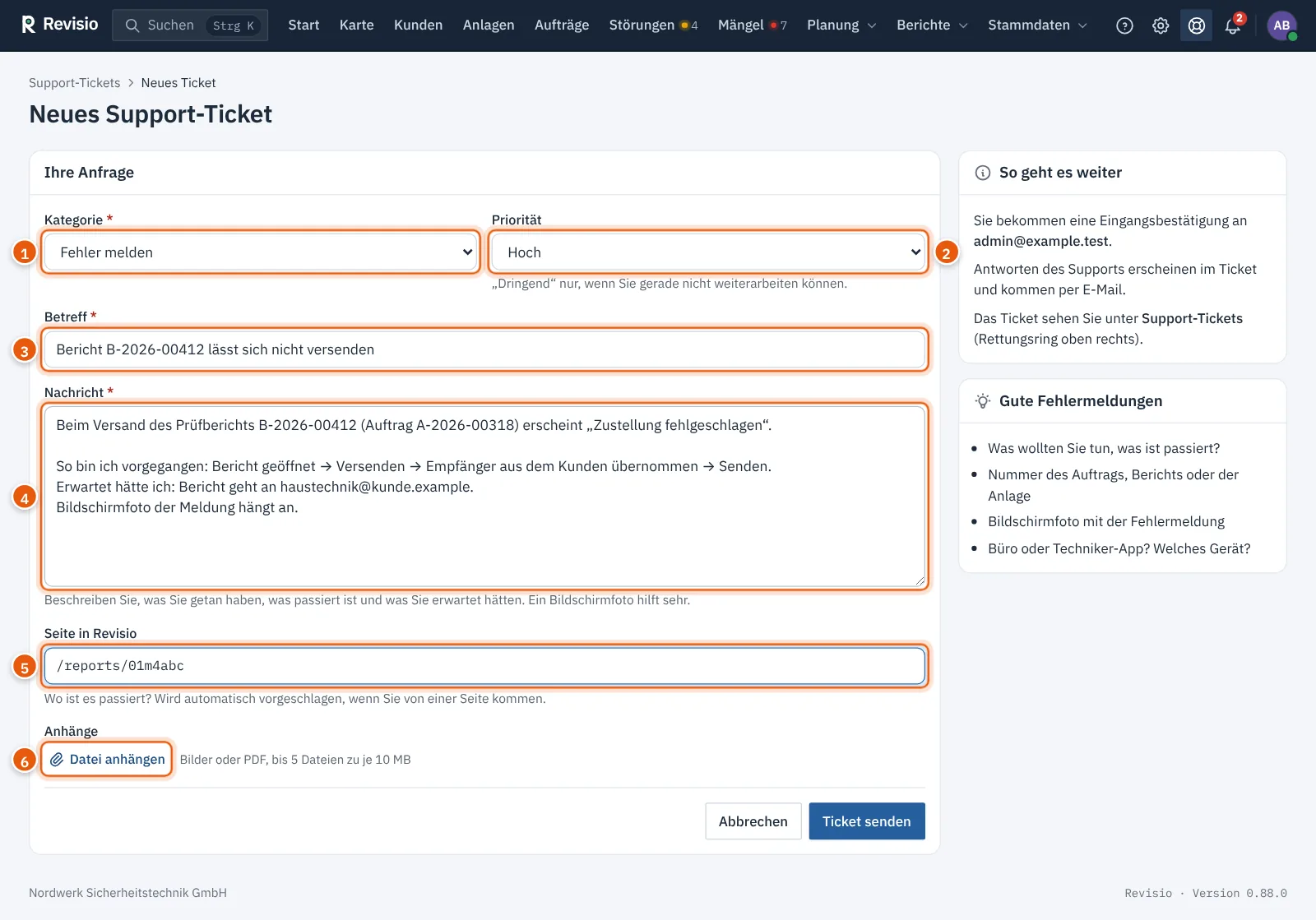
Revisio öffnet danach das neue Ticket. Es bekommt eine Nummer wie T-2026-0012 – nennen Sie sie, wenn Sie den Support anrufen. Gleichzeitig erhalten Sie eine Eingangsbestätigung per E-Mail an die Adresse Ihres Kontos.
Tipp
Ein Ticket je Anliegen: Haben Sie zwei verschiedene Fragen, schreiben Sie zwei Tickets. So geht keine Antwort unter, und jedes Ticket lässt sich für sich abschließen.
Achtung
Schreiben Sie niemals Passwörter oder Zwei-Faktor-Codes in ein Ticket. Der Support fragt nie danach.
Was mit dem Ticket passiert#
Der Support sieht Ihr Ticket sofort und wird benachrichtigt. Sobald er antwortet,
- erscheint die Antwort im Ticket,
- bekommen Sie eine E-Mail mit dem Text der Antwort und einem Link zum Ticket,
- zeigt die Glocke oben rechts einen Hinweis.
Wie Sie antworten, was die Statuswerte bedeuten und wie Sie ein Ticket schließen, steht in Antworten, Status und E-Mails.
Häufige Fragen#
Ich sehe den Rettungsring nicht. Zugänge zum Kundenportal haben keine Support-Tickets – ihr Ansprechpartner ist ihre Wartungsfirma. Melden Sie sich mit Ihrem Büro-Zugang an.
Ich komme gar nicht mehr in Revisio. Nutzen Sie das Kontaktformular ohne Anmeldung, siehe Ohne Konto Kontakt aufnehmen.
Unser Testzeitraum ist abgelaufen oder das Konto ist gesperrt. Support-Tickets funktionieren trotzdem: Sie können neue Tickets schreiben, antworten und Dateien anhängen, auch wenn sich sonst nichts mehr ändern lässt.