Rechnungen und Belege im Portal
Rechnungen und Angebote aus Lexware Office, sevDesk oder anderer Software hochladen bzw. übernehmen, damit der Kunde sie im Portal abrufen kann.
Stand:
Unter Rechnungen sieht der Kunde im Portal alle Rechnungen, Angebote, Rechnungskorrekturen und sonstigen Belege, die Sie für ihn freigegeben haben, und lädt sie als PDF herunter. Die Belege kommen aus drei Quellen: als PDF aus beliebiger Software hochgeladen, direkt aus Lexware Office oder sevDesk übernommen oder aus einer Rechnung in Revisio.
Belege beim Kunden ablegen#
Das Panel Rechnungen und Belege steht auf der Seite des Kunden in der rechten Spalte unter Notizen. Es braucht das Recht Artikelstamm pflegen und Leistungen abrechnen und das Modul Abrechnung und Buchhaltung.
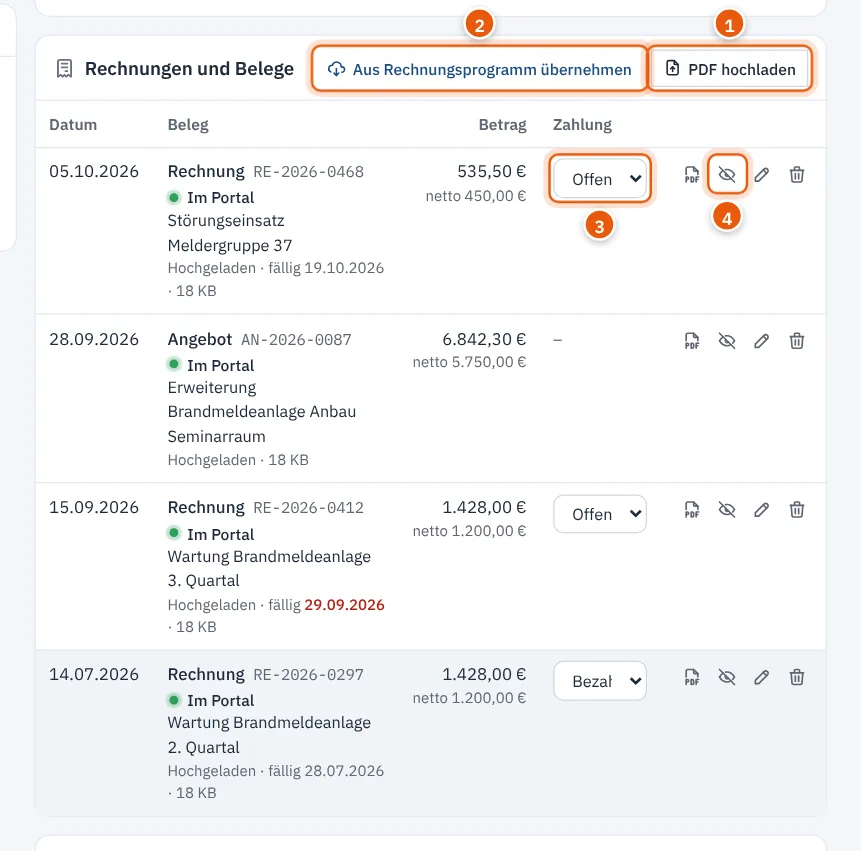
Jede Zeile zeigt Datum, Art und Nummer, Im Portal oder Nicht im Portal, Titel, Herkunft, Fälligkeit und Dateigröße, rechts Betrag brutto und netto. Ein überschrittenes Fälligkeitsdatum ist rot. Ist das Modul Kundenportal ausgeschaltet, weist ein Hinweis im Panel darauf hin: Belege werden abgelegt, der Kunde sieht sie erst, wenn das Modul aktiv ist.
PDF hochladen#
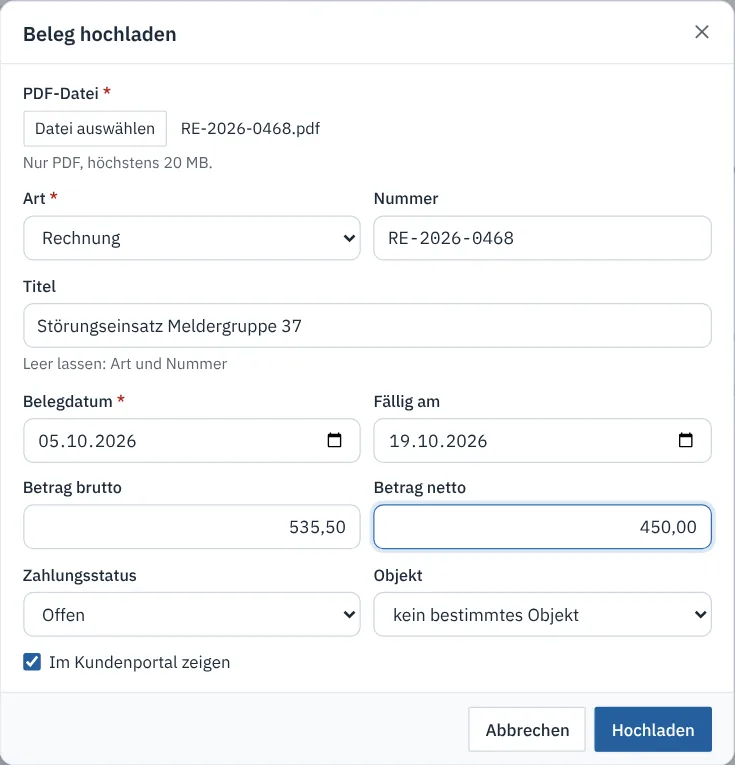
- Öffnen Sie den Kunden und klicken Sie im Panel Rechnungen und Belege auf PDF hochladen.
- Wählen Sie die PDF-Datei (höchstens 20 MB, andere Dateitypen werden abgelehnt).
- Wählen Sie die Art: Rechnung, Angebot, Rechnungskorrektur oder Sonstiger Beleg.
- Tragen Sie das Belegdatum ein. Nummer, Titel, Betrag brutto und Betrag netto sind optional. Bleibt der Titel leer, zeigt Revisio Art und Nummer.
- Bei Rechnungen und Rechnungskorrekturen tragen Sie Fällig am und den Zahlungsstatus ein. Hat der Kunde mehrere Objekte, ordnen Sie den Beleg unter Objekt einem davon zu.
- Lassen Sie Im Kundenportal zeigen angehakt, wenn der Kunde den Beleg sofort sehen soll.
- Klicken Sie auf Hochladen.
Aus Lexware Office oder sevDesk übernehmen#
- Klicken Sie auf Aus Lexware Office übernehmen (bzw. Aus sevDesk übernehmen).
- Revisio zeigt die Rechnungen, Angebote und Rechnungskorrekturen des Kunden im Rechnungsprogramm. Bereits übernommene Belege sind markiert, Entwürfe lassen sich nicht auswählen – sie müssen erst im Rechnungsprogramm festgeschrieben werden.
- Haken Sie die gewünschten Belege an und klicken Sie auf Belege übernehmen.
Revisio holt das PDF aus dem Rechnungsprogramm und übernimmt Nummer, Datum, Fälligkeit, Betrag und Zahlungsstatus. Ein Beleg wird nur einmal übernommen, auch wenn Sie die Übernahme wiederholen.
Hinweis
Der Kunde wird über die Zuordnung beim Übertragen von Rechnungen gefunden. Wurde für den Kunden noch keine Rechnung übertragen, sucht Revisio nach dem Kundennamen. Prüfen Sie die Liste dann vor dem Übernehmen.
Ist kein Rechnungsprogramm verbunden, führt der Dialog zur Einrichtung unter Rechnungsprogramm.
Rechnungen aus Revisio#
Auf der Seite einer festgeschriebenen oder an das Rechnungsprogramm übertragenen Rechnung steht rechts das Panel Kundenportal mit Im Kundenportal zeigen. Bei übertragenen Rechnungen muss die Rechnung im Rechnungsprogramm festgeschrieben sein, sonst meldet Revisio „liegt noch als Entwurf vor“. Mit Im Kundenportal ausblenden nehmen Sie die Rechnung wieder aus dem Portal.
Pflegen#
| Aktion | So geht es |
|---|---|
| Zahlungsstatus setzen | Auswahl in der Spalte Zahlung: Offen, Teilweise bezahlt, Bezahlt, Storniert (nur bei Rechnungen und Rechnungskorrekturen) |
| Ein- oder ausblenden | Augen-Symbol in der Zeile |
| Angaben ändern | Stift-Symbol; die Art übernommener Belege bleibt fest |
| Entfernen | Papierkorb-Symbol; der Beleg verschwindet auch aus dem Portal |
Was der Kunde sieht#
Im Portal erscheint der Menüpunkt Rechnungen. Über der Liste steht, wie viele Rechnungen laut Ihrer Buchhaltung noch nicht vollständig bezahlt sind. Die Liste zeigt Datum, Art und Nummer, Titel, Fälligkeit, Betrag und Zahlungsstatus. Bei einer offenen Rechnung mit überschrittener Fälligkeit stehen das Datum rot und der Status Überfällig.
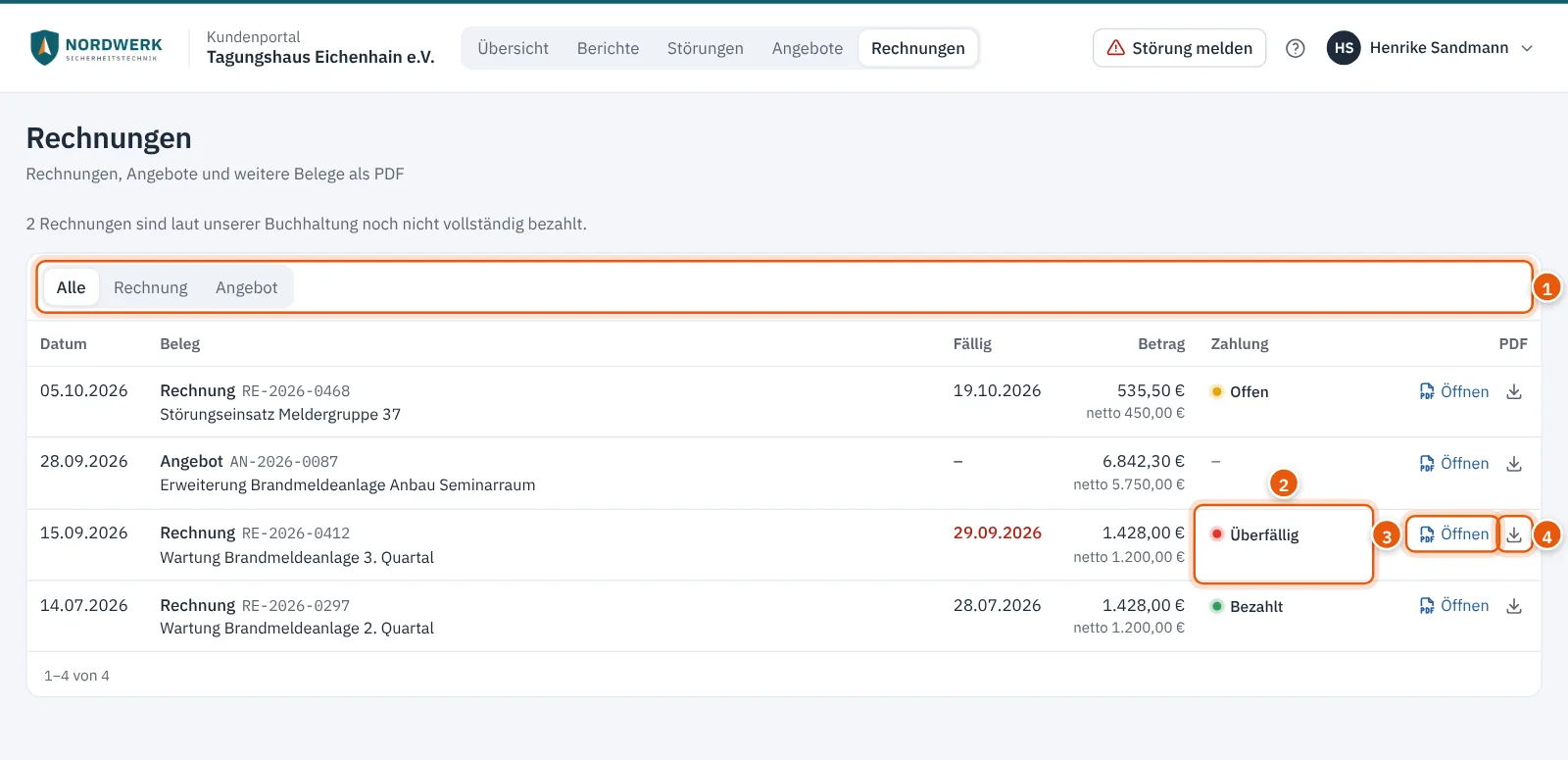
Die Reiter Alle, Rechnung, Angebot usw. erscheinen, sobald es Belege mehrerer Arten gibt. Öffnen zeigt das PDF im Browser, das Download-Symbol speichert es. Auf der Übersicht zeigt die Kachel Offene Rechnungen, wie viele Rechnungen noch offen und wie viele davon überfällig sind. Ein Klick auf die Kachel öffnet die Liste.
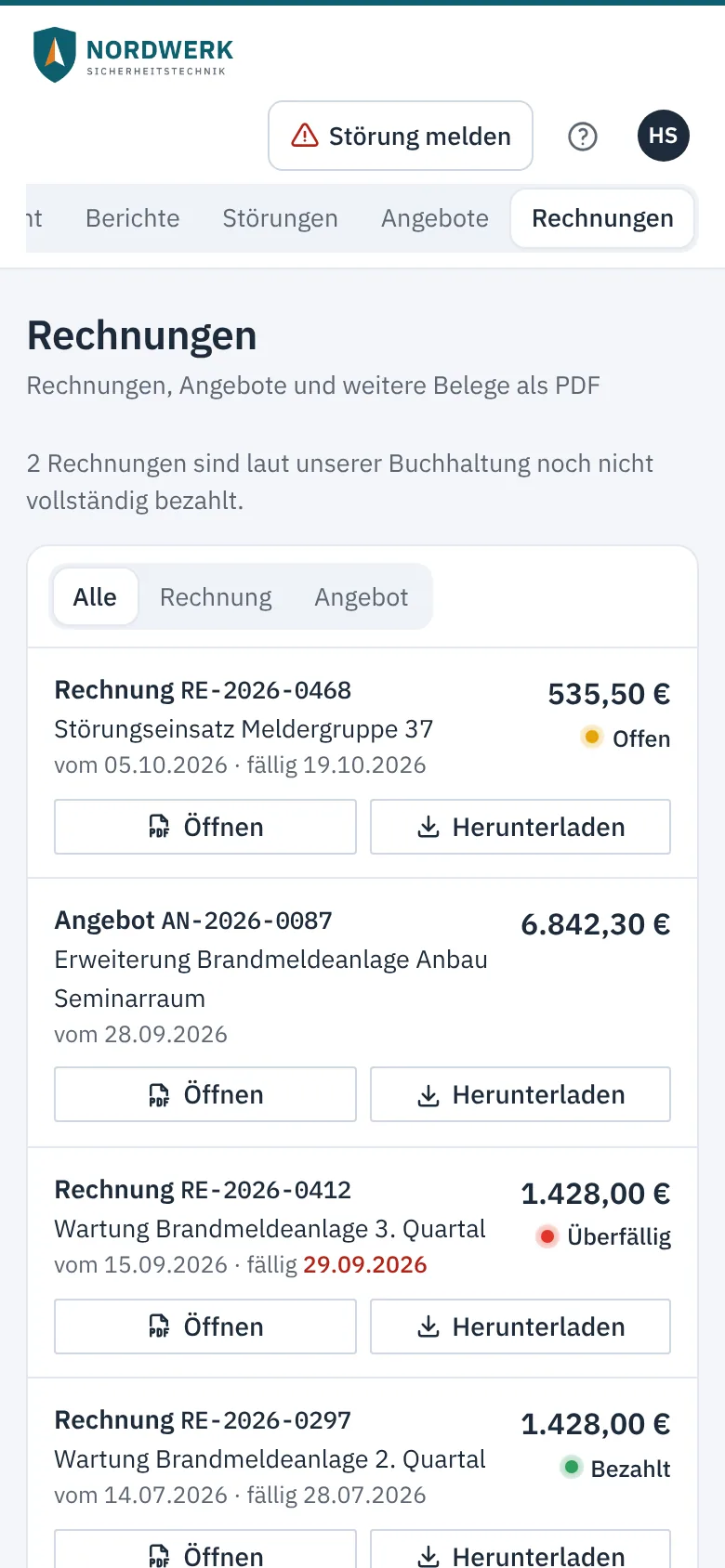
Auf dem Handy steht jeder Beleg als Karte mit Betrag, Zahlungsstatus und den Schaltflächen Öffnen und Herunterladen.
Jeder Abruf eines PDFs steht im Protokoll („Beleg im Kundenportal abgerufen“).
Tipp
Sollen Portalzugänge keine Rechnungen sehen, entfernen Sie unter Verwaltung → Rollen bei Kunde (Portal) das Recht Rechnungen und Belege im Kundenportal einsehen.
Probleme lösen#
| Problem | Ursache | Lösung |
|---|---|---|
| Kunde sieht einen Beleg nicht | Beleg ist ausgeblendet | Augen-Symbol im Panel Rechnungen und Belege |
| Menüpunkt Rechnungen fehlt | Modul Abrechnung ausgeschaltet oder Recht fehlt | Verwaltung → Funktionen und Verwaltung → Rollen prüfen |
| Beleg lässt sich nicht auswählen | Entwurf im Rechnungsprogramm | dort festschreiben und den Dialog neu öffnen |
| Meldung „lehnt den Zugang ab“ | API-Schlüssel ungültig oder abgelaufen | unter Rechnungsprogramm neu eintragen |