Beispieldaten laden und entfernen
Im Testzeitraum des Online-Dienstes füllen Beispieldaten Revisio mit erfundenen Kunden, Anlagen, Auftrag und Bericht. Ein Klick entfernt sie wieder.
Stand:
Ein neues Konto ist leer. Damit Sie Listen, Anlagen, Aufträge und Berichte sofort ausprobieren können, legt Revisio auf Wunsch Beispieldaten an. Sie sind erfunden und lassen sich später mit einem Klick wieder entfernen.
Voraussetzungen#
- Sie nutzen den Online-Dienst, und Ihr Konto ist im Testzeitraum.
- Ihre Rolle hat das Recht Einstellungen verwalten, in der Regel die Administration.
- Es sind noch keine Beispieldaten geladen.
In einer eigenen Installation und nach dem Testzeitraum gibt es die Schaltfläche Beispieldaten laden nicht. Bereits geladene Beispieldaten lassen sich aber jederzeit entfernen.
Beispieldaten laden#
Sie haben zwei Wege:
- Auf der Startseite in der Karte Erste Schritte beim Schritt Mit Beispieldaten ausprobieren.
- Unter Verwaltung → Einrichtung im Kasten Beispieldaten.


Klicken Sie auf Beispieldaten laden. Nach wenigen Sekunden meldet Revisio, was angelegt wurde, zum Beispiel „Beispieldaten geladen: 3 Kunden, … Alle Namen enden auf „(Beispiel)“.“
Was angelegt wird#
- drei erfundene Kunden in Musterstadt mit Objekten und Kontakten,
- fünf Anlagen, darunter zwei Brandmeldeanlagen mit Zentrale, Akkus, Meldergruppen und Meldern,
- ein Wartungsvertrag,
- ein geplanter Auftrag für morgen,
- ein abgeschlossener Auftrag mit Prüfprotokoll, Unterschriften und fertigem Prüfbericht.
Beide Aufträge sind Ihnen selbst zugewiesen. Beim Kunden steht eine angeheftete Notiz, dass es sich um Beispieldaten handelt.
So erkennen Sie Beispieldaten:
- Namen enden auf (Beispiel).
- Nummern von Kunden, Objekten, Anlagen, Vertrag und Aufträgen beginnen mit BSP.
Hinweis
Beispieldaten verschicken keine E-Mails. Die Kontakte sind keine Berichtsempfänger, und der Prüfbericht wird nur erzeugt, nicht versendet.
Stand prüfen#
Nach dem Laden zeigt der Kasten Beispieldaten den Status Geladen, die Anzahl der Datensätze, wann und von wem sie geladen wurden, und den Link Zu den Kunden. Auf der Startseite ist der Schritt Mit Beispieldaten ausprobieren abgehakt.

Sie können mit den Beispieldaten arbeiten wie mit eigenen Daten: Aufträge planen, in der Techniker-App bearbeiten, Berichte ansehen. Einen Einstieg gibt Vom Auftrag zum Bericht – der typische Ablauf.
Beispieldaten entfernen#
- Öffnen Sie Verwaltung → Einrichtung.
- Klicken Sie im Kasten Beispieldaten auf Beispieldaten entfernen.
- Bestätigen Sie die Abfrage mit Beispieldaten entfernen.
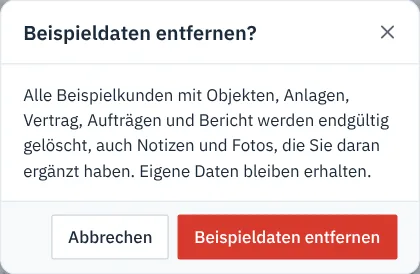
Revisio löscht alle Beispielkunden mit Objekten, Anlagen, Vertrag, Aufträgen und Bericht endgültig. Notizen, Fotos und Benachrichtigungen der Glocke, die an Beispieldaten hängen, gehen mit. Eigene Daten bleiben erhalten. Die Meldung lautet „Beispieldaten entfernt: … Eigene Daten sind unverändert.“
Haben Sie seit dem Laden keinen eigenen Bericht erstellt, setzt Revisio den Nummernkreis der Berichte zurück. Ihr erster echter Bericht bekommt dann die erste Nummer.
Achtung
Das Entfernen lässt sich nicht rückgängig machen. Im Testzeitraum können Sie die Beispieldaten danach erneut laden.
Häufige Fragen#
Die Meldung lautet „Beispieldaten nicht entfernt: Eigene Daten hängen daran“. Sie haben eigene Datensätze an Beispieldaten angelegt, etwa einen eigenen Auftrag an einer Beispielanlage. Die Meldung nennt, welche Datensätze es sind. Löschen Sie diese oder ordnen Sie sie einem eigenen Kunden zu und entfernen Sie die Beispieldaten erneut.
Die Schaltfläche „Beispieldaten laden“ fehlt. Der Testzeitraum ist vorbei, Sie nutzen eine eigene Installation, Ihnen fehlt das Recht Einstellungen verwalten, oder die Beispieldaten sind schon geladen.
Zählen Beispieldaten bei der Einrichtung mit? Nein. Der Pflichtschritt Stammdaten übernehmen ist erst erledigt, wenn ein eigener Kunde besteht, siehe Ersteinrichtung mit Checkliste.